
这是一款内存占用极低的本地视频播放软件,核心亮点在于为用户提供纯净的舒适观影体验。QQ影音播放器兼容MP4、AVI等众多主流视频格式,启动速度更是快得惊人,即便在老旧电脑上播放高清视频也能流畅丝滑。它还具备逐帧播放、截图连拍等实用功能,轻松满足日常观影的各种需求。软件界面简洁明了,操作简单易上手,极简的UI设计带来了不错的视觉感受,堪称一款实用性极强的视频播放工具,有需要的朋友不妨尝试一下。
1、全格式支持:
Flash、RM、MPEG、AVI、WMV、DVD、3D……各类电影与音乐格式均能全面支持。
2、专业级高清支持:
QQ影音深度发掘并充分利用新一代显卡的硬件加速性能,可全方位保障高清影片的流畅播放体验。
3、更小、更快、更流畅:
我们率先研发出轻量级多播放内核技术,这使得软件安装包体积小巧,对CPU的占用率较低,播放时也能呈现出更流畅清晰的效果。
4、、无插件,五星级的视听享受:
界面风格清爽宜人,全程与插件的烦扰,助您在影音娱乐的专属天地中,切实获得五星级的视听体验。
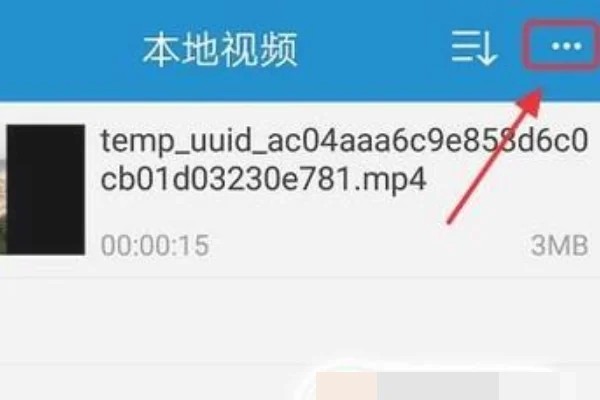
1、首先,我们点击进入应用,在应用首页,系统会自动抓取手机本地的视频。
2、当然,如果部分视频涉及个人隐私,该播放器支持加密功能,只需点击此页面右上角的省略号图标即可。
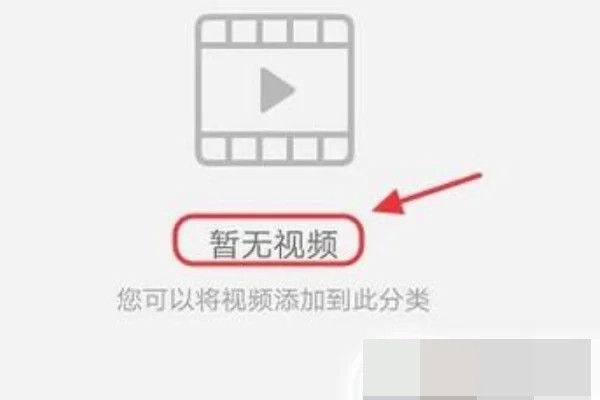
3、接着在弹出的窗口中点击“加密列表”,随后为视频设置一个密码就行,加密完成后把需要隐藏的视频添加进去,这样刚才的视频就不会自动显示了。
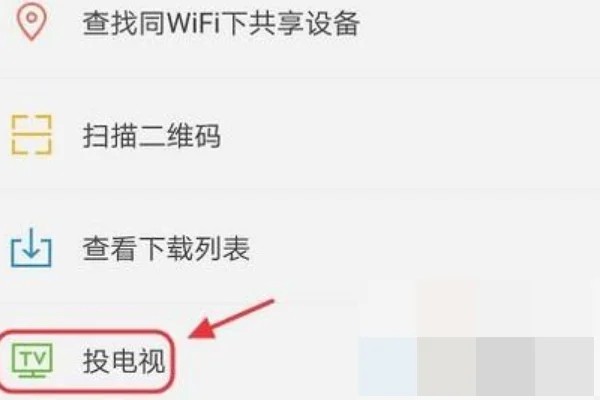
4、另外,QQ影音还具备电视投屏功能,借助这一功能可以把视频转移到电视屏幕上观看,不过该功能的使用需要电视盒子等硬件设备的支持与配合。
1、为什么QQ影音无法播放某些视频文件?
答:这或许是由于该视频文件的格式不被QQ影音支持,或者视频文件存在损坏的情况。可以试着把视频文件的格式转换成QQ影音支持的格式,也可以用其他视频播放器来播放这个文件。
2、QQ影音播放视频时出现卡顿现象怎么办?
答:可能是电脑配置不够高或者视频文件本身较大的缘故。可以试着提升电脑的硬件配置,或者把视频文件转换成更小的格式后再进行播放。
3、如何在线视频?
答:在播放网络视频时,可点击右下角的相关按钮,挑选合适的视频画质与格式,就能启动播放。
4、如何添加字幕?
答:播放视频过程中,可点击右下角的“字幕”按钮,选择添加字幕文件,需注意字幕文件要和视频文件同名,且后缀名应为srt或ass格式。
5、QQ影音如何截图?
答:在视频播放时,按下键盘上的“Ctrl+Alt+S”组合键就能完成截图操作。
6、如何更换QQ影音的皮肤?
答:在QQ影音的主界面上,找到并点击“设置”按钮,接着在弹出的设置界面里选择“皮肤”选项,从中挑选想要使用的皮肤就能完成设置了。
7、QQ影音如何进行录屏或者录像?
答:在QQ影音的主界面里,点击“工具箱”,接着选择“录制屏幕”或者“录制摄像头”这两个选项之一,就能开展录屏或者录像的操作了。
QQ影音播放器是一款视频播放工具,它不仅支持播放AVI、FLV、MP4、3GP、MKV、MOV等多种格式的视频文件,我们还能通过它直接观看网上的各类视频内容。
v4.3.3
1、修复文件扫描缺失的bug
2、支持感应视频比例自动启动横屏
3、修复外网反馈bug
下载排行






 tobu8HD官网版
 海贝音乐
海贝音乐 铃声裁剪大师
 无名音乐
无名音乐 Dr.音乐
Dr.音乐 蘑菇短视频隐藏路线版