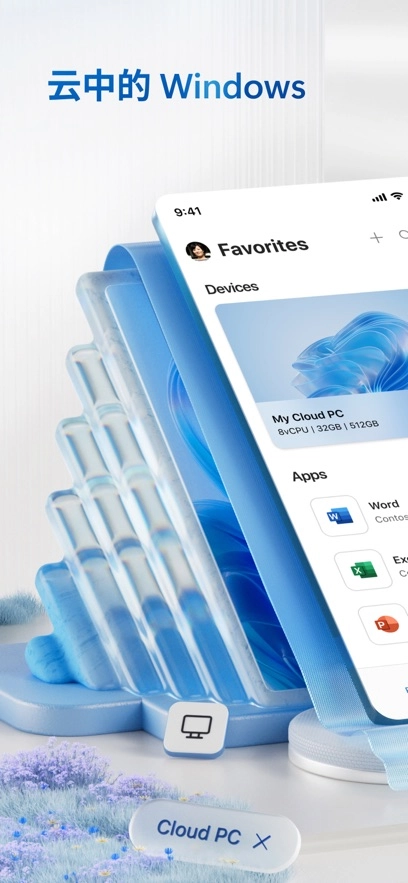
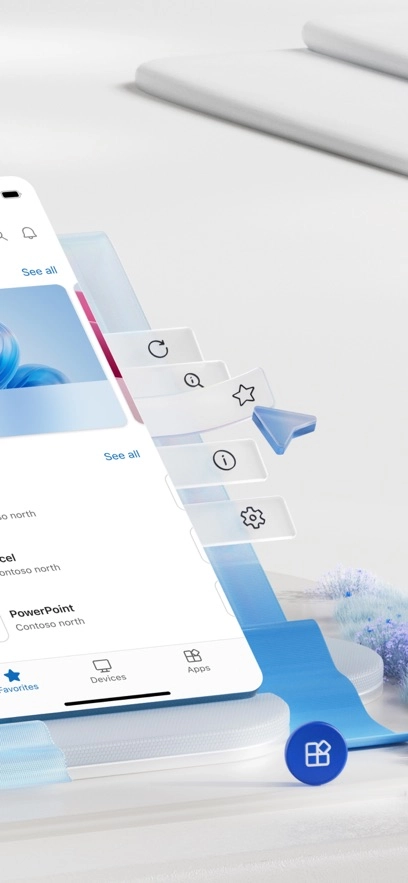
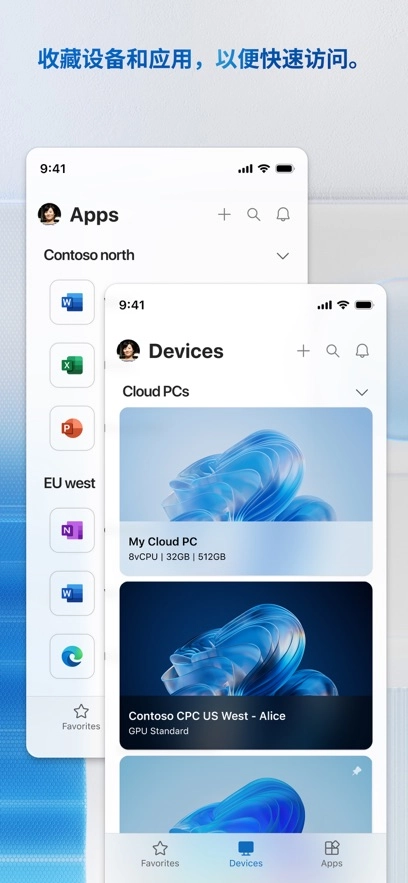
Windows App是一款主打远程桌面功能的应用软件,手机与电脑之间能否实现高效连接和管理是其关键所在。这款软件凭借自身强大的功能,支持用户用手机远程操控电脑,让大家可以便捷地访问和管理远程资源。而且它还能把手机连接到外部显示器,让用户拥有更广阔的操作空间。
Windows App是专门针对移动设备打造的远程桌面应用,致力于为用户带来安全且稳定的远程连接体验。用户既能连接个人电脑,也可访问云端的虚拟桌面与应用。不管是借助Windows 365、Azure虚拟桌面,还是远程桌面服务,用户都能便捷地完成跨平台的资源访问。该软件的设计核心在于简化连接流程,助力用户在各类设备上迅速、安全地获取所需的Windows环境。
用户可借助RDP协议连接Windows PC或服务器,畅享各类远程应用功能。该软件支持音视频流式传输,保障用户在操作时拥有流畅的视听体验。依托简化的连接与凭据管理功能,用户能快速切换不同账户和资源,有效提升工作效率。此外,它还支持文件夹、剪贴板及本地设备的重定向,便于用户在远程操作过程中便捷使用本地资源。
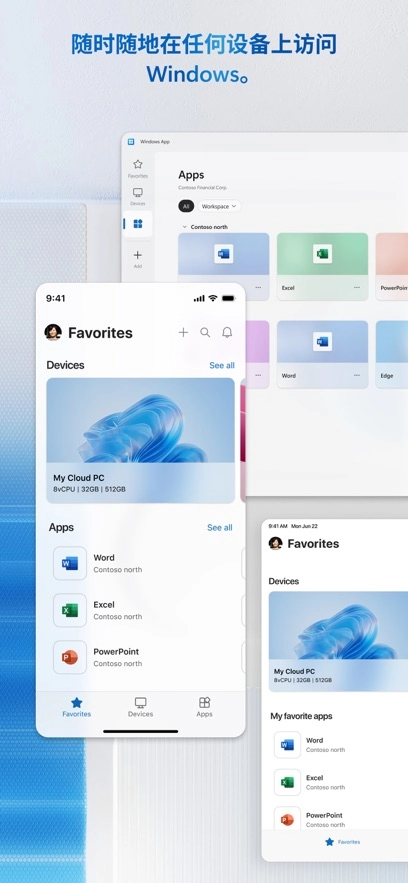
在不同设备间无缝切换,便捷访问各类资源,有效满足多地点办公的需求。软件的连接稳定性与安全性表现良好,借助远程桌面网关,保障数据传输的安全。将手机与外部显示器相连,可获得更大操作界面,优化使用体验。这些优点让该软件既适合个人用户,也十分契合企业级远程办公的需求。
Windows App具备RemoteApp功能,可让用户对Office、IDM等特定软件进行单独操控,带来接近本地应用的使用感受。在使用期间,用户能借助本地设备完成音频与文件夹的重定向,保证远程操作时也能调用本地资源。同时,该应用支持动态切换纵向和横向模式,增强了用户在不同场景下的使用便捷性。
登录与配置
启动应用:安装完成后,打开Windows App。
登录账户:请使用您的Microsoft账户进行登录操作。若您尚未拥有Microsoft账户,可点击“创建账户”并依据屏幕提示完成后续步骤。需要注意的是,当前Windows App正处于预览阶段,部分功能或许仅对企业或学校账户提供支持。
添加资源:登录系统后,您能够添加需要访问的各类Windows资源,例如Azure虚拟桌面、Windows 365、Microsoft Dev Box等。
连接与使用
在应用主界面里,挑选您需要连接的Windows资源。
配置连接:依据实际需求对连接选项进行设置,例如分辨率、缩放比例、音频以及打印机重定向等功能。
建立连接的步骤如下:点击界面上的“连接”按钮,随后等待应用程序完成连接的建立。一旦连接成功,您就能在当前使用的本地设备上,对之前选定的Windows资源进行远程访问操作。
管理与优化
自定义主屏幕:Windows App配备了可自定义的主屏幕,您能依据自身工作流程的需求来进行个性化设置,比如固定常用资源、调整布局等操作。
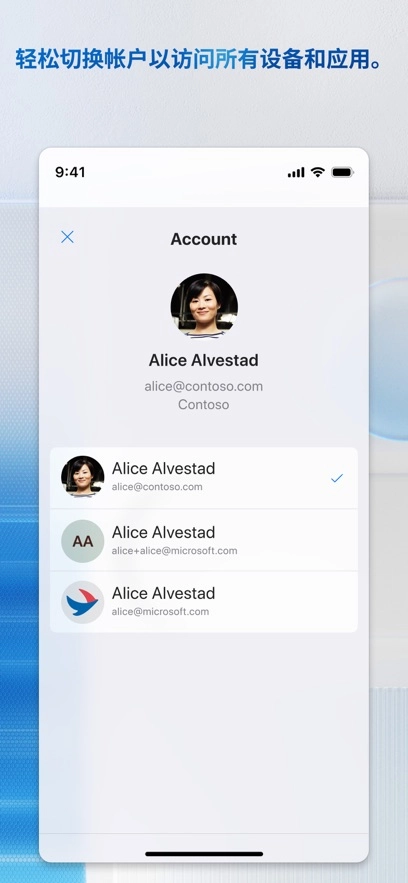
切换账户:若您拥有多个Microsoft账户,可在应用内便捷地切换账户,从而访问不同账户下的资源。
下载排行





 抖音助手
抖音助手 小说抄写员兼职app
 小蓝本
小蓝本 安卓春天
安卓春天 数境物管
数境物管 WTS
WTS