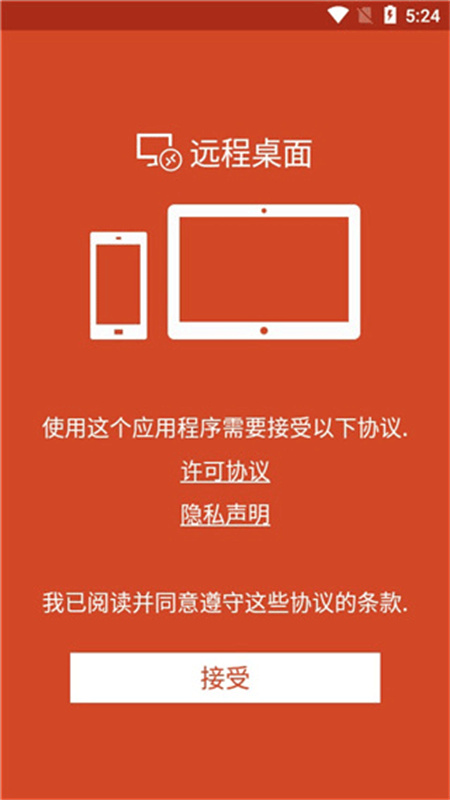
microsoft remote desktop是一款十分出色的远程控制类软件,它的中文名称为微软远程桌面,由微软公司开发并推出。借助这款软件,你能够直接控制微软电脑及其应用程序。当通过microsoft remote desktop成功建立控制连接后,还能为用户设置不同模式,无论是触摸屏模式还是全屏模式,都能助力你实现多样化的功能需求。
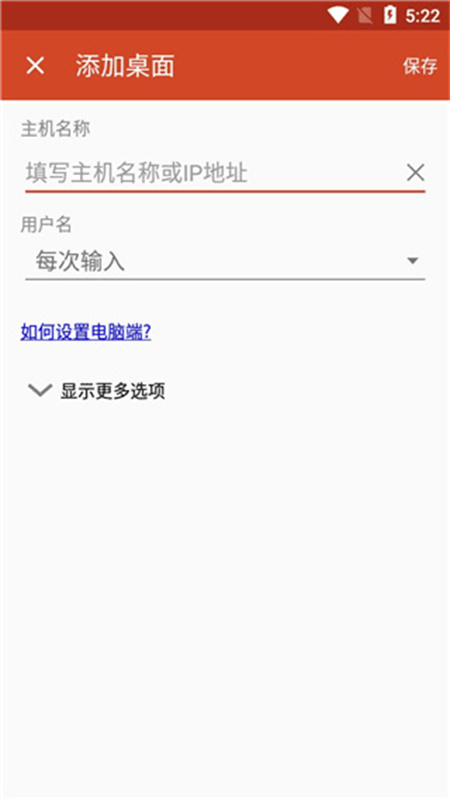
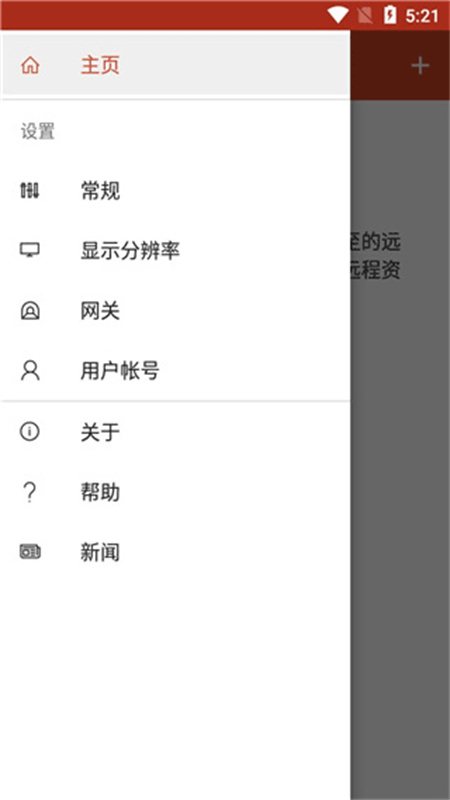
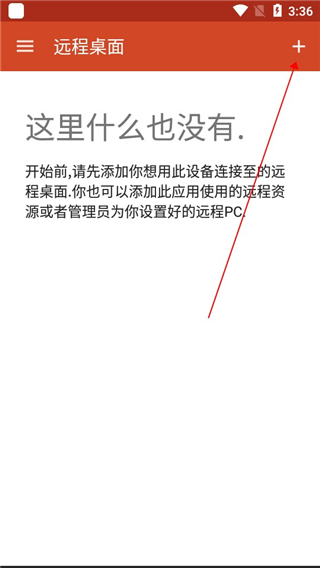
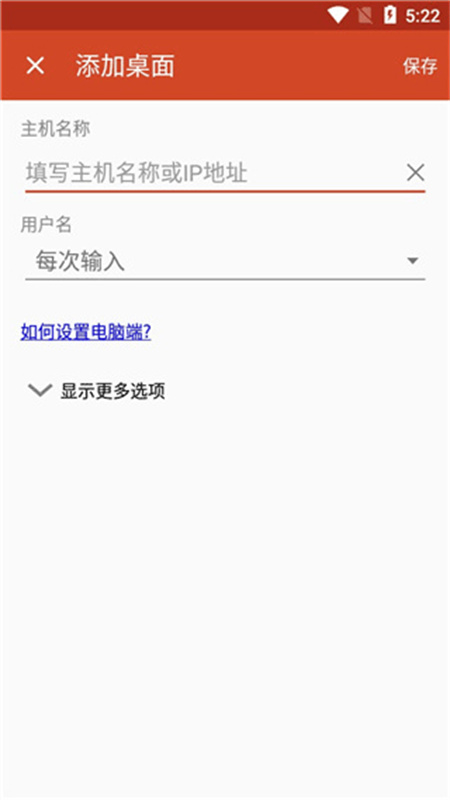
1、进入远程桌面(remote desktop)后,点击右上角的“+”按钮;
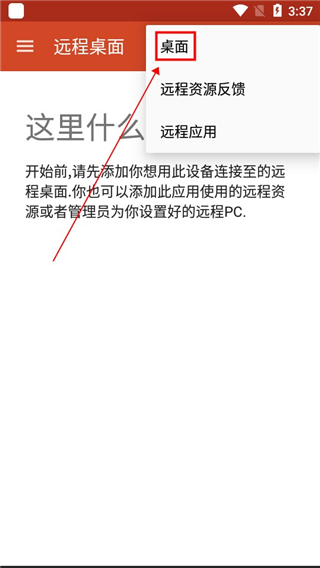
2、然后再点击“桌面”按钮;
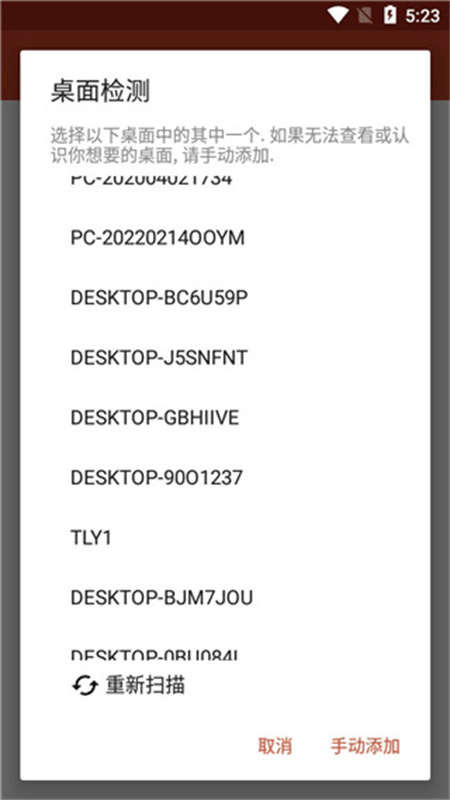
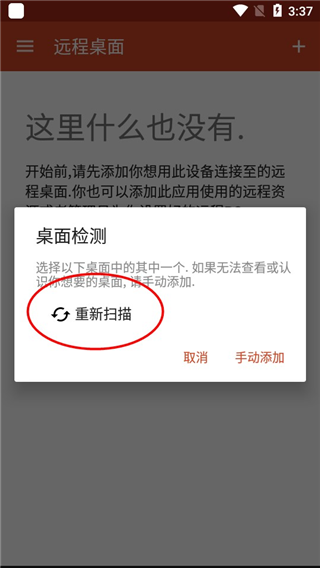
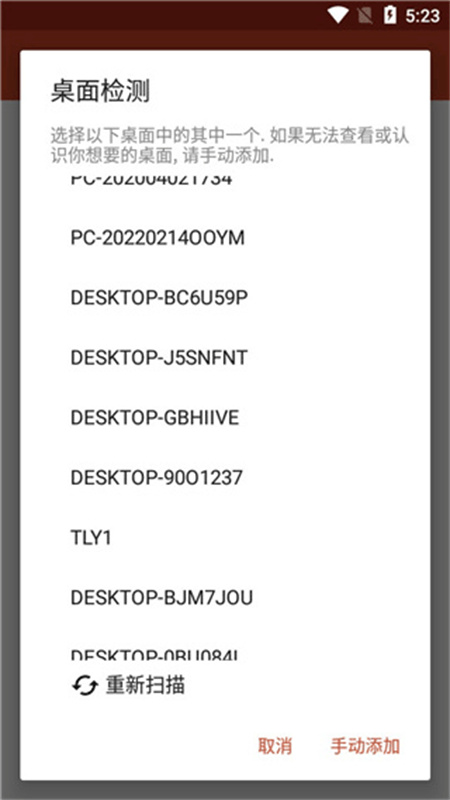
3、此时会弹出如下界面,我们只需点击“重新扫描”就行,当然你也可以选择点击手动添加;
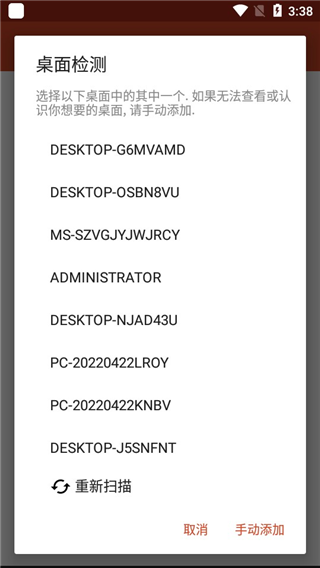
4、当扫描完毕后,用户们需要选择你的计算机名称;
5、然后点击连接即可;
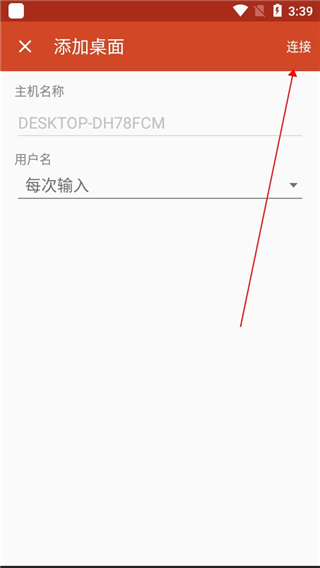
6、如下图所示,手机已经成功连接至电脑;
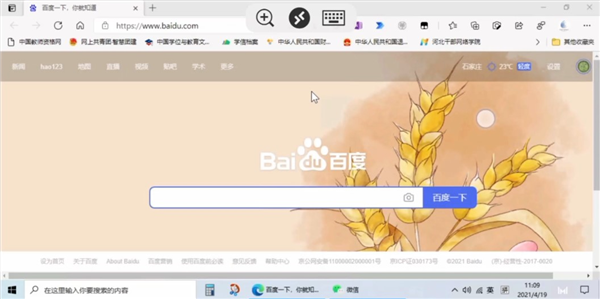
7、此时,通过手机我们就可以远程控制电脑啦;
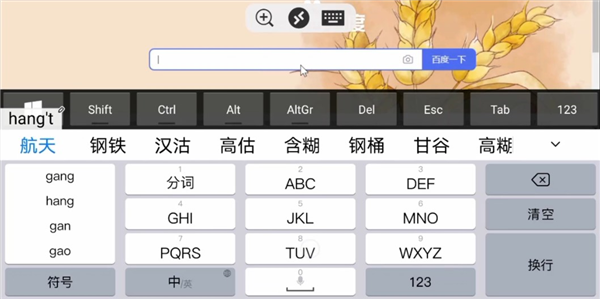
8、以上就是remote desktop安卓中文版的全部使用教程,希望能给大家带来帮助。
microsoft remote desktop 功能介绍
1、支持触摸板模式;
2、支持高级使用者密码设定;
3、支持垂直和水平滑动;
4、支持指针动画功能;
5、支持SSL安全性设定;
6、支持全萤幕模式;
7、更多功能请使用体验;
8、支持声音设定(单声道/立体音);
9、可自定义屏幕分辨率,其中包含一个能自动适配屏幕设备的选项;
10、微软远程桌面网关(RD网关,曾用名TS网关)的支持。
11、安全伺服器储存主密码;
12、伺服器地址簿;
13、客户端和伺服器之间复制/贴上文字;
14、SD卡之间传送档案和远端电脑;
15、显示放大/缩小;
16、首个且唯一的移动远端桌面客户端,支持微软的远端协助;
17、RDP资料压缩和快取,以节省带宽;
18、支持8,16,24和32位色。
1、远程桌面协议(RDP)与RemoteFX支持Windows系统下手势丰富的多点触控体验
2、通过网络层认证申请(NLA)技术安全连接您的数据并实现突破
3、通过远程桌面网关访问远程资源
4、从连接中心所有远程连接的简单管理
5、高品质的音视频流媒体服务,搭配优化的压缩技术与带宽利用效率
1、游戏时,投屏到电脑桌面,邀好友共赏;
2、远程桌面功能,支持通过手机远程访问电脑,从而实现远程桌面连接。
3、手机投屏,将手机屏幕投屏到电脑屏幕;
4、远程摄像头监控功能,可调用闲置的安卓手机摄像头,以此达成远程监控的目的。
5、远程文件管理功能,支持手机、电脑等多设备之间的文件相互传输与分发。
1、远程应用程序
客户端电脑上特定文件格式所关联的应用程序,能够部署在远程电脑上运行。
2、无缝隙窗口
在客户端电脑上无需先连接远程电脑的整个桌面,就能直接运行远程电脑上的应用程序。
3、周边设备转向经过重新设计
可以使用更多样的设备。
4、经由wmi
所有终端服务都支持配置,也都能通过脚本进行操作。
5、支持远程的windows应用程序
兼容的客户端只要支持.net framework 3.0,就能在本地电脑上呈现完整的Windows效果。
Microsoft Remote Desktop的适配能力也十分强大,能快速兼容安卓、苹果、Windows、Mac等不同系统的连接,让你随时随地都能完成各类办公任务。
v11.0.0.26版本
小错误修复和改进。
下载排行
可以高效办公的软件推荐,这些软件都是可以轻松帮助用户可以高效去进行办公的软件,在合集里面拥有超丰富的软件资源,用户轻松就可以去根据自己的需求去找到用户需要的软件,不管是文件处理、快速看图、打印机、协作办公等软件,在合集里面是应有尽有的,让用户可以轻松通过这些软件帮助用户可以快速的完成各种不同各种内容,提高用户工作效率。






 抖音助手
抖音助手 小说抄写员兼职app
 群发大师
群发大师 数境物管
数境物管 微信7.0.7(WeChat)
 WTS
WTS