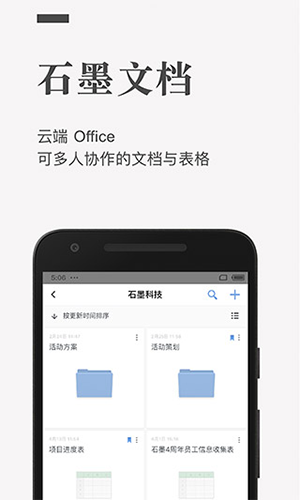
石墨文档2025最新版是武汉初心科技有限公司专为企业打造的智能文档编辑处理工具,具备多人实时协作、云端自动保存等实用功能。它打破传统办公模式,助力企业进入高效办公新阶段,你可邀请同事共同协作,分享创意与思路,输入内容实时留存,无需担忧忘记保存。这款工具能轻松化解办公难题,提升工作效率,感兴趣的用户不妨体验一番!
实时云端保存,跨设备同步
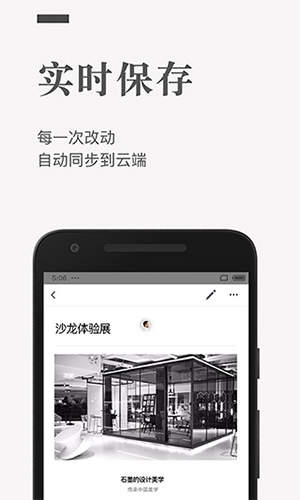
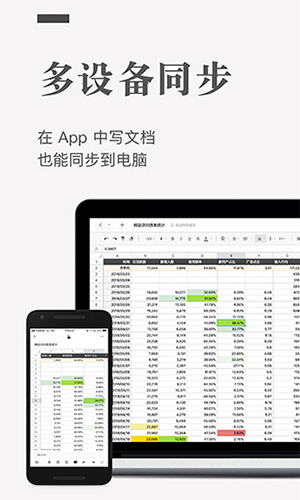
无论是在网页端、微信端、App,还是使用手机、iPad、电脑等设备,无需借助数据线,就能跨设备、跨平台查看、记录和修改你的文档与表格。所有改动都会实时同步至云端保存,从此不必再担心文件丢失的问题。
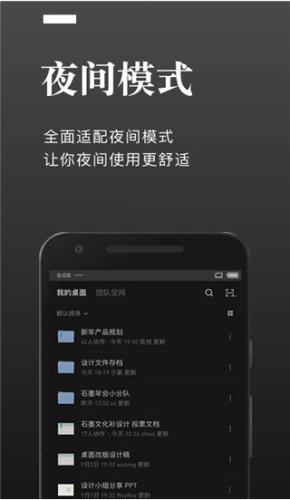
简单优雅的界面,强大的编辑功能
不仅能在简约舒适的界面里,沉下心来阅读与编辑,还能激发创造力,自由挑选字体、字号、间距、颜色……让你的每一次编辑,都惬意自在。
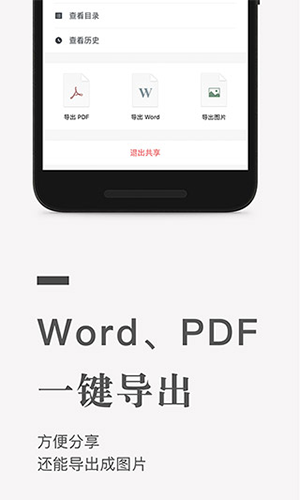
支持一键导出图片、PDF、Word
除了直接分享文档外,还能一键生成精美的长图,也可以复制链接、导出PDF和Word文件,并且能够自由地分享到微信、钉钉、微博、QQ等多个平台。
告别繁复沟通,提升协作效率
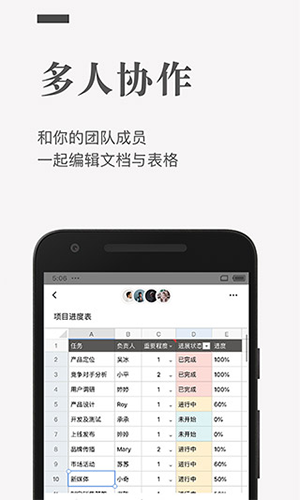
支持多人在线协同编辑文档,修改内容实时同步,所有成员可随时查看最新版本,无需再依赖繁琐的邮件往来,有效提升沟通协作效率。
多人实时协作:
你能够邀请其他人跟你一起协作编辑同一个文档或者表格,还能通过浮动的头像实时了解其他成员的编辑进展。
云端实时保存:
所有文档在编辑过程中,会以毫秒级的速度同步存储到云端。
设置文档权限:
文档能够便捷地分享至微信等平台,分享过程中还可对文档权限进行设置。
划词评论:
你可以针对文档的某个细节内容进行划词评论,这特别适合运营和产品团队用来讨论方案。此外,你还能通过@功能向伙伴喊话,或者提及某个文档。
跨平台操作:
石墨文档支持App、网页端与微信端多平台使用,让你能够不受时间地点限制地开展协作或创作。媒体编辑、作家编剧群体可借助它随时备份素材、记录灵感。
个人版
实时保存
文档与表格会实时存储于云端,实现即写即存的效果。在编辑文档的过程中,文档页面顶部会实时显示文档的状态信息,具体涵盖正在保存、保存成功以及最后更新的时间。
轻松分享
你可以添加协作者,邀请小伙伴共同协作,并且能自主设置文档/表格的协作权限,包括只读、可写、私有等,既可以选择协作模式,也可以设置为私密状态。
实时协作
实时协作可以多人多平台同时编辑在线文档和表格。
还原历史
所有编辑历史都会自动保存,您可以随时追溯查看,并且能一键还原到任意历史版本。
企业版
文档共享与成员管理
可以设置多个管理员,便于管理企业文档共享成员,让新成员快速入职,离职人员信息安全有保障。
内外协作自由切换
内部协作方面:支持一键分享功能,还可以随时随地邀请同事加入文档共同协作。
外部协作功能:企业内部成员能够将文件分享给外部人员,并邀请企业外部的成员共同参与文档协作。
文件所有权归属企业
企业文件的所有权归企业所有,以此保障企业商业机密的安全。
点击页面右上角的“免费注册”按钮后,你可以在“邮箱注册”和“微信注册”两种方式中任选其一。其中,邮箱注册支持直接使用QQ邮箱和对应的QQ密码完成注册流程;微信注册则仅需扫描二维码即可快速完成。不过更建议选择邮箱注册,因为微信注册的账号无法分享给他人,而邮箱注册的话,你可以直接将邮箱地址发送给需要的人——比如部门进行方案讨论时,只有通过邮箱地址,对方才能顺利把你拉进相关的讨论组。所有信息填写完毕后,直接点击“下一步”按钮,就能完成注册啦。
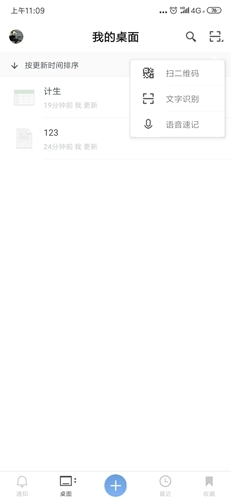
打开石墨文档后,若想查看自己的账号,只需点击右上角的“石墨”按钮,就能看到自己的账号信息了。
基础版石墨文档仅支持5人同时协作,一旦超过这个人数限制,就需要由团队中的某一位成员去完成“升级石墨”的操作,将其升级为“高级版”或“企业版”。通常情况下,“高级版”所具备的功能已经能够满足日常使用需求。在完成高级版的购买后,管理者就可以把石墨文档中的其他成员添加到对应的文档中,这样就能实现多人同时对文档进行操作的效果了。
个人基础版石墨的左上角支持新建“Word文档”“Excel表格”“文件夹”三类内容,当前也能导入docx、.doc、.xlsx、.xls这四种格式的文档。
WORD文档工具的功能十分完备,不仅可以轻松调节字体大小,还能便捷地插入链接和横线;此外,它还配备了实用的“评论”功能——要是对方案里的某部分内容存疑或有不同见解,直接在线写下想法就行,公司里的同事们也能同步看到你留下的内容,使用起来确实非常方便。
Excel文档的工具也相当齐全,需要逐步熟悉并掌握其中的技巧。
想必不少朋友都好奇石墨文档该如何添加音频素材吧?感兴趣的话,就快来看看小编整理的石墨文档添加音频素材的方法,希望这篇教程能帮到大家。
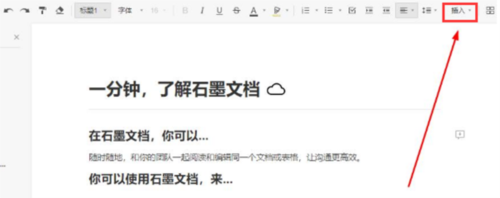
首先,打开石墨文档界面后,点击右上角的插入按钮
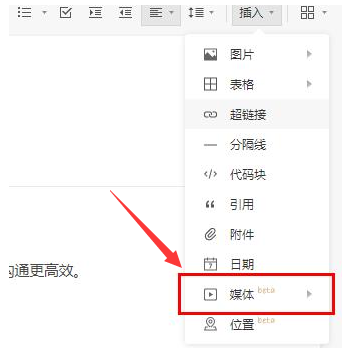
然后,在子菜单中找到媒体选项
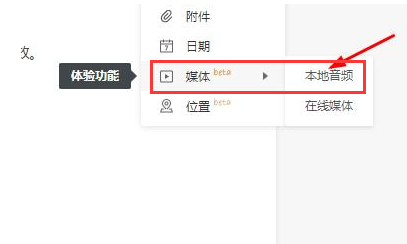
最后,在媒体栏目中,点击本地音频按钮导入文件即可
如何捋清石墨账号?
有一天,你察觉自己拥有两个石墨账号,一个是通过微信登录的,另一个则是使用邮箱A登录的。
如何把邮箱和微信都弄到一个帐号上?
首先,你得准备一个新邮箱B(可以在163邮箱平台新注册一个)
如果你想留下邮箱A登录的那个石墨帐号;
如果你想留下微信登录的那个石墨帐号;
原理:每个账号都得有至少一种登录方式,微信和邮箱都属于这类方式。要是想解绑微信,就得让该石墨账号具备第二种登录方式,也就是邮箱,因此得先绑定一个邮箱,之后才能解绑微信。
如何添加成员到共享文件夹?
在石墨桌面端,把鼠标移到文件夹上并悬停,接着点击文件夹右下角的设置图标,在弹出的下拉选项中选择“共享”功能按钮。
再点击弹出的页面右下角的“添加成员”按钮
点击“添加成员”按钮后,按照提示输入需要添加人员的邮箱地址或者石墨文档昵称,就能完成共享成员的添加操作。
石墨App支持离线编辑功能吗?
目前石墨的iOS与Android客户端均具备离线编辑功能。处于离线状态时,用户仍能正常对文档进行编辑操作,待设备重新联网后,此前离线编辑的内容会自动完成同步。
v3.17.54:
【优化体验】
若干已知问题修复,持续优化使用体验。
下载排行






 画加
画加 小说抄写员兼职app
 安卓春天
安卓春天 群发大师
群发大师 数境物管
数境物管 WTS
WTS