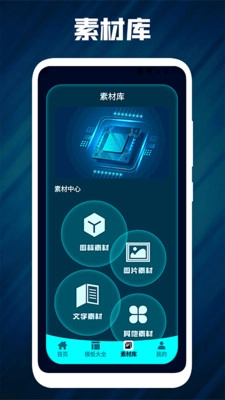

课件PPT助手能协助用户迅速打造出专业且精美的演示文稿。不管是职场中的报告、学术领域的展示,还是商务场合的会议,它都可以提供多样的模板以及智能排版的功能,从而提高制作的效率。用户能够便捷地添加图表、图片、文字等各类元素。它不只是办公人员的实用帮手,同样也适合学生和教育工作者运用。
这款线上PPT办公服务软件,让用户能自由编辑制作个人PPT文件,助力轻松在线办公,有效提升办公效率。软件内配备丰富的Word文件工具,支持制作PPT、文本、表格、演示文档等多种文件类型。
海量优选ppt模板素材,涵盖各行各业,适合策划、市场、企宣、教师等各岗位人才使用。
工作汇报总结PPT模板、课件PPT模板、招聘PPT模板等热门模板应有尽有。
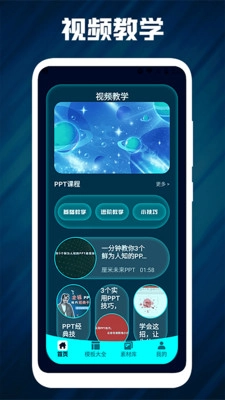
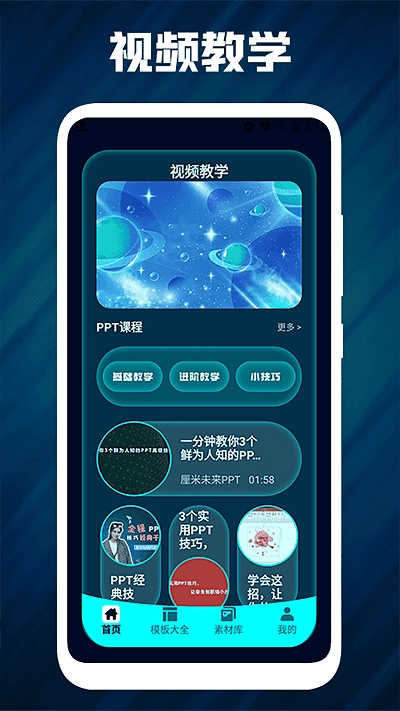
跟着教程一步步学习,助你快速成长为PPT达人。我们从最基础的内容讲起,把PPT制作过程中的每个细节都为你讲解得清晰透彻。
WPS手机版Office可轻松管理权限,还能查看正在处理演示文稿的人员。
借助幻灯片里的综合评论,能够随时知晓他人做出的修改以及给出的反馈。
通过一键式操作即可完成PPT共享,能快速邀请他人对PPT幻灯片进行编辑、查看,或是提供反馈意见。
是高效便捷的PPT办公学习类工具产品;
帮您不受时间地点限制地找到所需的办公资源文件,让工作更简单、效率更高。
不用再担心找不到优质的课件信息,轻松就能拥有不错的学习体验
可以快速录入各类学科符号,借助数轴呈现区间范围,实现小数与分数的互转,对数字进行质因数分解,还能计算阶乘等功能。
Q:如何添加新幻灯片?
A: 进入应用后,点击左侧工具栏上的“新建幻灯片”按钮,就能添加新的幻灯片。
Q:如何使用模板?
A:在新建幻灯片的过程中,点击“模板”选项,通过浏览挑选出一个适配的模板,系统会自动将其应用到你的演示文稿里。
Q:如何插入图片或图表?
A: 你可以通过插入菜单里的“图片”或者“图表”选项来操作,上传需要的文件,或者挑选合适的图表模板就可以了。
Q:能否保存到云端?
A:没错,课件PPT助手具备云端保存功能,您能够随时对自己的文件进行访问与编辑。
Q:是否支持导出为PDF格式?
A:没问题。您能够把PPT导出成PDF格式,这样分享和打印都会更便捷。
暂无更新描述
下载排行






 畅e生活手机版
 在线100分安卓版
 大鱼潮汐表2025最新版
 柳工智能管家最新版
 诚信通手机版
 弹簧手册最新版