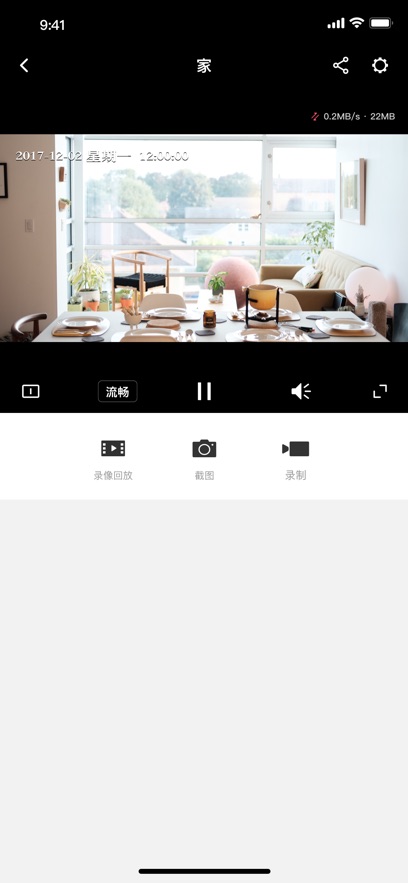

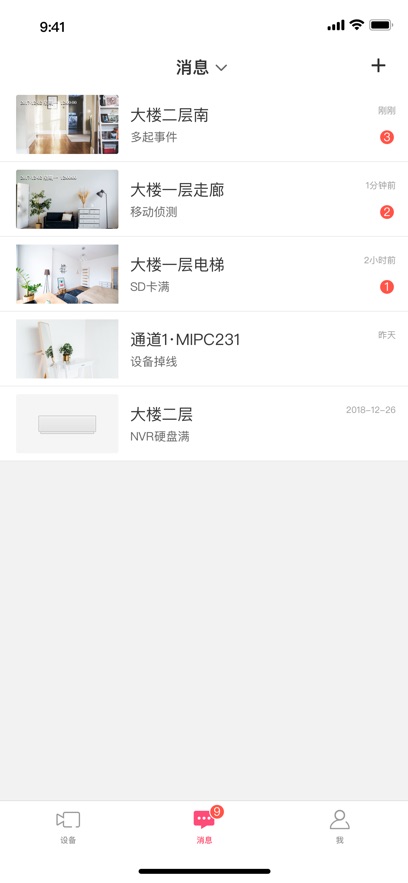
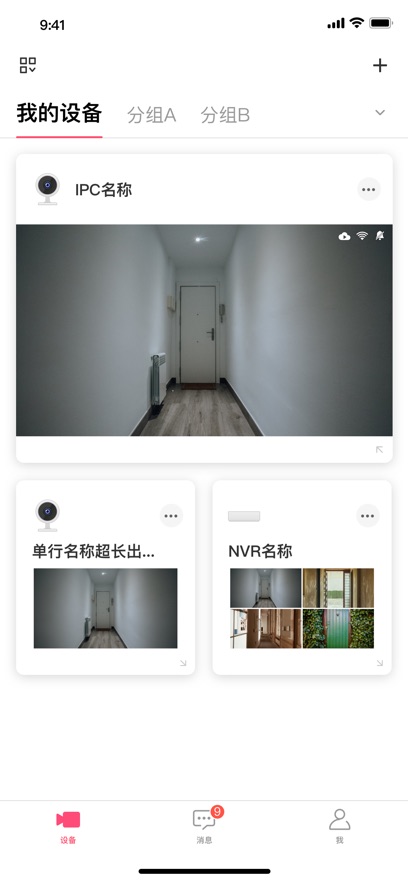
水星安防是专业的监控服务平台,平台提供全面的监控内容,用户可根据自身需求随时获取监控服务体验。借助水星安防,能更有效地保障安防使用安全,若想了解更多,欢迎即刻使用!
用于本地或远程管理水星IPC/NVR监控产品。
1、在水星安防中登录MERCURY ID
安装水星安防应用,打开MERCURY安防界面,输入MERCURY ID的账号与密码,点击登录按钮。若尚未拥有MERCURY ID,可点击新用户注册选项,依据提示完成MERCURY ID的注册流程,具体操作可参考下图:

2、在中添加无线网络摄像机
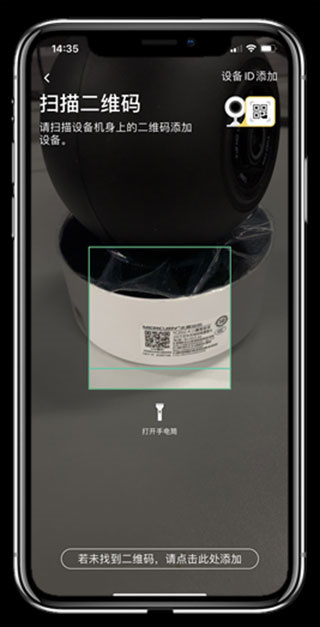
登录后,处于出厂状态的摄像机上电后会出现红绿灯交替闪烁的情况。此时,在主界面右上角点击“+”按钮,接着扫描无线网络摄像机机身上的二维码,具体操作可参考下图。
3、依据语音提示准备好相关设备,接着输入路由器的无线密码,具体操作可参照下图:
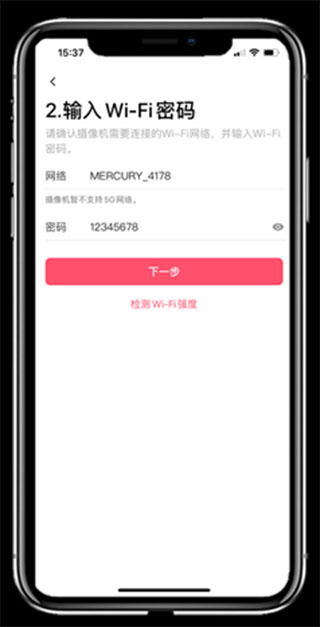
4、 摄像机添加成功后会自动跳转至预览界面,直接点击该界面中的图片,即可实时查看监控画面,具体如下所示:
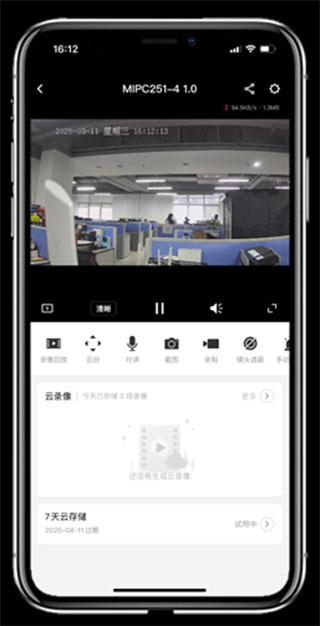
到这里,MERCURY安防已顺利添加无线网络摄像机,之后只要登录绑定好的账号密码,就能随时随地远程查看监控画面了。
为保障视频监控的安全性,水星品牌的大部分网络摄像机(IPC)都支持设置“设备密码”功能。当用户在“水星安防”应用里首次添加IPC设备时,系统会弹出设置“设备密码”的提示(界面示例见下图)。
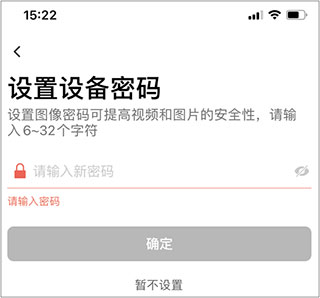
若不慎忘记“设备密码”,可通过以下四种方法中的任意一种重置该密码(暂不支持找回旧密码)。
1、在手机上打开“水星安防”应用,登录并绑定了该设备的MERCURY ID账号。
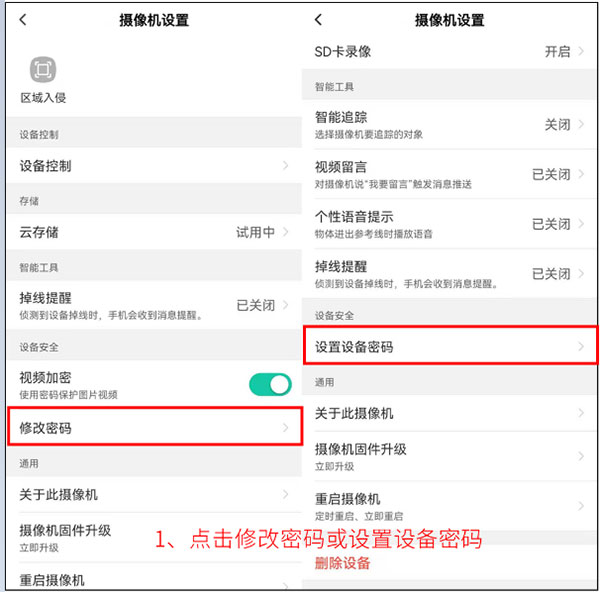
2、登录MERCURY ID账号后,在“我的设备”列表中找到对应的IPC设备,点击进入预览界面,随后点击预览界面右上角的“齿轮”图标,即可进入“摄像机设置”页面。
3、之后点击修改密码或者设置设备密码
4、进入下方界面后,点击“忘记密码”选项,接着在重置密码页面获取验证码,输入新密码完成操作即可。
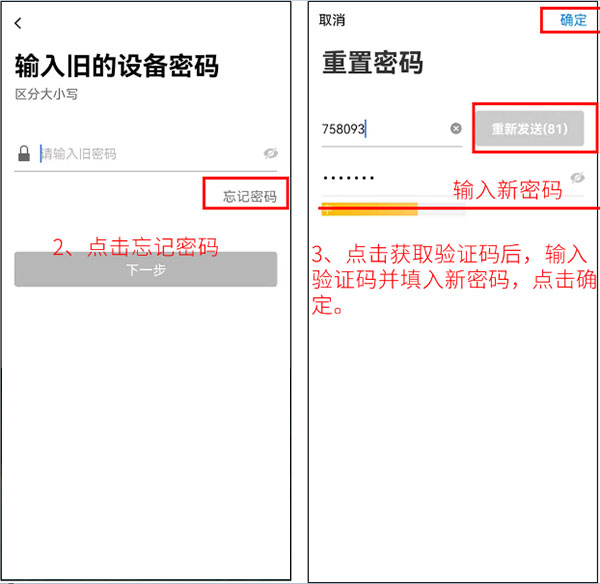
注意:因为不是所有IPC的任何版本均支持在线重置“设备密码”,如果在“摄像机设置”找不到“修改密码”选项,建议点击“摄像机固件升级”,升级后再尝试。
1、对当前局域网内的水星安防IPC/NVR监控设备进行本地管理,可完成监控画面实时查看、录像存储、画面截图、语音双向对讲、云台操控以及录像回放等操作;
2、登录MERCURY ID后,可对水星安防的IPC/NVR监控产品进行远程管理,进而实现远程画面实时预览、录像、截图、语音对讲、云台控制以及录像回放等功能。
3、登录MERCURY ID,水星安防设备开通云存储服务后,一旦设备监测到监控区域内出现活动情况,便会自动启动云存储功能,对该活动情况进行视频录像。
4、登录MERCURY ID,当水星安防设备开通高级视频共享服务后,这是一项可将监控设备的部分功能(例如预览、回放、云台操控和对讲)分享给其他多个账号的付费服务,登录被分享账号的用户能够使用该设备的对应功能。
下载排行






 桌面日历
桌面日历 录音兔
录音兔 鉴定师9.1免费版
 视频拼接
视频拼接 AI字幕
AI字幕 李跳跳安卓12版