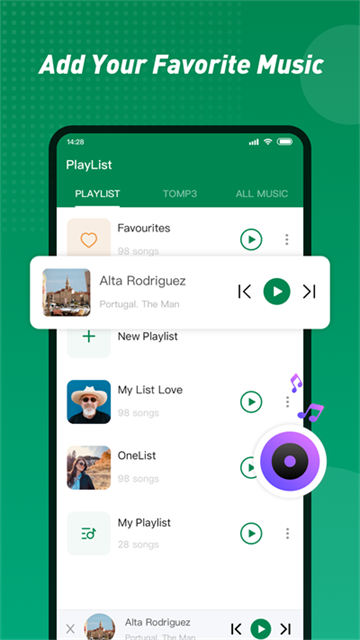
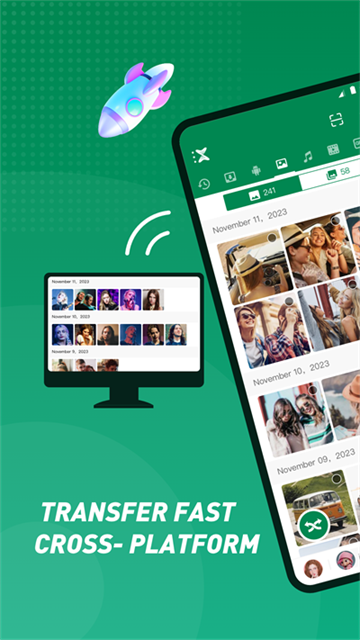

想在手机之间、手机与电脑之间快速传输文件吗?可以试试Xender安卓版最新版!这是一款功能强大的文件传输分享应用,能带来极速且便捷的使用体验。
Xender App堪称全能,无论是文档、音频、图片、视频、电影亦或是应用程序,仅需简单几步点击就能完成传输。它不仅支持安卓设备间的连接与传输,还能实现安卓与iOS的跨平台操作。此外,新增的连接电脑功能,让Xender在手机与Windows PC、MAC或Chromebook之间的数据交换更加流畅高效。
手机对手机传输
☆ 不需要USB线,不受网络环境限制,也不会耗费移动流量!
☆ 能够传输多种类型的文件,包括文档、图片、音乐、视频,乃至安装包。
☆ 超高速传输体验——聚会拍摄的高清视频,只需几秒钟就能分享给朋友。
☆ 支持最多四台设备间的群组共享。
☆ 安卓设备和iOS设备之间,也能轻松完成互传操作与文件共享。
手机连接电脑
☆ 不管是自己的还是别人的电脑,都能随时随地把手机连接上去,完全没问题。
☆ 各种类型的文件均可传输,涵盖文档、图片、音乐、视频乃至应用程序。
☆ 电脑端无需额外安装任何软件。
☆ 即使没有网络也能启用离线模式,实现高速传输。
如何在Android设备之间进行传输,或者从Android传输到iOS/Windows Phone呢?
Android传Android:
(请确认您的设备具备个人热点功能)
1. 在任意设备上点击“+”按钮,接着选择“创建群组”选项。
2. 创建完成后,在另一台设备上也点击“+”,接着选择“加入群组”。
3. 找到目标设备并点击,两部设备会自动建立连接。
4. 连接成功后即可开始传输文件。
Android传Windows Phone:
(请确认设备支持个人热点功能)
1. 在Android设备上点击“+”按钮,接着选择“连接WP”选项。
2. 接着进入WP的Wi-Fi设置界面,连接由Android设备创建的Wi-Fi网络。
3. 回到Xender应用,点击“连接朋友”选项,系统会自动进行配对操作。
4. 开始传输文件。
Android传iOS:
(请确认设备支持个人热点功能)
1. 在Android设备上点击“+”按钮,接着选择“连接iPhone”选项。
2. 然后在iOS设备上进入Wi-Fi设置界面,连接Android设备所创建的网络。
3. 返回iOS设备上的Xender应用,点击“连接朋友”选项以建立连接。
4. 成功连接后即可开始传输。
怎样把数据从Windows Phone转移到iOS设备或者另一台Windows Phone设备呢?
Windows Phone与Windows Phone之间传输 / Windows Phone向iOS传输 / iOS与iOS之间传输:
(需确保附近有可用的Wi-Fi网络)
1. 两台设备必须接入同一Wi-Fi网络。
2. 启动Xender应用,点击“连接朋友”选项,系统随即会跳转到展示可连接设备的界面。
3. 选择对方设备,自动连接后即可传输文件。
如何在iOS设备间传输文件?
iOS传iOS:
(请确保周围有可用的Wi-Fi网络)
1. 两台设备需连接在同一Wi-Fi下。
2. 启动Xender应用,点击“连接朋友”选项,随即进入设备列表界面。
3. 找到好友设备并点击,系统自动完成连接。
4. 连接完成后即可开始传输。
如何从手机传输文件到PC?
Android手机连接PC/笔记本电脑:
1. 在安卓设备上启动Xender应用,点击界面上的“+”按钮,然后在弹出的选项中选择“连接电脑”。
2. 启动浏览器,输入网址web.xender.com进行访问,随后安装该网站提供的PC端应用程序。
3. 使用手机扫描二维码,两台设备即可完成连接。
iOS手机连接PC/笔记本电脑:
1. 在iOS设备上启动Xender应用,接着点击侧边菜单栏里的“连接PC”选项。
2. 打开电脑浏览器,访问web.xender.com网站并安装客户端。
3. 使用iOS设备扫描二维码,即可连接。
或采用以下方式:
1. 打开Xender应用,切换至“连接PC”模式,同时开启设备的个人热点功能。
2. 让电脑连接该热点。
3. 于浏览器内访问 http://192.168.43.1:33455
4. 授权权限后即完成连接。
* 直连模式:当两台设备处于同一Wi-Fi或互联网环境时,传输文件没有大小限制。
* 云端模式:当两端未处于同一网络环境时,单次传输的文件大小上限为10MB。
如何通过Xender复制或备份手机资料?
备份Android设备:
(需支持个人热点功能)
1. 正常连接对方手机。
2. 轻点对方设备对应的名称或图标,接着选择“导入朋友的数据”选项,此操作需要对方进行授权确认。
3. 勾选需要导入的内容。
4. 点击“保存”将所选内容保存到本机。
备份iOS设备:
1. 先与对方设备建立正常连接,接着点击该设备的名称或图标,即可启动导入操作。
2. 选择所需数据,对方设备需确认授权。
3. 对方点击“确定”后即可完成导入。
能否指定文件存储位置?
Xender支持您自主选择文件的保存位置,可设置为手机内部存储或SD卡(若设备具备该功能)。您只需进入“设置”>“存储位置”就能完成更改。
如何将Xender迁移到SD卡?(*)
此功能仅在插入SD卡时可用。操作步骤如下:进入“设置”→“管理应用程序”→选择“Xender”,就能将该应用移至SD卡,或从SD卡移回内部存储。
是否需要使用移动数据来传输文件?
Xender借助Wi-Fi热点完成传输,绝对不会耗费您的移动数据。
v16.3.1.prime版本
1. 包含多项错误修复与传输性能优化
下载排行






 录音兔
录音兔 鸿蒙系统
鸿蒙系统 视频拼接
视频拼接 AI字幕
AI字幕 李跳跳安卓12版
 熊盒子
熊盒子