《汉邦彩虹云Pro》作为专业的手机监控客户端,支持用户远程管控网络摄像机、网络球机、NVR等各类监控设备,把全面的监控管理功能整合到移动终端中。用户不仅能实时查看监控画面、监听现场环境音,还可远程操控设备、接收异常情况的报警通知,同时也能对云存储的录像进行管理。无论是居家安防、店铺值守还是仓库监控等场景,都能借助它实现更灵活的管理,无需再依赖电脑操作或到现场处理。
1、汉邦彩虹云Pro与手机连接时,既能够在登录账号的状态下操作,也支持免注册直接添加设备。
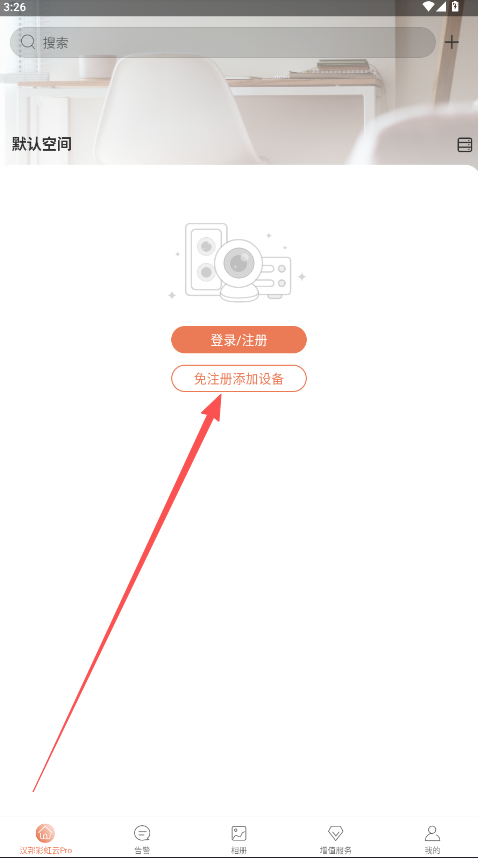
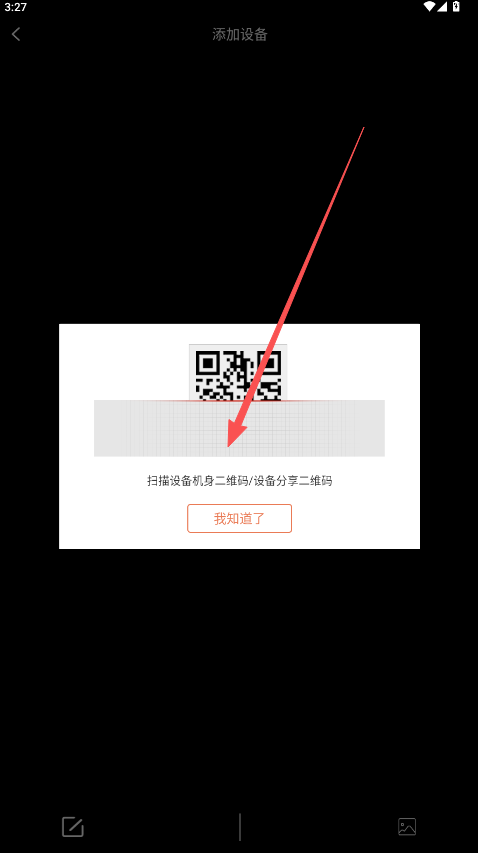
2用户无需注册账号即可添加设备,只需在软件中打开扫描功能,扫描设备本身的二维码或设备分享的二维码,就能完成手机与设备的连接。
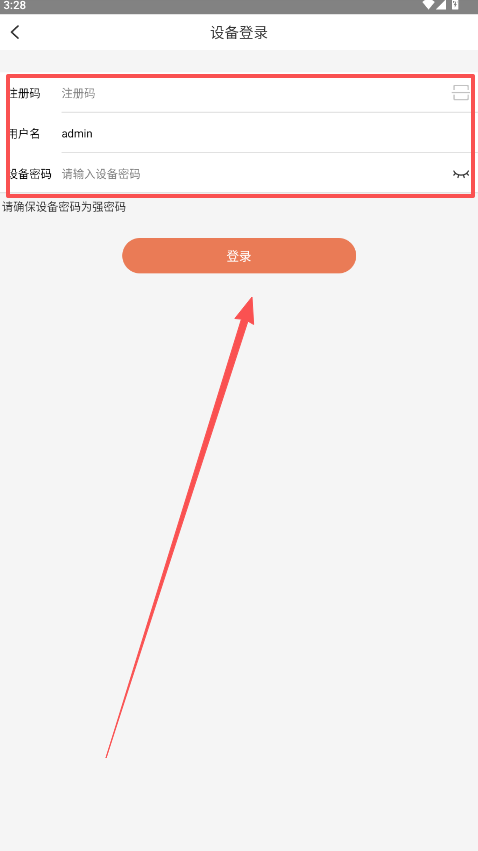
3、注册用户登录:在设备登录界面,输入注册码、用户名和设备密码,即可完成登录连接操作。
汉邦彩虹云Pro1.3.2版本更新日志:
修复已知bug
1、点击汉邦彩虹云Pro操作界面“工具”选项。
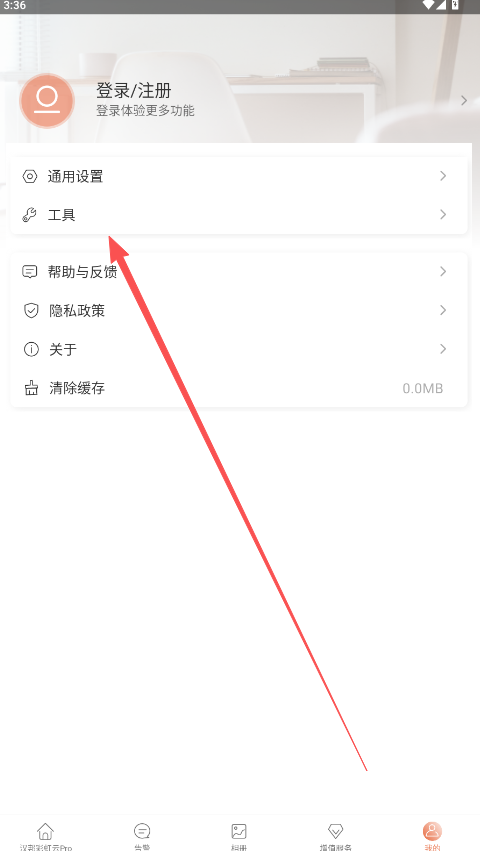
2、点击“局域网设备预览”执行操作。
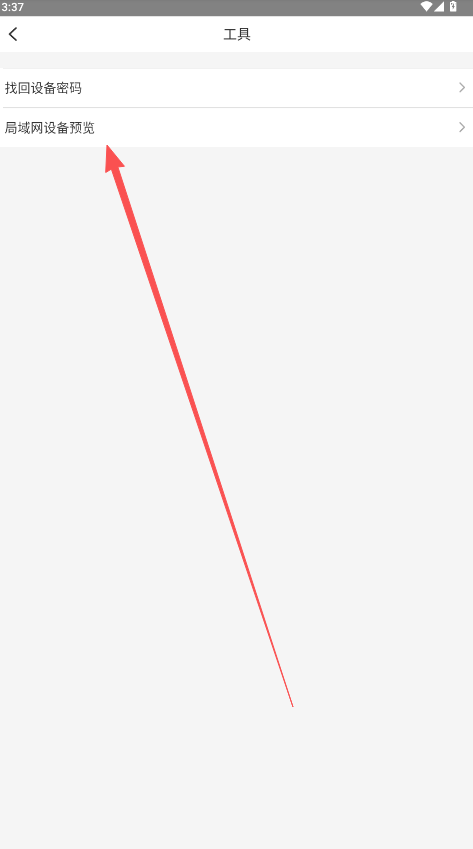
3在局域网设备管理页面中,找到并点击用于添加本地网络设备的功能按钮,执行设备添加流程。
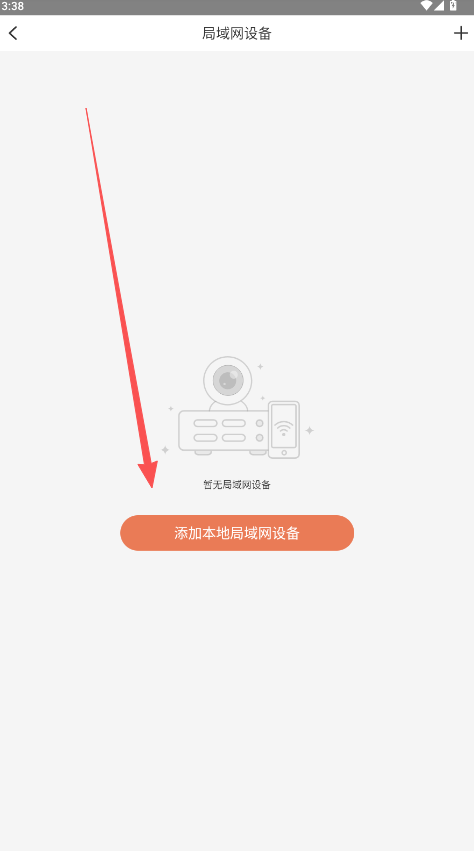
4、请确保应用和被搜索的设备连接在同一个网络中,要是遇到搜索失败或者提示当前局域网内没有设备的情况,请依据问题诊断说明逐一进行排查并解决问题。
汉邦彩虹云Pro重新配置步骤:
u200c扫描设备二维码u200c
打开应用后,点击“AP快速配置”功能,通过扫描设备ID对应的二维码来完成绑定操作。
u200c检查网络连接u200c
请确认设备和手机连接着同一个局域网,同时保证网络连接稳定无中断。
u200c设备兼容性验证u200c
请确认该设备是否具备云存储服务的兼容能力,以及是否支持智能流媒体的传输特性。
u200c重启设备与u200c
若配置出现问题,可尝试重启摄像头设备与手机应用,之后再重新进行操作。
注意事项
要是扫码没能成功绑定设备,也可以直接手动填写设备的专属识别码来完成绑定操作。
在进行相关配置操作时,如果遇到网络方面的异常提示信息,应当对路由器的各项设置进行核查,或者更换不同的网络环境来尝试解决问题。
汉邦彩虹云Pro连接WiFi设备主要有以下方式:
二维码扫描添加
打开,点击【添加设备】→【WiFi设备扫码添加】
扫描设备机身或界面上的二维码
输入Wi-Fi密码完成添加 u200c
AP热点添加
选择【添加WiFi设备】→【AP热点添加】
输入设备名称和Wi-Fi密码
设备上线后即可使用 u200c
声波添加(需设备支持)
将手机靠近设备,通过声波完成配对 u200c
要是连接没成功,可以试着手动连接设备的Wi-Fi,或者重启设备之后再试试看。
汉邦彩虹云Pro设备解绑流程:
进入汉邦高科技术服务中心的“设备管理入口”时,需通过指纹密码或动态口令验证身份,以此登录平台。
在设备信息列表里选定要解除绑定的监控探头所属类别,要是设备处于离线状态,还得另外通过远程控制小程序填写备案许可证代码来完成相关操作。
安全验证:需完成三次手势验证(通过手机端动态手势生成器进行比对),若验证失败则相关功能将被锁定12小时。
数据清除:解绑操作完成后,需提交《物联网信息回溯删除证书》,并经过7天的合规校验期。在此期间,原始绑定记录仅做隐藏处理,暂不进行清除。
汉邦彩虹云Pro解决验证码接收问题常用的高效方法:
更换设备测试:若条件具备,可尝试用你的手机号在另一部手机上注册,这能帮助判断问题根源是手机本身还是App服务端。
更新App版本:请确认你使用的汉邦彩虹云Pro应用是最新版本。
检查时间与网络设置:要保证手机的系统日期和时间设置精准无误。另外,需确认App是否已获得所需的网络访问权限。
下载排行






 Acfan鼻血版1.3.9
 蘑菇短视频隐藏路线官网版
 今日抽烟
今日抽烟 修修漫画免费漫画
 得物(毒)
得物(毒) 运动赚钱
运动赚钱