

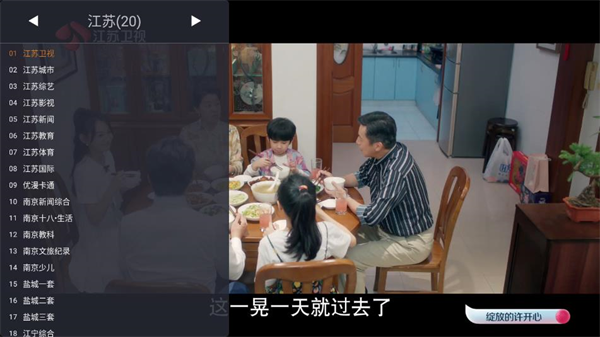

WebView电视TV版最新版本是一款十分实用的电视直播应用,用户能在这里便捷地体验观看电视节目的愉悦感。无需自行添加直播源,就能免费收看CCTV全系列频道以及北京、天津、湖南等地方电视台,选定频道后会自动进入播放界面,并且为您自动切换至全屏模式。
1、自动更新频道列表
2、多直播源
3、播放异常时自动换源/刷新
4、支持自定义设置
5、适配手机、平板和电视
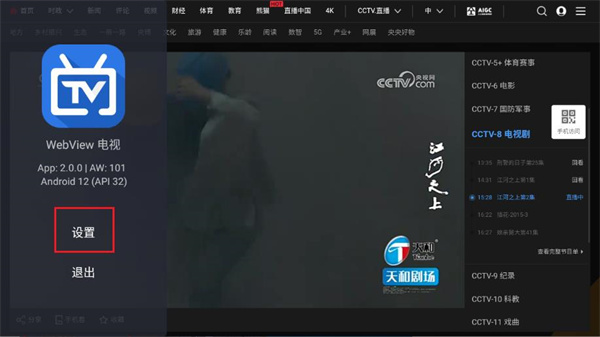
1、打开,打开设置
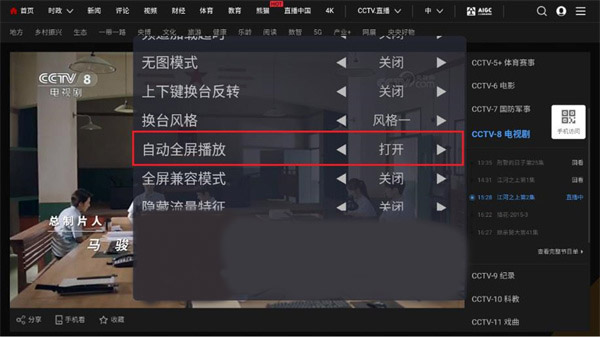
2、在设置中,将自动全屏播放打开
3、退出重新启动,全屏播放就设置好了

1、先在本站获取最新免费版本的软件安装包,再根据自身需求将其安装到手机、平板或电视上。
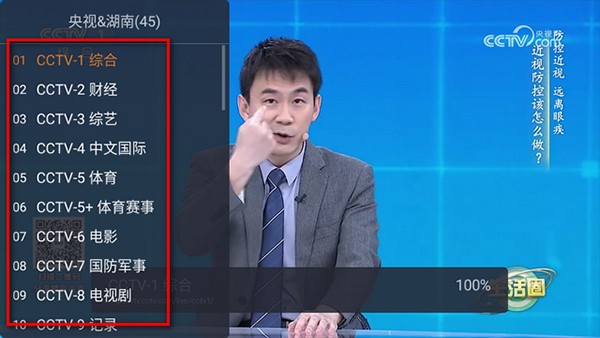
2、打开软件后默认即可直接播放,点击屏幕便会显示频道,可自行选择切换。
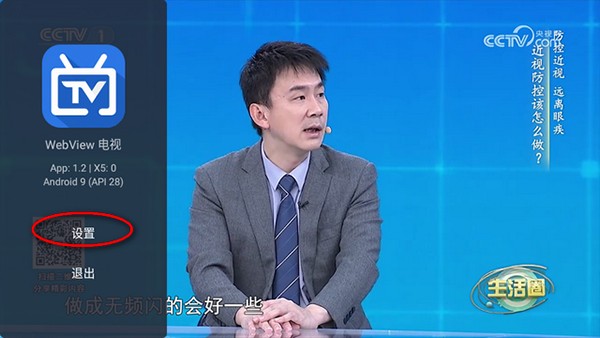
3、点击返回键可以呼出设置按钮。
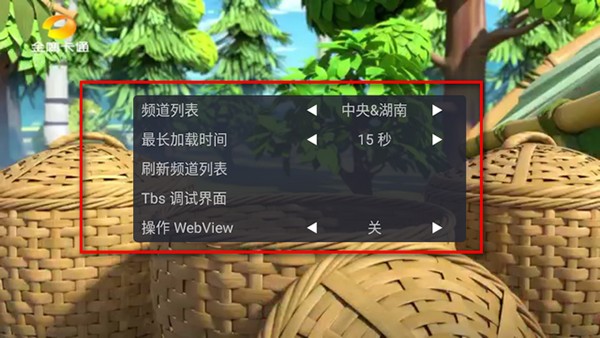
4、在设置界面里,能够对频道列表、加载时间以及调试界面进行设置。

5、点击右侧界面的“支持”选项,可进行播放源选择、画面比例调整以及画面尺寸选择等操作。
方法一:
1、准备U盘与软件:首先,你需要准备一个U盘,然后在电脑上准备好想要安装的APK文件(也就是安卓安装包)。
2、复制文件:将好的APK文件复制粘贴到U盘中。
3、插入U盘:将U盘插入机顶盒的USB接口。
4、软件安装步骤:机顶盒一般会自动识别U盘并弹出操作对话框,若未自动弹出,也可通过“文件管理”功能找到U盘。接着选中APK文件,按下遥控器的确认键就能启动安装流程。
方法二:
1、确认设备兼容性:第一步,要确认你的机顶盒具备远程传输的功能。
2、手机端准备:在手机上并安装支持远程传输的。
3、连接设备:在对应位置输入机顶盒的IP地址,完成连接建立。
4、推送软件:找到“本地APK推送”功能,选中需要安装的APK文件,将其推送到机顶盒完成安装。
1、问:我如何使用X5内核?
答:按下返回键打开左侧边栏,接着进入设置页面,把“WebView实现”这一项调整为X5,之后进入“TBS调试界面”,选择“安装线上内核”操作就完成了。
请注意TBS调试界面不存在选中状态,遥控器用户可进行盲操作:连续按两下右键,随后按下确定键。
2、问:访问央视网时出现“您当前的浏览器不支持视频播放,请升级浏览器或更换设备”的提示该怎么办?
答:这和上面是同一个问题,安装X5内核或者对设备的WebView进行升级就能解决。
3、问:在TBS调试界面中点击“安装线上内核”时,为何总是出现失败的情况?
答:或许是正好碰上了X5内核的限流时段,建议您换个时间再尝试一下。
4、问:已经试过了上面提到的所有方法,但在我的设备上还是会出现闪退的情况,或者无法自动全屏,这该怎么办呢?
答:如果是魔百盒设备,可以刷其他固件来解决问题。
5、问:换台速度特别慢,能不能优化?
答:应用的工作原理决定了换台速度不会快。换台速度取决于设备的性能,无法优化。对于低性能的设备,在设置内打开“无图模式”,或许可以得到些许的性能提升。
6、问:我打开怎么只有CCTV-1?
答:出现这个问题,意味着线上列表无法正常加载。你可以先尝试清除应用数据,要是这样做没能解决问题,那就稍等片刻再重新尝试。
下载排行






 桌面日历
桌面日历 录音兔
录音兔 阿美变声器
阿美变声器 鉴定师9.1免费版
 AI字幕
AI字幕 熊盒子
熊盒子