WebView电视是一款开源的电视直播工具,通过加载直播网页为用户提供免费电视节目。它能自动识别页面中的video标签并实现全屏播放,采用的是CCTV官方URL作为频道源,因此信号稳定可靠。此外,该工具支持频道列表自动更新和多直播源切换,十分适合家庭电视场景使用,感兴趣的朋友不妨体验一下。
1、在本站安装好最新版的WebView电视应用后,启动该软件。
2、首页包含了超多的电视频道节目,如图所示。

3、等待片刻,即可开始观看你喜欢的电视节目。

4、在播放界面任意点击,即可自定义视频源、画面比例与画面尺寸。

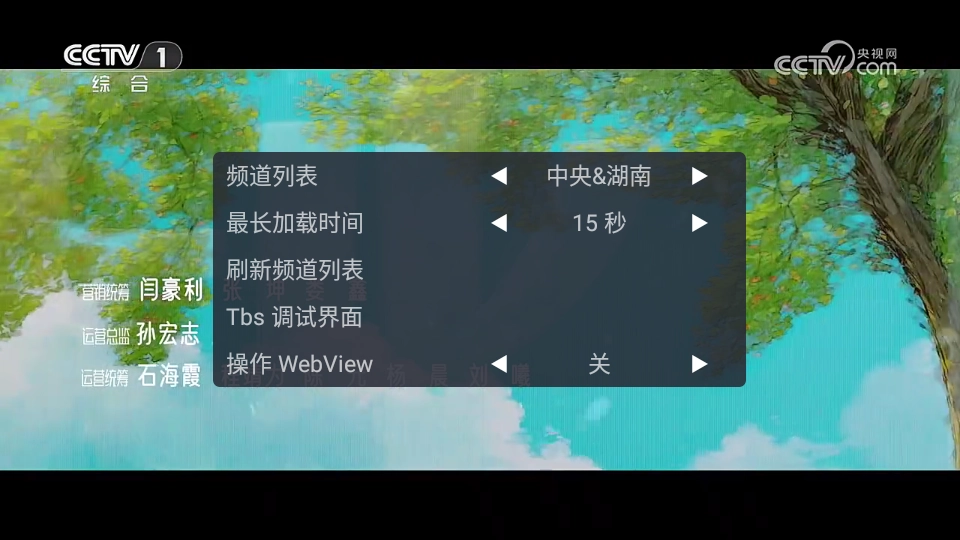
5、接着点击“设置”。

6、还可以设置最长加载时间,以及刷新频道列表。
自动更新频道列表:保持频道信息的最新状态。
多直播源:提供多个直播源,确保直播的稳定性。
应用自定义设置:用户可以根据个人喜好进行设置。
在电视机/盒子上无法自动全屏?
这一般是设备WebView的问题,等X5内核加载完成后,重启设备就能解决。
方法一:
1、准备U盘与软件:首先,你需要准备一个U盘,接着在电脑上准备好打算安装的APK文件(也就是安卓安装包)。
2、复制文件:将好的APK文件复制粘贴到U盘中。
3、插入U盘:将U盘插入机顶盒的USB接口。
4、软件安装步骤:机顶盒一般会自动识别插入的U盘并弹出操作对话框,若未自动弹出,可通过“文件管理”功能找到U盘。在U盘中定位到APK文件后,按下遥控器的确认键就能启动安装流程。
方法二:
1、确认设备适配性:第一步,要确认你的机顶盒具备远程传输的功能。
2、手机端准备:在手机上下载并安装支持远程传输的应用(如悟空遥控等)。
3、连接设备:在相应位置输入机顶盒的IP地址,以建立设备间的连接。
4、推送软件:找到“本地APK推送”功能,选中需安装的APK文件,推送至机顶盒完成安装。
下载排行






 手机收音机
手机收音机 海贝音乐
海贝音乐 铃声裁剪大师
 漫蛙3manwa3官方正版
 无名音乐
无名音乐 魅影直播my47tv最新版本