企业移动办公的可靠屏障
《iNode智能客户端》
严格遵循企业接入安全策略,严谨执行身份验证、安全状态评估与安全策略落地,精准掌控网络权限及安全控制管理。通过对入网终端的集中监控
与管理,仅允许完全符合企业安全标准的用户终端接入网络,为企业网络构建起一道稳固的安全防线,显著增强整体安全防护能力。

iNode智能客户端是H3C自主设计开发的Windows平台多业务接入客户端软件,支持802.1x、Portal、VPN等多种认证方式,可与H3C以太网交换机、路由器、VPN网关等网络设备配合组网,完成宽带接入、VPN接入及无线接入的用户认证工作。作为用户终端身份验证、安全状态评估与安全策略实施的核心主体,它能够依据企业接入安全策略的要求,实现基于角色或身份的权限管控与安全控制。 账号yx800 密码01230123
1、查看并删除临时文件
统计临时目录下按修改时间排序的文件和子目录总数,然后删除该临时目录中所有的普通文件。
2、删除0字节的文件,这些文件也会占用inode
在/home目录下查找所有大小为零的普通文件,并将它们全部删除。
3、查找大文件,并进行适当删除
以我的实际操作经历来看,前面两项对inode使用率的影响微乎其微,关键在于定位大文件这一环节。那么,如何找出哪些项目是inode使用率最高的呢?具体情况如下:
第一步:查看某个目录下的文件数量
我为何要遍历/var目录下的所有内容?这更多是基于我自己的实际操作经验——毕竟服务器的具体状况,终究还是自己最了解。
[root@node2 ~]# for i in /var/*; do echo $i; find $i | wc -l; done
结果:经查看,仅 /var/spool/ 目录下的文件数量最多。
第二步:遵循第一步的思路,接着查看 /var/spool/ 目录下的文件数量
以root用户身份在node2主机上执行循环命令,遍历/var/spool目录下的所有子项,依次输出每个子项的路径,并统计每个子项及其包含的所有文件和子目录的总数。
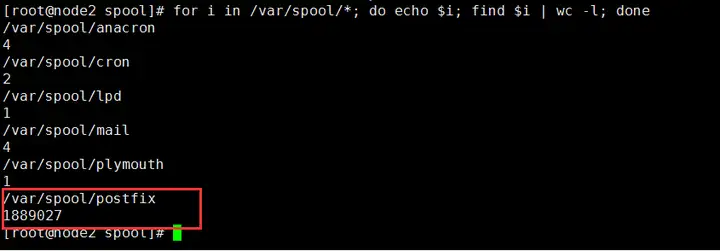
结果:在/var/spool/postfix/目录下检测到的文件数量为1889027个。
原因:
问:为什么我这边/var/spool/postfix/目录下会产生这么多文件呢?
出现大量冗余文件的原因在于定时任务机制:系统中的定时任务在执行后会尝试向指定联系人发送通知,若通知发送失败,相关记录会在postfix服务目录下留存,长期累积便形成了这些无效文件。
在明确了问题根源后,接下来要着手清理冗余的垃圾文件,具体操作步骤如下:
首先,定位到指定的目录路径,然后对其中不再需要的文件执行清理操作。
[root@node2 maildrop]# cd
/var/spool/postfix/maildrop
[root@node2 maildrop]# pwd
/var/spool/postfix/maildrop
[root@node2 maildrop]#其次,我最初尝试用 rm 命令直接删除,结果遇到了“参数列表过长”的报错提示。
[root@node2 maildrop]# rm -rf *
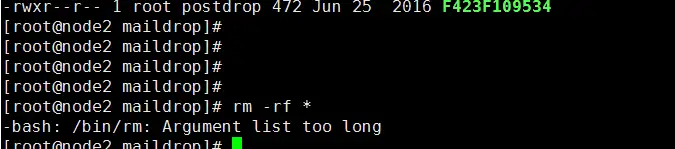
最后,我只能采用类似 ls | xargs -n 500 rm -rf 这样的方式来执行删除操作:
[root@node2 maildrop]# ls | xargs -n 500 rm -rf

第四步:重新确认Inodes文件数量是否已释放,其使用率是否仍处于100%的状态?
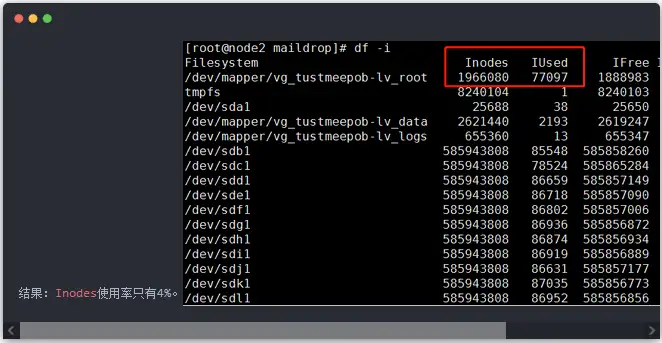
监控
到什么】
inode智能客户端具备对用户终端的身份核验与安全态势研判能力,可收集终端安全相关数据并提交至安全策略服务器开展分析评估。
2、安全策略实施:inode智能客户端能够依据安全策略服务器的指令,对用户进行系统补丁升级、非法软件卸载等操作的提醒或强制要求。
inode智能客户端具备与第三方杀毒类客户端协同工作的能力,能依据既定的安全规则,自动执行终端病毒扫描清除、程序版本更新以及病毒特征库升级等安全维护操作。
4、多业务支持:inode智能客户端兼容802.1x、Portal、VPN等多种认证方式,能够与H3C以太网交换机、路由器、VPN网关等网络设备协同组网,完成宽带接入、VPN接入及无线接入场景下的用户认证工作。
抓包
完成后 保存抓包文件在电脑
桌面
上备用
然后电脑断网 并退出inode客户端
用一根网线连接宿舍网口和路由器wan口
再用一根网线连接电脑网口和路由器最中间网口
接下来启动网页浏览程序,通过输入192.168.1.1这个地址进入登录界面,再用“admin”作为密码完成登录操作。
找到左侧
应用
程序~
校园
网进去后勾选启用
在最上方“一键解析”区域,点击“浏览”按钮上传抓包文件,随后点击一键解析即可。
然后往下拉 有一个inode的选项
从inode安装包中找到inode.vif文件,然后在对应的inode.vif选项栏点击浏览按钮并上传该文件。
接下来向下滑动页面,输入inode的账号和密码,完成保存操作后网络功能就会恢复正常。
(到这里路由器就认证成功了,等路由器连上网之后,要注意别再用电脑登录inode客户端了,不然肯定会出现各种莫名其妙的问题)
后续无需再在电脑上操作inode客户端了。只要路由器的wan口网线和电源线保持连接状态,它就会像家里常用的路由器那样,遇到断网情况时自动重新连接。要是出现网络中断的问题,需要重新进行抓包操作,上传后通过一键解析功能处理,再保存设置即可。
1宿舍iNode认证时出现异常提示,显示服务器未做出回应,需检查当前用于认证的网卡是否已接入正确的网络环境。
解决:端口坏了,拨打26032975报修。
2.宿舍iNode认证成功,但上不了网
若遇到iNode客户端软件相关问题,可致电8886065寻求解决。
3.直接用网线连接可以上网,用路由器就上不了网
处理这类网络连接问题时,需注意调整硬件连接和功能设置:所有网线都应接入路由器的LAN接口,而非WAN接口;同时需要关闭路由器的DHCP服务功能。
编辑
点评】
iNode为企业打造高体验
应用
门户,提供统一便捷的访问入口,实现企业内外数据及企业间数据的彻底隔离,并对所有企业数据进行加密存储,即使面临恶意窃取,数据仍能安全无虞。下载排行





 小蓝本
小蓝本 安卓春天
安卓春天 数境物管
数境物管 微信7.0.7(WeChat)
 WTS
WTS 小简历
小简历