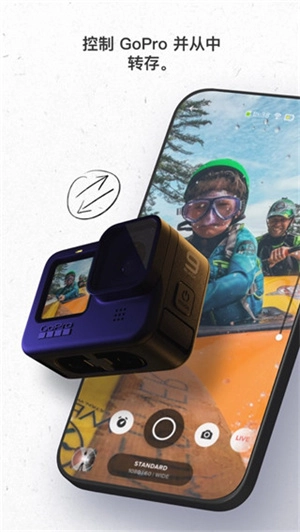
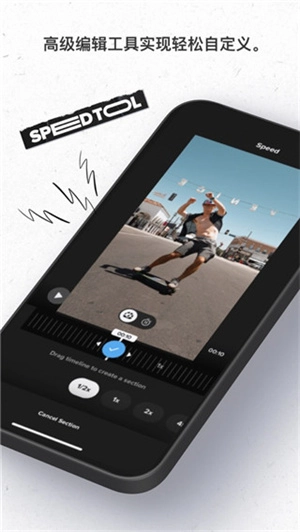
Quik安卓版是一款专为极限运动打造的手机应用软件,只需将拍摄好的视频导入手机,就能便捷地转化为带有音乐与特效的精彩视频作品。凭借其出色的拍摄性能,该软件已被冲浪、滑雪、极限自行车、跳伞等极限运动领域广泛用于拍摄记录,所以Quik安卓版也被誉为极限运动专用相机,是众多用户正在使用的手机应用,诚邀您前来体验。
Quik安卓版兼容多款型号的摄像机,还能实时更新摄像机,让用户体验全新功能和优越性能,感兴趣的用户可以来试试!
随时随地查看您的照片和视频
订阅GoPro Plus服务后,借助Quik应用能够便捷地制作并分享精彩的视频内容。不仅可以解锁丰富的配乐资源库,还能让照片和视频自动同步至云端,这样无论何时何地,都能在手机上进行编辑和查看。
导入并欣赏您的影像
Quik 能够自动从您的摄像机或者存储卡里导入文件,还会把所有 GoPro 的照片与视频集中整理在一个地方。您可以迅速找到自己需要的内容,接着马上对喜爱的镜头进行编辑和分享。
与朋友分享
制作适用于人人网、优酷等平台传播的短视频内容。还能把连拍照片、延时摄影的图像序列剪辑成趣味视频分享出去。你可以一帧一帧筛选出心仪的画面,再导出高清静态图片用于分享。
轻松查看拍摄速度、距离 + 高度
为您的故事增添别样维度。借助HERO5 Black记录您的GPS轨迹、移动速度与海拔变化等数据,再将数据量表和动态图表叠加到视频中,让您在精彩动作画面呈现时,能直观展示各项运动状态。
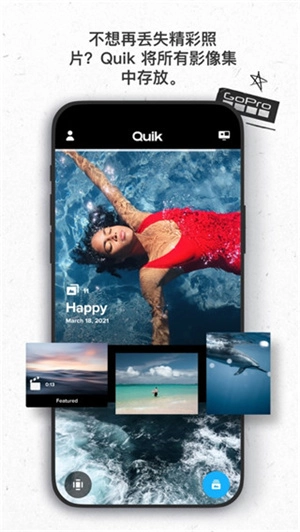
【集中存放所有喜爱影像】
把 Quik 应用里你喜欢的照片分享到私密 Mural 中,就不用再担心它们掉进手机相册的照片黑洞,再也找不到啦。
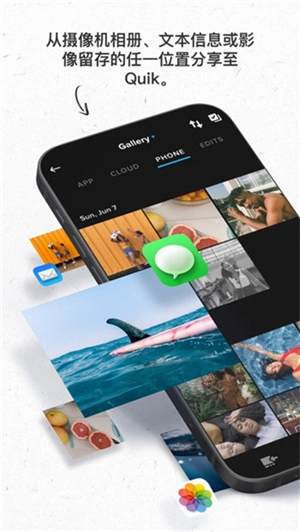
【随时随地分享至 Quik】
你能够直接从手机相册、文本线程、电子邮箱等地方把精彩照片分享到Quik,不仅速度很快,而且十分便捷。
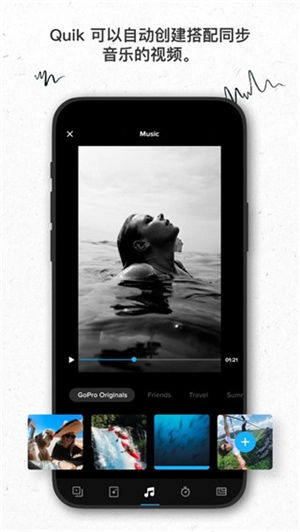
【自动生成精彩视频】
只需挑选照片与视频,就能自动生成和你自己的音乐或者GoPro原创音乐节奏相契合的精彩视频。
【强大的编辑工具】
如果你偏爱手动编辑,一定会对Quik那些强大又易用的编辑工具、风格主题以及高级滤镜爱不释手。
【速度工具】
可以灵活调节短片里不同片段的播放速度,比如设置成极慢、快速或者静止状态。
【画面抓拍】
从任一视频中捕获一个画面,获得精彩照片。
【滤镜】
针对雪景和水中等环境进行了优化的专属滤镜。
【分享至社交平台】
直接从 Quik 分享至你喜爱的社交媒体应用。
一、【准备素材】
不管你用的是哪一款GoPro相机拍的视频,都得先借助Quik安卓版把视频导入手机本地相册(要是用Fusion拍摄的素材,得先通过Quik安卓版做OverCapture处理,再保存到手机本地相册)。这里要提醒大家,做这一步操作的时候,非常建议对素材进行“截取”,这样能防止之后用Quik安卓版时出现软件崩溃闪退的情况,毕竟视频越长,手机要处理的数据量就越大,这肯定会导致Quik崩溃。
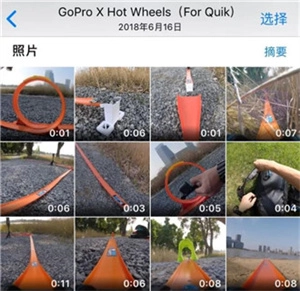
有两种方法:
在 Quik 安卓版中,你能够选择截取视频片段,并且最多仅保留 15 秒的素材至手机相册内。
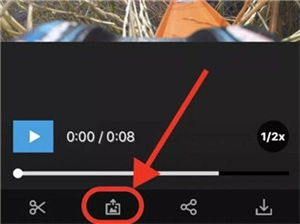
在手机相册中找到需要处理的视频素材并选中,点击界面右上角的“编辑”按钮;接着,通过拖动底部的范围选择框来选定想要保留的精彩片段,建议尽量缩短片段时长。
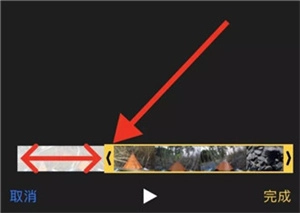
二、【导入素材】
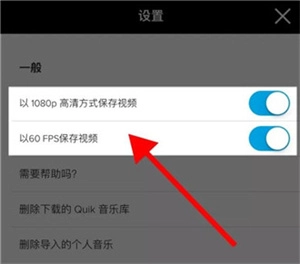
打开手机端的Quik应用,正式操作前,建议先点击右上角的设置图标,把“1080p”和“60 FPS”这两项功能开启,这样能保证导出的视频画质更清晰流畅。之后返回主页面,点击底部中间位置的“+”号,接着选中之前截取好的视频片段,把它们添加到Quik里。
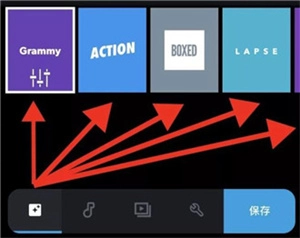
三、【选择模板】
导入素材后,你会看到对应的界面,Quik 里总共有22个模板,大家可以按照自己的喜好逐个尝试,每个都点一下看看效果。手机版 Quik 的每个模板都自带转场特效,但这些转场特效无法手动添加,它会依据你选择的音乐以及片段里的声音自动随机生成,而且并非每个片段之间都会有特效,所以需要“碰运气”。不过可以确定的是,如果两个素材各自只有一两秒,那这两个素材中间是不会有特效的。手机版 Quik 软件不想通过太多选项让界面变得过于复杂。
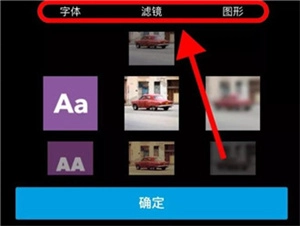
点击模板后,会出现“字体”“滤镜”和“图形”三个选项,操作方式和之前一样,大家可以自行点击体验。需要说明的是,手机版Quik软件没有“调色”功能,只有“滤镜”选项,不过说实话,我个人不太喜欢这些“滤镜”,所以大多数时候我都是直接保留原始色彩。
四、【选择音乐】
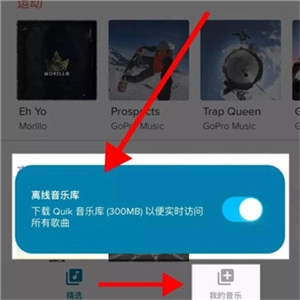
点击底部从左往右数第二个标识“音乐”的图标,即可进入音乐库挑选音乐。
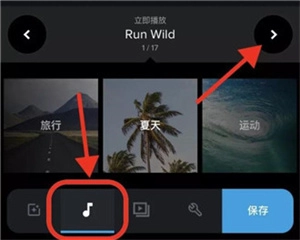
而且手机版Quik软件有个特别实用的功能,就是能一键加载音乐库中的所有音乐,操作起来十分便捷,这样在挑选音乐时,就能很顺畅地找到自己想要的离线音乐了。
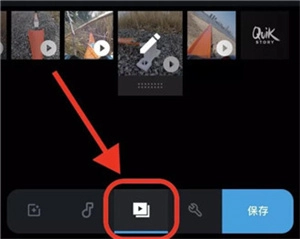
五、【编辑片段】
点击最下方从左往右数第三个代表“编辑”的图标,即可进入片段编辑界面。通常模板里的第一个画面是文字内容。
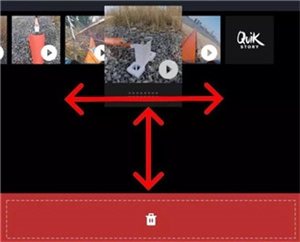
长按住任意一个片段,就能对片段进行重新排列和删除操作
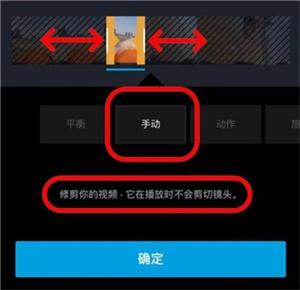
点击任意一个片段即可进入详细编辑界面,该界面内共有十个操作选项,建议大家逐一尝试,可实现添加文字、调节音量开关与大小、调整视频素材的播放速度(加速或放慢)等功能。个人建议先点击“修剪”选项,再选择“手动”模式来进行片段选取。
最后这个带有“QuikStory”和“GoPro”标识的结尾画面,大家可以自行选择开启或者关闭。
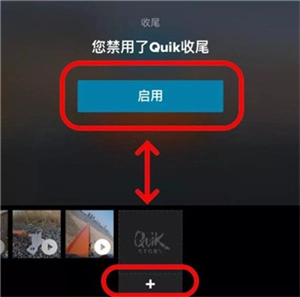
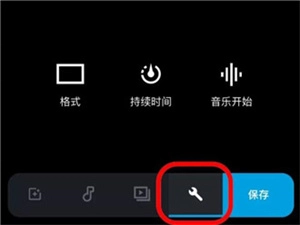
六、【影片设置】
点击最下方从左往右数第四个带有“编辑”标识的图标,即可进入影片的编辑界面。
在“格式”选项中,你能够调整影片的尺寸比例,可选的比例有16:9、1:1以及9:16这几种。
在“音乐开始”功能中,你可以手动拖动选中的音乐,以此来定位到你期望的音乐片段起始点。
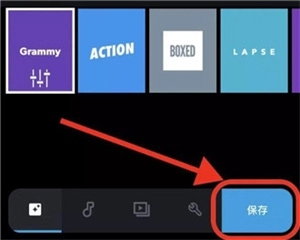
七、【保存影片】
点击最下方从左往右数第五个带有“保存”字样的蓝色图标,即可进入分享界面。
精彩视频剪辑——自动生成
只需轻点一下,就能马上把你的影像转换成可以分享的视频(之前叫quikstories)。挑选一个主题,就能得到超酷的特效、转场和配乐。
优质主题
查看不断扩充的主题(由quik设计)清单,采用纯正的gopro主题外观。
简单且强大的视频编辑工具
可以借助色彩光影的巧妙运用、视频时长的精准裁剪、画面的反转处理、慢动作效果的融入以及标签的添加等一系列功能,使视频呈现出更出色的效果。
令人惊艳的全新调速工具
可以灵活调节短片里不同片段的播放速度,比如设置成极慢、快速或者静止状态。
从任何位置添加照片 + 视频
通过短信、电子邮件或是摄像机相册,能轻松把你喜欢的影像从安卓设备发送至mural。借助quik,你总能便捷地找到那些精彩瞬间。
在mural上重温精彩
mural 是一种能与美好时光和精彩视频剪辑作品互动的独特流畅新方式。只需把你喜爱的照片和视频添加到 mural 里,就能随时轻松反复回味重温。
为视频添加gopro原创音乐
使用免版税曲目为你的剪辑作品自动同步节拍。
quik专用滤镜
针对雪、水等环境优化的专用滤镜,能呈现理想的调整效果。
不会错过任何一个精彩镜头
从传统影像与最高360度的视频素材里,捕捉效果出众的静态照片,定格关键画面,回味精彩瞬间。
随时分享精彩影像
可以把你喜欢的照片和视频直接发布到微信、微博这类社交平台,也能通过短信或者电子邮件分享出去。
重磅推介高级和高级+ 订阅
高级订阅能解锁移动版与桌面版的高级编辑功能,还可获得GoPro影像的无限量云端存储空间等权益。而高级+订阅不仅涵盖了高级服务的全部内容,额外还包含最高500GB的其他摄像机影像存储空间,以及HyperSmooth超强防抖Pro功能。
下载排行






 蘑菇短视频隐藏路线官网版
 今日抽烟
今日抽烟 得物(毒)
得物(毒) 运动赚钱
运动赚钱 FZ辅助平台
 原味二手货
原味二手货