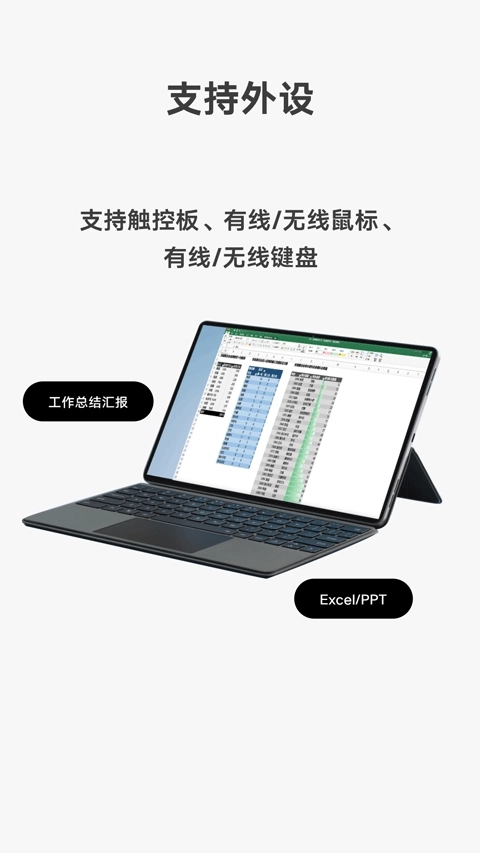
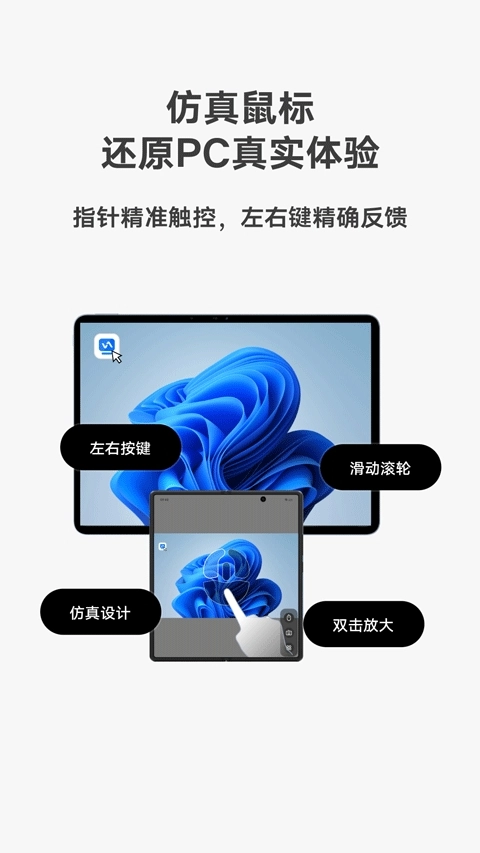
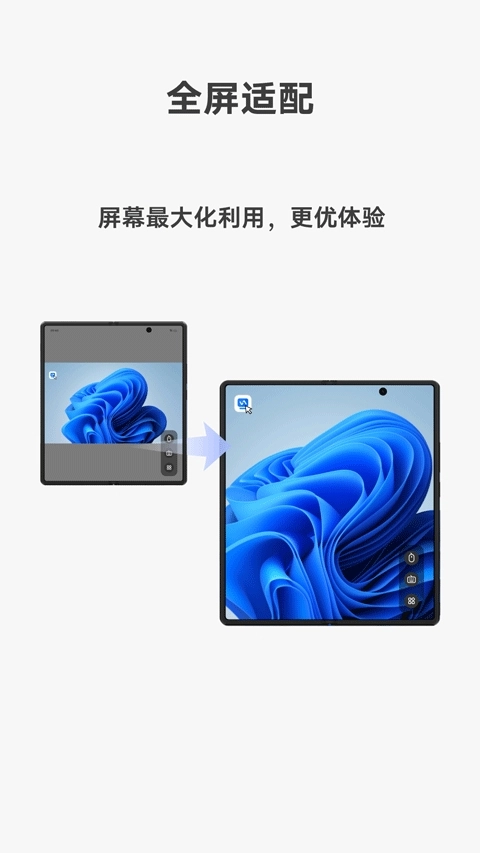
vivo远控pc手机端是一款能够让你借助vivo手机来远程操控电脑、平板屏幕的远程控制工具。该软件适配多种安卓vivo手机型号,用户可将手机与电脑进行连接,通过手机对电脑实施远程控制,不仅支持外设,还具备仿真键鼠功能,能让你更流畅地远程操作电脑。
1、多种操作方式
支持通过屏幕触控、虚拟鼠标、外接鼠标以及触控板(限Pad设备使用)的方式来控制电脑。
2、远程传输文件
手机、平板电脑与电脑之间可实现文件双向传输,全程免费且速度快、不卡顿。
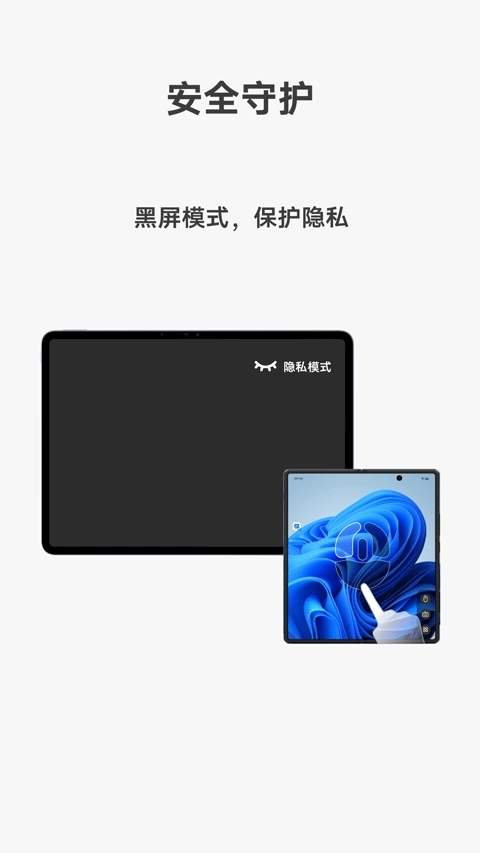
3、隐私模式
当您的电脑处于公司或其他不便向他人展示的场景时,为避免屏幕信息外泄,可启用隐私模式,实现电脑端一键黑屏。
4、快捷指令
我们在手机端为您设置了许多常用快捷键,方便您在编辑文本、切换桌面、切换屏幕等各种场景下都能轻松应对。
1、允许用户在手机上轻松地操作电脑。
2、通过该软件,用户可以在手机上进行鼠标。
3、键盘、音量、屏幕、媒体等多种控制。
4、同时也可以查看和传输文件。
5、这种功能对于用户来说非常重要。
6、因为它可以在您没有桌面电脑的情况下。
7、通过手机实现访问和控制电脑。
1、远程台式机功能,能让你不受距离与设备的限制,在任何时间、任何地点都能使用自己的计算机。
2、自带直播功能,可将工作流程进行记录和共享。
3、配备自动感应功能的工作环境,能够为用户带来更优的工作状态与显示效果。
一、搜索连接
1、把电脑与手机或平板连接到同一个网络,同时确保手机或平板处于解锁且屏幕亮起的状态。
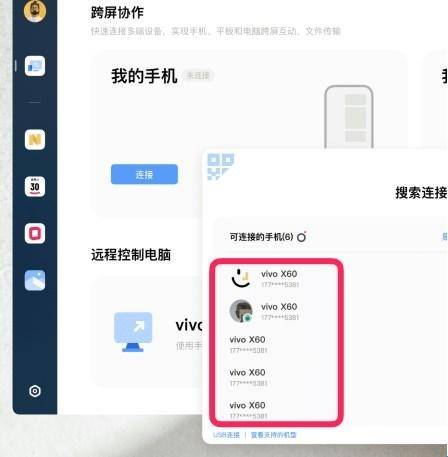
2、在电脑上启动办公套件,点击左侧的按钮后,在界面里找到手机/平板连接入口,然后点击该入口处的“连接”按钮。
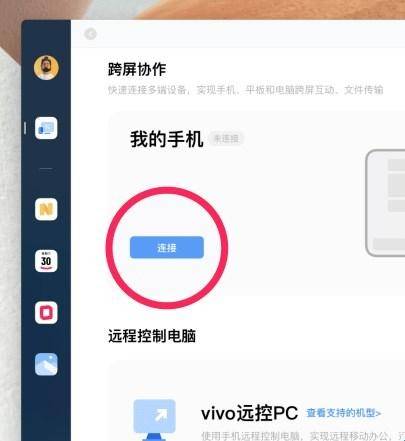
3、选择弹窗中的手机/平板发起连接。
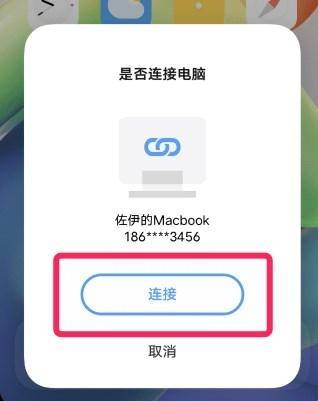
4、在手机或平板弹出的窗口里,点击“连接”按钮,就能连接到电脑了。
二、扫码连接
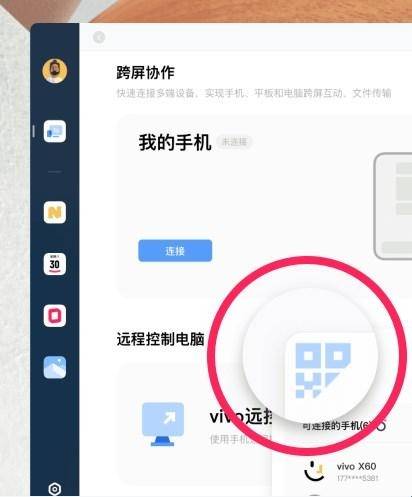
1、在电脑端点击弹窗左上角的“扫码连接”。
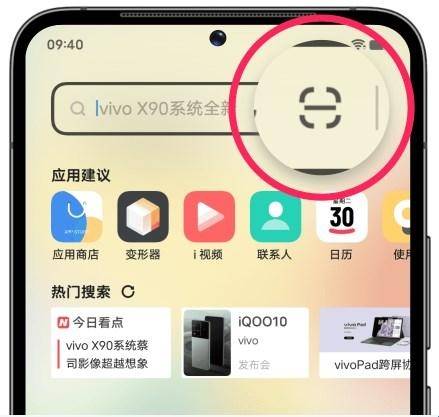
2、在手机或平板的桌面中间位置向下滑动,调出“全局搜索”页面,随后点击页面右上角的“扫码”图标,通过扫描电脑端显示的二维码来完成连接操作。
1、支持的电脑型号:
Windows版本要求:适配x86架构的Windows 10及更高版本的操作系统。
Mac版本要求:需搭载macOS 10.14.6及更高版本的系统。
网页版:Chrome、Safari浏览器。
2、支持的手机机型
X系列中的XFold系列、XFlip、XNote、X90系列、X80系列、X70系列、X60系列、X50系列;S系列的S16系列、S15系列、S12系列、S10系列、S9系列;Y系列的Y35系列、Y77系列、Y11系列;以及iQOO品牌下的iQOO11系列、iQOO10系列、iQOO9系列、iQOO8系列、Neo系列(含iQOONeo8系列、iQOONeo7系列、iQOONeo6系列、iQOONeo5系列)、iQOOZ7系列、iQOOZ6系列、iQOOZ5系列。
3、支持的平板机型
vivoPad、iQOOPad。
下载排行






 桌面日历
桌面日历 阿美变声器
阿美变声器 视频拼接
视频拼接 AI字幕
AI字幕 HttpCanary
 熊盒子
熊盒子