键映射器连点器是一款实用的连点工具,具备按键映射功能,可将设备上不同功能的按钮进行映射,兼容多种型号的设备,能满足各类使用需求。它能帮助用户实现屏幕自动点击,让双手得到解放,减少重复操作,有需要的朋友不妨试试键映射器连点器!
键映射器连点器提供多种连接方式,能让用户最大程度解放双手,更高效地完成相关连接任务。
一、首次设置
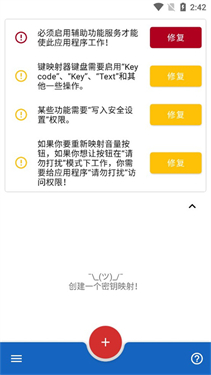
当您打开键映射器,映入眼帘的便是这个界面,它被称作键映射器的主界面。
二、设置辅助功能服务
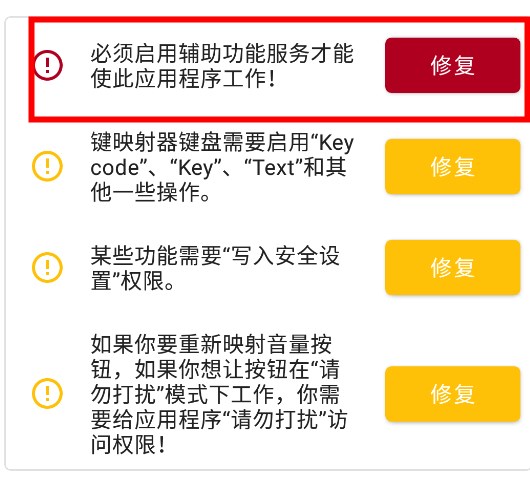
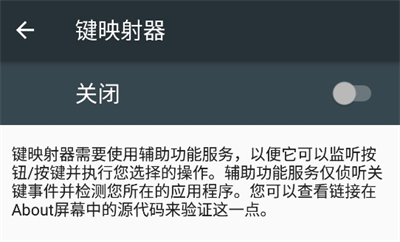
点击辅助功能服务提示旁的修复按钮,您就能授予键映射器运行其辅助功能服务的权限。这是应用程序正常工作的必要操作。
接下来,您可以点击可用服务列表里的键映射器。这个屏幕上或许还存在不少其他界面,您的界面可能会有细微差别。
注意:若轻按“修复”无反应,或无法启用该服务,可查阅本页内容,或前往 Discord 服务器寻求帮助。
禁用应用查杀
重要的
若你使用的是华为或小米品牌的设备,或是内存为2GB及以下的设备,又或者计划在玩游戏时使用这款应用程序,那么接下来的步骤就显得格外重要。
点击电池优化提示旁的修复按钮,能让您关闭设备上那些可能阻碍Key Mer基础服务在后台运行的功能。而这正是“密钥映射器随机停止工作”这一常见问题的根源所在。
Android 6.0以前的设备,在按键映射器里没有这个提示。不过,我还是能在自己设备的设置应用里找到相关设置。具体情况可以往下看。
轻按“修复”后弹出的界面可能会根据您的设备有所不同。就我个人操作而言,若要关闭优化功能,我会在应用列表里找到对应的程序,点击进入设置页面,然后选择“不优化”选项;而在另一台设备上,则是选择“禁用”选项。
创建键映射
摘要:按键映射指的是用户输入(比如按下按键或按钮)与设备响应(传递按下的具体按键以及按压时长相关信息)之间的对应关系。
在按键映射器里,应用程序所识别的“用户输入”被叫做“触发器”。而您的设备因为按下触发器所产生的响应,则被称为“动作”。
键映射器能够让你给触发器配置与默认功能不同的操作。比如“调高音量”按钮,一般按下会提升音量,不过借助这个应用,就能把它的作用改成别的。
三、设置触发器
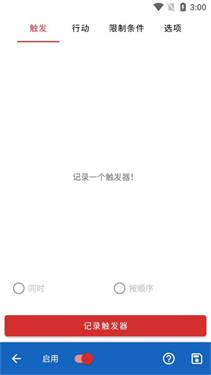
要创建您的首个键映射,可点击键映射器主界面底部的+图标。此时您会看到下方的屏幕。在尺寸更大的屏幕上,显示效果会略有差异,原因是多个选项卡将合并成一个选项卡。
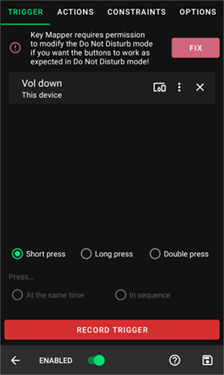
不管是哪种情况,第一步都得先记录一个触发器。你需要点击那个红色的“记录触发”按钮,接着按下你想改变功能的物理按键。在这份指南里,我会以“降低音量”为例来进行演示。
键映射器也能创建包含多个触发器的键映射。要是你希望为某个键映射设置多个触发器,就可以通过按按钮的顺序来触发该键映射。比如,若想把“Ctrl”+“H”映射为显示设备主页菜单,你得先按“Ctrl”,再按“H”。
按键映射器还能在不少设备上重新映射指纹手势。你可以了解一下如何操作这件事。
按下音量键后,您应该会看到这个屏幕。
四、设置正确重新映射音量按钮的能力
你只需在Android 6.0及以上版本完成这一操作。若想重新映射音量按钮,并在开启“勿扰模式”时使用它们,需授予按键映射器相应权限才能实现。当需要进行此操作时,键映射器会弹出如上图所示的错误提示。
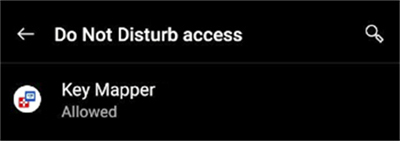
点击“修复”按钮后,您可以进行权限授予操作。请在列表里找到键映射器并点击,然后选择“允许”选项。
五、设置操作
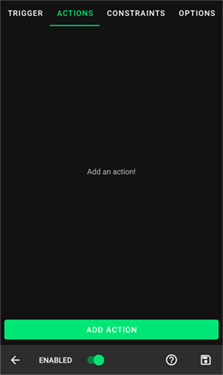
接下来,该选择一个动作了。要是您的屏幕尺寸较大,会在屏幕底部找到“添加操作”按钮;如果屏幕尺寸较小,则点击屏幕顶部的“操作”选项卡,之后就能看到“添加操作”按钮了。
点击屏幕底部的“添加操作”按钮,操作选择屏幕就会打开。在这个屏幕上,您可以从众多操作中挑选,这里也有所有动作的列表。
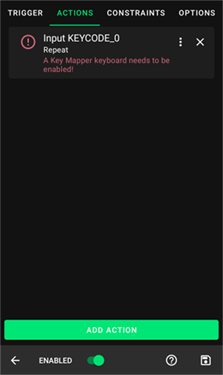
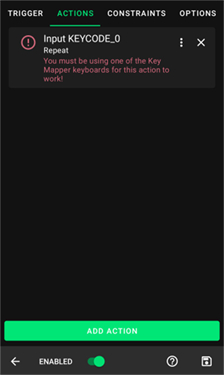
在这个简易演示里,我会从KEYCODE选项卡中选中KEYCODE_0,这个操作能模拟按下键盘上的0键。键映射器会提示你是否需要进行额外步骤来让该操作生效。图片里的操作步骤旁有一条错误提示,告知你需要“启用”键映射器键盘。点击这个操作就能跳转到对应的设置界面,方便你解决这个问题。接下来我会讲解如何设置键代码动作,毕竟这类动作的使用频率最高。
六、修复操作
1、轻按操作以修复错误。
2、若您正在创建按键代码、按键事件或文本动作,那么您务必阅读本向导。
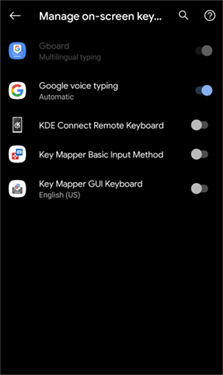
3、在这种情况下,轻点该操作会将您引导至设备的“语言和输入”设置界面。以普通的Android 11系统的Pixel 2为例,界面呈现如下:您会看到设备上已安装的所有输入法列表。
4、请务必阅读第2步中的指南,以了解接下来会发生的情况。在我的设备上,我有按键映射的GUI键盘,所以我要打开它。按返回键回到键映射器。
5、如图所示,现在有第二件事需要解决。
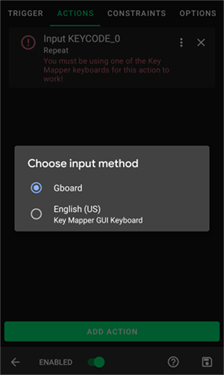
6、再次执行该操作,输入法选择器便会弹出,如图所示。在Android 11及以上版本中,若您开启了辅助功能服务,Key Mer能够在不显示输入法选择器的情况下帮您修复此问题。
7、由于我开启了按键映射的GUI键盘,因此我会使用具备按键映射功能的输入法。
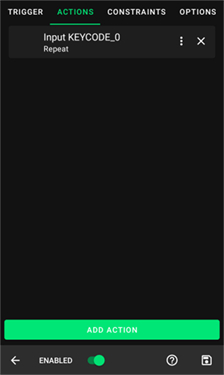
8、要是您准确地按这些步骤操作,键映射器就不会在操作下方显示任何错误提示了,就像图里呈现的那样。现在这个功能能够正常使用了。
七、自定义键映射
您或许想要对触发器与动作进行个性化设置,从而达成特定的功能表现。绝大多数用户都会有至少一些定制化的需求。
八、触发器设置
从触发器开始操作,点击位于触发器名称右侧的3点菜单项,即可显示对应的菜单内容。
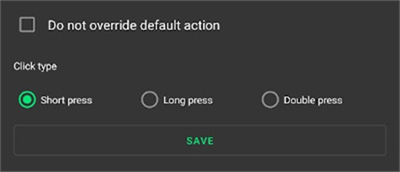
你可以从四种不同的设置里进行选择。开启“不覆盖默认操作”后,键映射器不会替换触发器的常规操作,而是同时执行键映射和默认操作。
一个触发器能够设置三种不同的点击类型,可从短按、长按与双击里进行选择。
定制操作
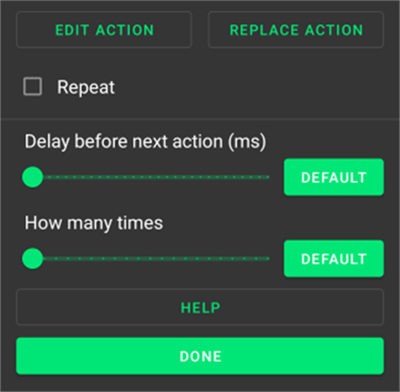
接下来,点击3个堆叠的点以调出以下菜单。
在这里,您能够对键映射的诸多操作进行自定义设置,像计时与乘数这类功能都包含在内。
九、管理键映射
若想保存键映射并返回主屏幕,可点击屏幕右下角带有 :fontawesome-solid-save: 图标的“save”按钮。
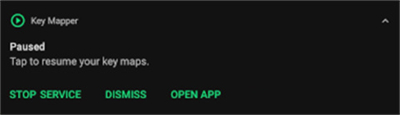
现在您的键映射应该已经开始正常工作了。若想暂停或取消暂停所有键映射,只需下拉通知托盘,点击键映射器的通知,即可在暂停与运行状态之间切换。
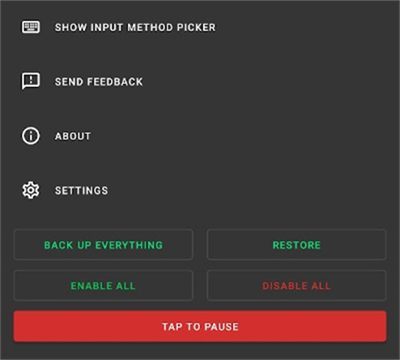
在按键映射器的主界面,点击三栏图标以打开键映射器的常规设置菜单,随后您会看到下列选项。
在这里,您能够一次性对所有键映射进行暂停、取消暂停、启用或禁用操作。
您还可以在此处备份和恢复重要地图。想要了解更多关于备份与还原的内容。
点击“显示输入法选择器”,就能在兼容按键映射器的键盘与其他键盘之间进行切换。
以上就是键映射器连点器的具体使用方法,希望能对大家有所帮助。
支持设备上的指纹手势。
音量按钮、导航按钮、蓝牙/有线键盘。
其他连接设备上的按钮也应该可以使用。
只有硬件按钮可以重新映射。
1、应用界面设计干净清爽,视觉效果尤为出色,为用户带来了格外优质的感官体验。
2、音量键、返回键、Home键等按键均可自由定义,满足用户的不同操作需求。
3、安全性能十分出色,不会造成系统紊乱的情况,大幅提升了用户的使用体验。
键映射器连点器让任何按钮听你指挥,帮你偷懒!
下载排行


 忧郁的安娜2美术馆
 寄生都市桃子移植
 时尚女王
时尚女王 忧郁的安娜2美术馆版
 亿次元
亿次元 放课后的捉迷藏汉化版
 梦幻宠物联盟
 xxl猛汉町
 宫廷秘传
宫廷秘传 次元女仆
次元女仆