龙神模拟器是当下备受欢迎的NS模拟器软件,它具备强劲的性能表现,画面呈现清晰且运行流畅稳定,能够出色地模拟Switch掌机,让玩家得以随时随地沉浸在经典的任天堂游戏世界中。该软件还提供了丰富的个性化设置选项,支持金手指功能,用户也可以连接手柄来操作,从而获得更为畅快的游戏体验,期待各位用户的使用。
1、好配套的keys、Switch的系统固件(Firmware)、驱动文件和rom。
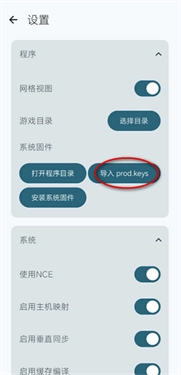
2、打开模拟器后,在设备里加载已准备好的prod.keys文件。
3、进入设置页面后点击系统固件选项,选择Firmware文件时无需解压,可直接进行操作。
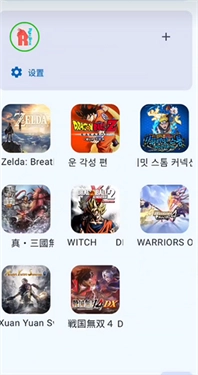
4、此时就可以加载上的rom文件了。
请注意:您可以自行在网上搜索您喜爱的任天堂相关文件,这些文件需支持.NSP或.XCI格式。
1、打开后,长按出来的菜单中选择金手指。
2、然后在文档中选择的金手指文件。
3、加载好就可以使用金手指了。
1. 运行龙神模拟器,并打开“模拟器设置”界面。
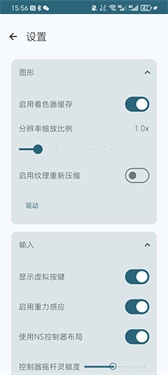
2. 进入“模拟器设置”界面后,找到“分辨率”选项卡,把分辨率调整为你电脑所能支持的最高数值。
3. 接下来,进入“高级设置”选项卡,找到“模拟器效率”这一选项,并把它调整为“高”。
4. 在同一个选项卡内,找到“画面效果”这一选项,然后把它调整为“高画质”。
5. 找到“屏幕同步”选项,将其设置为“开启VSync”。
6. 找到“FPS(帧率)”选项,把它调整为“60”。
7. 保存设置并重新启动龙神模拟器
1、按照顺序点击Options(选项)→Settings(设置),即可打开设置界面。
2、在General(常规)选项卡中,点击Add(添加)。
3、在弹出的窗口里选定目录,接着按顺序点击右下角的Add(添加)按钮。
4、点击“Save(保存)”按钮,您就可以看到自己的目录已经成功添加完成。
1、第一步是打开龙神模拟器,接着在主界面里找到“选项”按钮并点击它。
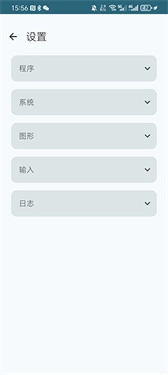
2、然后在下拉菜单里选择“设置”,在弹出的新窗口中找到并点击“高级”选项。
3、接下来在新弹出的菜单里找到“系统语言”选项,在这里你能看到多种语言可供选择。
4、最后,在这些语言选项里挑选“简体中文”,接着保存所做的更改。
1、第一步,打开龙神模拟器,找到“选项”菜单,接着在该菜单里选择“设置”选项。
2、接下来,你需要找到并点击“输入”选项。在该界面里,会有一个名为“输入设备”的下拉菜单,点击此菜单后,在弹出的选项中选择“手柄”。
3、此时,系统会引导你进入手柄设置界面,你可以在此根据自身需求对手柄进行相应配置。
4、手柄配置完成后,记得点击页面下方的“应用和保存”按钮,这样你的设置才能生效。
让玩家们能够畅快体验NS平台上的各类游戏,感受也会相当出色。
在这里能体验到更丰富的内容,每一次冒险都充满趣味。
探寻更契合自身的游戏方式,感受与众不同的精彩战斗体验吧。
玩家可以随时随地使用,只需登录即可,不受时间和地点的限制,十分方便快捷。
支持多人在线,玩家能与好友共同游玩,增添互动与社交的趣味。
我们拥有种类丰富的库存,覆盖了多种不同类型,玩家能够依据自身的兴趣与喜好进行挑选。
龙神模拟器存档在哪个文件夹里
龙神模拟器的存档存放在main文件夹里的memcards文件夹中。用户想要管理存档的话,只需把存档文件(像Mcd001.ps2或者Mcd002.ps2这类)复制到新模拟器的memcards文件夹就可以了。
龙神模拟器Vulkan选不了显卡
在特定情形下,禁用集成显卡或许能解决Vulkan模式无法识别显卡的问题。你可以通过设备管理器来禁用核显,之后重启电脑再进行尝试。
更新显卡驱动:显卡驱动若存在过时或不兼容的情况,可能会使Vulkan模式无法正常识别显卡。建议将显卡驱动更新至最新版本,同时要注意确保使用的是官方提供的驱动版本,而非系统自带的基础驱动。
若电脑中安装了Gamepp软件或其插件,可能会造成Vulkan模式无法识别显卡的问题。建议使用Geek软件卸载Gamepp,再通过Everything软件搜索并删除所有与Gamepp相关的文件及文件夹。
检查显卡型号:有些显卡型号可能无法支持Vulkan渲染模式,像Intel的部分集成显卡就属于这种情况。要是所用的显卡型号不支持Vulkan,或许就得考虑更换显卡了。
修改设置或更新驱动后,建议重启电脑让所有设置生效,之后再尝试使用Vulkan模式。
龙神模拟器是一款备受欢迎的模拟器软件,其操作方式与玩法和Switch极为相似,能够运行大部分NS游戏。该模拟器使用操作简便,能为用户带来流畅的使用体验。
下载排行


 忧郁的安娜2美术馆
 寄生都市桃子移植
 时尚女王
时尚女王 忧郁的安娜2美术馆版
 亿次元
亿次元 放课后的捉迷藏汉化版
 梦幻宠物联盟
 xxl猛汉町
 宫廷秘传
宫廷秘传 次元女仆
次元女仆