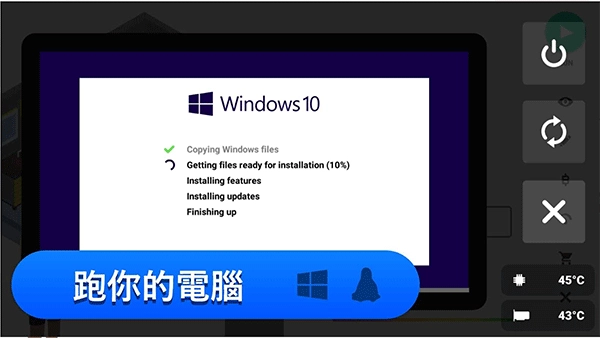


《装机模拟器》是一款模拟真实电脑组装流程的经营类游戏。玩家将化身为电脑维修公司的创始人,接管经营状况不佳的蒂姆叔叔的电脑公司。从最初的小型工作坊起步,通过完成电脑升级、故障维修、整机装配等各类任务,逐步拓展业务规模,最终成长为电脑行业的领军者。
游戏内设有多种游玩模式,如职业模式、自由模式等,同时提供了种类丰富的硬件配件与专业工具,让玩家能全方位体验电脑装机、硬件维修、性能超频、跑分测试等一系列电脑维护与优化的乐趣。
游戏初始会提供一个空机箱,玩家需要通过打开菜单来挑选所需的硬件部件,整个装机过程都需亲自操作,若点击位置错误则无法完成相应步骤。界面上设有任务栏、邮件箱、商店、机箱库、工作台、技能、设置等功能按钮,还实时显示风扇转速、硬件温度、CPU、内存、显卡、电源等设备的运行状态。1、第一步,点击装机模拟器,登录;
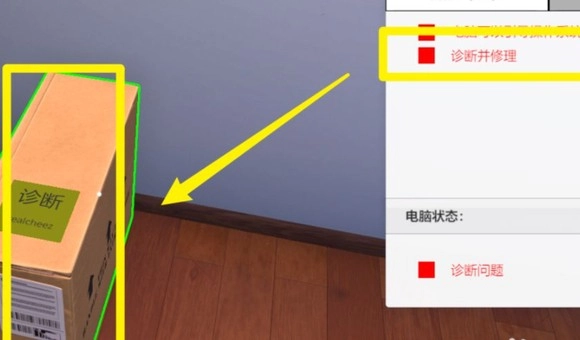
2、第二步,进入之后,找到需要诊断并修理的电脑;
3、第三步,把电脑拿到工作台上后,系统会提示需要诊断问题,接着点击继续按钮即可。
4、第四步,我们点击线缆连接好电脑;
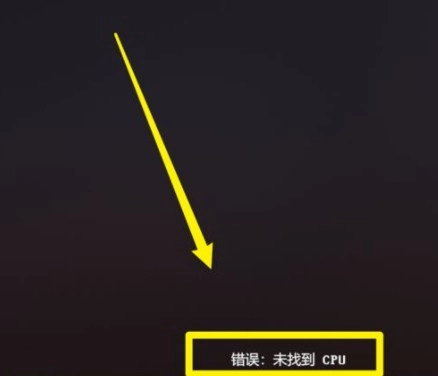
5、第五步,连接完成后,按下电源键开机,同时按下键盘上的F2键进入BIOS界面,此时系统会提示未检测到CPU,这表明故障原因是CPU损坏。
6、第六步,接下来我们点击左上角的退出按钮,退出bios界面。
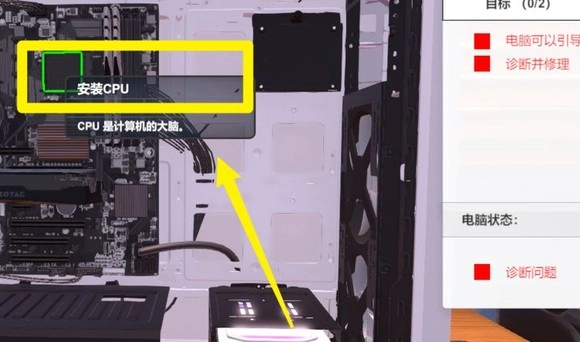
7、第七步,之后我们关闭电源,然后为电脑安装新的处理器。
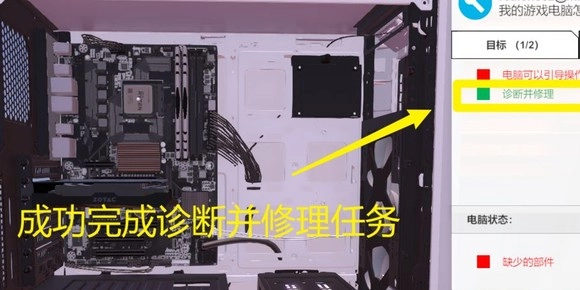
8、更换新的CPU后,右侧会显示完成诊断与修理的任务状态,具体如图所示。需要注意的是,新更换的处理器必须与原处理器型号一致,才能顺利完成该任务。
装机模拟器3dmark蓝屏的解决办法:
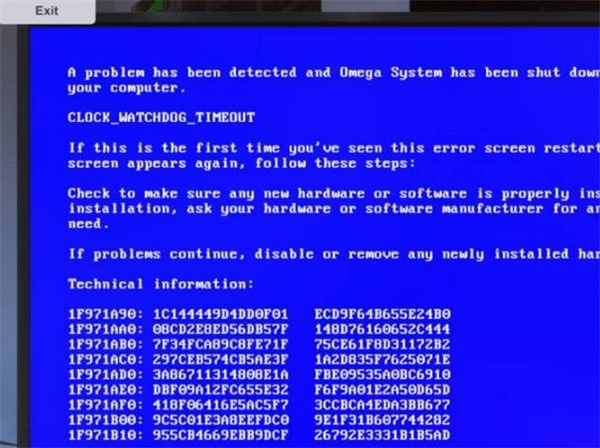
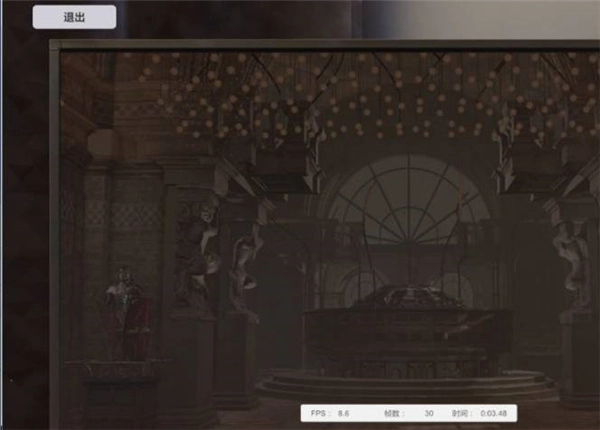
1、打开发现蓝屏;
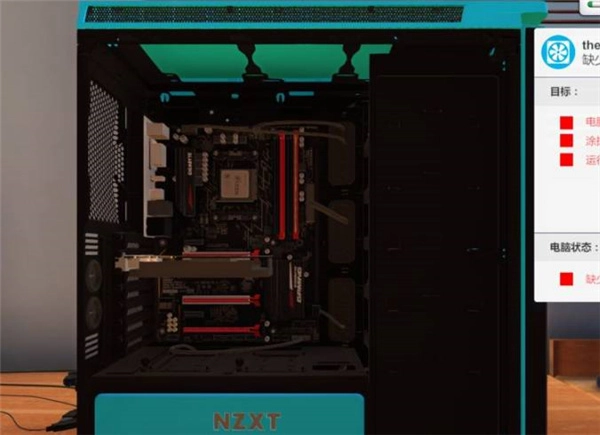
2、首先我们选择下方的界面,参考下图;
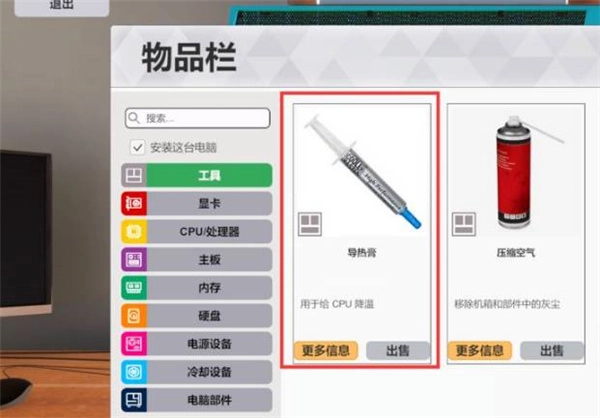
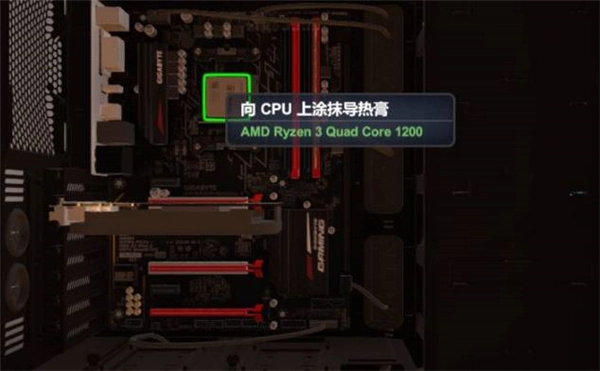
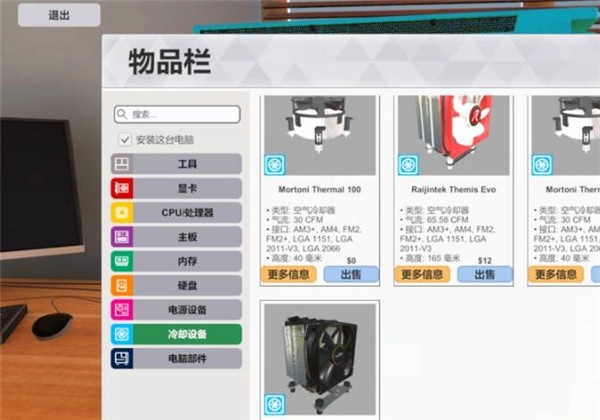
3、接着我们在物品栏里找到导热膏,它就位于工具栏中。
4、接下来我们要给CPU涂抹导热膏,通常蓝屏问题是由CPU过热、风扇无法有效散热引起的,所以我们必须先对CPU进行排查。
5、接着我们把大功率散热器安装到电脑上,并连接好电源。
6、当我们再次启动设备后,你会发现它已经能够正常运行了。
无论是硬件配件、工具还是装机流程,都和现实情况高度吻合。从拆开机箱侧面板,到安装每一个部件,再到连接各类线缆、启动电脑,玩家能如同亲身参与真实的装机过程,代入感十分强烈。
对于不熟悉电脑硬件的玩家而言,能够让他们在娱乐过程中掌握各类硬件知识,比如配件的类型、性能、兼容性等,还有装机、维修的技巧与方法,提升对电脑硬件的认知和理解,就算是没有装机经验的玩家也能学会如何组装一台电脑。
在选择与操作上拥有较高自由度,能够挑选不同的工作室,自主选购并使用各类硬件配件与工具,还能依据自身喜好和任务需求开展装机与维修工作,甚至可以在自由模式里不受限制地打造出自己理想中的电脑,让创造力得到充分展现。
这里面涵盖了现实世界里不少知名的电脑硬件品牌,还有大量的配件型号,像英特尔、AMD、英伟达这些品牌的CPU和显卡,以及海盗船、金士顿等品牌的内存条等,这些配件的外观、性能参数等方面都和现实中的产品十分相似,能让玩家在其中接触到真实的硬件产品。
职业模式里加入了模拟经营的成分,玩家得打理自己的电脑公司,像资金规划、任务承接、员工招募、工作台更新这些都要负责。
要合理规划公司的运营,保障收支平衡,通过持续的努力与策略布局,推动公司从小型工作坊逐步成长为行业领军企业,从中收获商业经营的成就感。
装机模拟器运用了卡通渲染的画面风格,色彩明亮绚丽,画面制作精良。机箱、硬件配件等模型的细节刻画细致入微,质感十分逼真,使得玩家能够清楚地观察到每个部件的外观和特色。此外,游戏中的光影效果表现也颇为优秀,为整个装机场景增添了更强的真实感。
BUG修复
下载排行


 心跳模拟器中文版
 做梦模拟器正版
 pigeonpop疯狂的鸽子全皮肤解锁版
 牛奶触觉汉化安卓直装版
 老爹小镇完美蛋糕安卓版
 忍者追击正式版
 3d驾驶课
3d驾驶课 抓一只羊红包版
 楚新钓
楚新钓 兔小萌世界全部解锁版