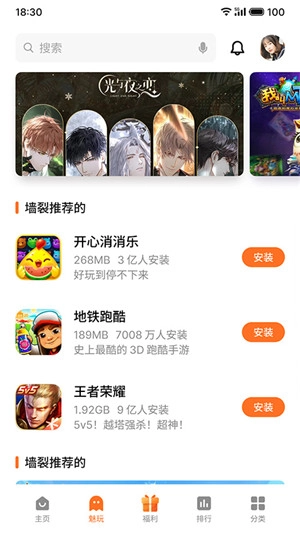
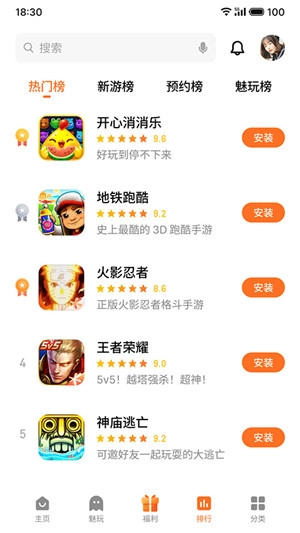
魅族中心(非魅族官方出品)是一款移植自魅族系统的应用市场类软件,经测试也能兼容其他品牌型号的设备。该软件资源丰富、界面简洁美观且功能强大,相信能为用户带来良好的使用体验。用户可根据个人喜好,在休闲益智、动作射击、赛车竞速等各类应用分类中选择,轻松打发闲暇时光。
魅族中心不支持应用一键更新操作,不过这一设计不仅能为用户简化繁琐的升级流程,还能节省流量,十分贴心。同时,该软件支持断点续传,用户无需担心因网络波动或电量问题导致更新失败。此外,平台上的所有应用都经过机器扫描和人工审核,用户不必担心遇到风险资源。
1.数据包管理功能
扫描设备上的数据包,轻松管理包含数据包的文件,为您腾出更多存储空间。
2.器功能
扫描APK内部信息,系统会自动对扫描结果进行分类,并以列表形式呈现和管理。
3.一键分类功能
扫描你设备上的所有应用程序,自动对应用进行分类,并在主屏幕创建对应的分类文件夹。
修改实名认证的前提是先完成账号换绑,以下为魅族中心账号换绑的具体操作步骤。
1、用户打开并登录魅族中心后,点击页面右上角的头像(即下图红色箭头所指的位置)
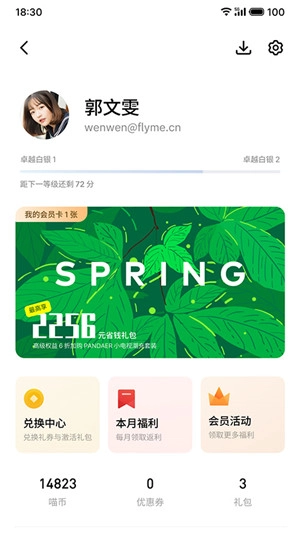
2、然后进入个人中心界面后,再次点击头像。
3、在打开的新页面中点击【账号管理】。
4、接着在打开的账号管理页面中点击【修改绑定】。
5、最后在打开的修改绑定页面里,按照系统的流程操作就能完成换绑号。
6、接着我们就能进入个人信息页面,点击【实名认证】选项。
7、进行重新实名认证了。
1、同样也是进入应用的账号管理页面进行操作,点击页面中的【修改账号密码】选项即可,操作界面可参考下图。
2、接着我们依照页面提示的流程完成操作,就能顺利修改密码了。
1.检查网络连接
在使用该应用时,首先要确认的是网络连接情况。稳定的网络连接是软件运行的基本前提。
操作步骤:
要确认是否已连接互联网,可尝试打开浏览器访问网页,看看能否顺畅加载。
检查是否已连接至Wi-Fi网络,若使用的是数据网络,则需确认数据网络是否稳定,以及数据流量是否已耗尽。
可以尝试重启路由器,或者对网络进行设置(比如关闭后再重新开启移动数据或Wi-Fi),以此来确认网络不存在暂时性的连接故障。
2.账户问题
如果你的魅族手机登录了Flyme账户,要确认账户处于正常登录状态,且账户信息不存在异常情况。
操作步骤:
进入设置界面,找到账户相关选项,查看账户信息,确认是否已登录Flyme账户。
如果未登录,尝试登录你的Flyme账户。
若登录过程中遇到问题,请先核实账户信息是否准确无误,若有需要,可进行密码重置操作,或直接联系客服寻求帮助。
3.清除商店缓存和数据
中心自身可能因为缓存或数据错误导致无法正常。
操作步骤:
进入设置,找到应用管理。
在应用列表中找到中心的应用。
请选择清除缓存与清除数据。温馨提示:此操作会删除商店的临时文件以及部分设置,之后可能需要重新登录账号。
4.检查系统更新
软件兼容性问题有时候可以通过更新操作系统来解决。
操作步骤:
进入设置,查找系统更新。
如果有可用的更新,就进行更新。这可以确保系统和中心都是最新版本,有助于解决兼容性和其他软件问题。
5.检查应用商店的设置和权限
中心本身的设置或权限可能限制了。
操作步骤:
确认中心拥有足够权限开展相关操作。进入应用权限设置界面,保证中心具备存储、网络等必需的权限。
检查是否设置了限制,如仅Wi-Fi等。
6.时间和日期设置
不正确的时间和日期设置可能影响中心的服务器连接。
操作步骤:
请确认当前的时间与日期设置是否准确无误。若发现存在偏差,可进入系统设置界面,将时间和日期的获取方式调整为自动同步网络时间,以此确保时间信息的精准性。
7.重置设置
要是上面提到的这些办法都没能把问题解决掉,那就可以考虑进行设置重置。这属于一种比较极端的解决方式,因为它会让设备恢复到出厂时的状态,所以在动手操作之前,一定要把重要的数据备份好。
操作步骤:
备份重要数据(联系人、照片、文件等)。
进入设置,找到备份与重置,选择恢复出厂设置。
下载排行

 忧郁的安娜2美术馆
 寄生都市桃子移植
 火影忍者MOD作弊菜单
 时尚女王
时尚女王 忧郁的安娜2美术馆版
 亿次元
亿次元 放课后的捉迷藏汉化版
 梦幻宠物联盟
 xxl猛汉町
 宫廷秘传
宫廷秘传