Winlator7.0汉化版是一款性能出色的模拟器,借助它你能运行PC端的各类经典游戏。依托其良好的兼容性与运行速度,玩家可在设备上流畅游玩。用户还能依据自身需求,对模拟器进行帧率、分辨率、键位设置等多种调整,该软件界面友好、操作简便,欢迎前来体验。
Winlator模拟器7.0汉化版能让你在设备上运行完整的电脑系统,要是你想在设备上畅玩PC游戏,这款软件绝对值得推荐使用。
1、方便的PC系统模拟:
为用户提供了便捷的PC系统模拟设置,使用户可以轻松体验电脑的操作界面与功能。
2、丰富的电脑应用体验:
用户能够直接使用电脑应用程序,体验便捷的电脑应用服务,像办公软件、娱乐程序等都包含在内。
3、流畅的运行效果:
它具备强劲的性能表现,能够实现极为流畅的运行处理效果,让用户在模拟环境里可以享受到高质量的内容呈现与画面体验。
4、快速应用程序:
支持快速、直接地把各类应用程序导入模拟器,方便用户使用所需的应用程序。
【】
1、并APK;
2、OBB找到OBB文件夹(文件名为main.1.com.winlator.obb),将其放置到/storage/emulated/0/Android/obb/com.winlator目录下,若该目录不存在,请先创建。
3、启动应用程序并等待过程完成;
【配置】
1、点击左上角的“三”横线按钮,接着选择“输入控制”选项,即可对模拟器的按键进行修改。在“控件样式”设置中,能够切换不同的插件样式,比如“RTS/Template(12buttons)”,以此来获取不一样的操作模式。
2、点击右上角的“+”按钮,选择“创建新容器”,此时可以修改“容器名称”,还能在其中配置具体的分辨率、显卡等参数,配置完成后点击右下角的对勾即可完成容器配置。根据不同的使用场景,你可以在这里配置不同的容器,以便在启动不同的应用时使用对应的容器配置。
3、找到刚新建的容器,点击其右侧的三个点图标,然后选择“运行”选项。
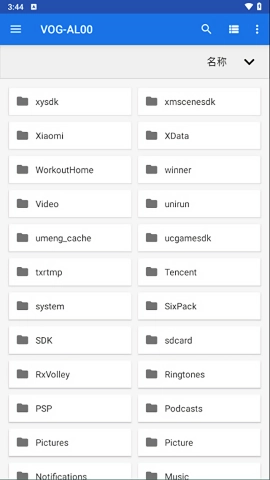
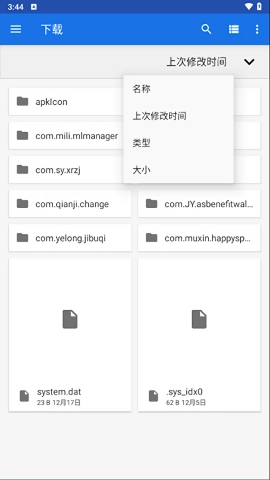
4、进入模拟器后,呈现的是电脑操作界面,你可以打开指定目录(默认路径为/storage/emulated/0/Download)。若有需要,也能根据个人使用习惯,专门创建一个文件夹来存放相关内容,只需在“容器 - 驱动器(盘符)”中把这个新建文件夹的目录添加进去即可。
5、接下来就可以开始游玩了。在游玩的过程中,你可以随时调出配置菜单,对操作等方面的细节进行重新调整和修改。
1、验证连接
查看与提取设备之间的连接。
2、检查设置
开发者模式以及USB调试模式。
3、更新驱动程序
查看驱动的版本,是不是本;
4、提取模式
文件传输模式(MTP)与图片传输模式(PTP),玩家需依据自身需求选择使用。
5、重启设备
重新设备。
1、支持高清显示与多屏幕扩展功能,用户能够体验到更清晰、更丰富的图像效果和视觉感受,从而提升对应用程序的操控体验。
2、可实现图形渲染能力的提升,带来更流畅的界面体验与更快的应用响应速度,用户能够在其上流畅地开展操作和运行各类应用程序。
3、配备了一键切换系统环境的功能,用户能够迅速切换至不同的操作系统,以满足各类应用程序的运行需求
1、在中Winlator模拟器和OBB,进入软件打开运行权限。
2、接着打开本地文件夹,把OBB数据包添加到对应的文件夹里。
3、按路径【android】-【OBB】-【winlator】依次进入。
4、回到屏幕界面,打开Winlator模拟器并完成登录操作,耐心等待OBB镜像加载完成。
5、完成上述操作后,点击右上角的加号,创建专属容器并填写对应的参数。
6、创建完成后,继续点击右上角的“运行”按钮,就能完成winlator模拟器obb数据包的提取操作。
下载排行

 忧郁的安娜2美术馆
 寄生都市桃子移植
 火影忍者MOD作弊菜单
 时尚女王
时尚女王 忧郁的安娜2美术馆版
 亿次元
亿次元 放课后的捉迷藏汉化版
 梦幻宠物联盟
 xxl猛汉町
 宫廷秘传
宫廷秘传