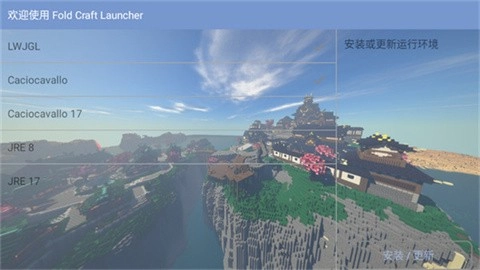
FCL启动器是专门为《我的世界》设计的启动工具,玩家能按照自己的喜好浏览和管理不同版本的模组,此外还有大量丰富的地图可供选择,能轻松进行管理与定制,在广阔的沙盒世界里尽情游玩。
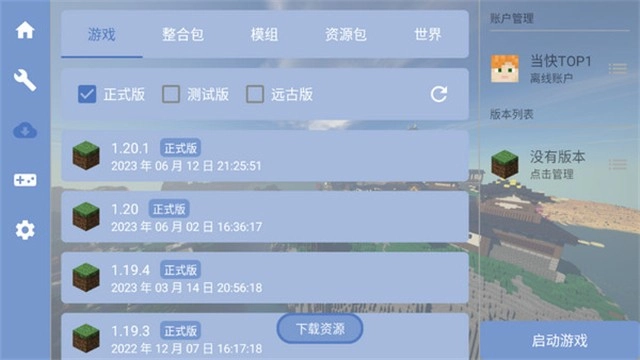
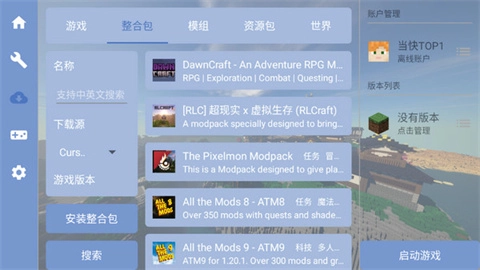
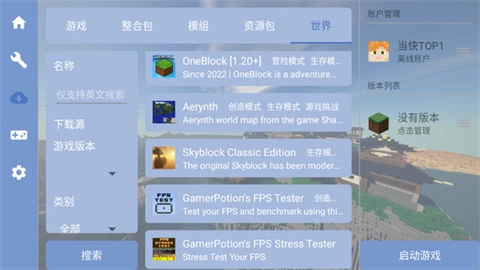
1、FCL启动器最便捷的地方在于能直接在这里整合包和mod,点击整合包栏目就能看到相关内容
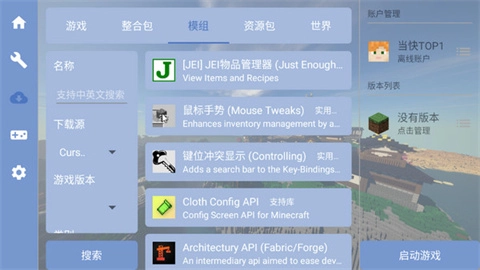
2、同样地,该模组支持中英文搜索,并且可以根据源、版本、类型等条件进行筛选。
3、资源包也就是材质包也可以
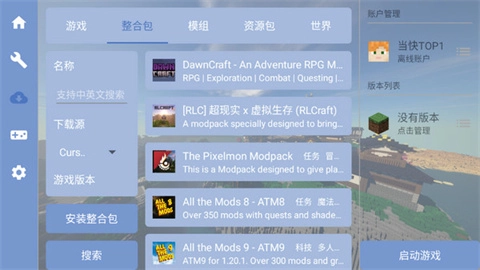
4、此外还有玩家创建的世界可供选择,生存、创造、挑战等多种模式类别一应俱全。
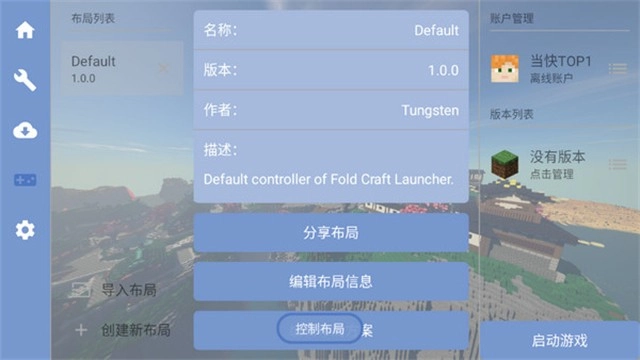
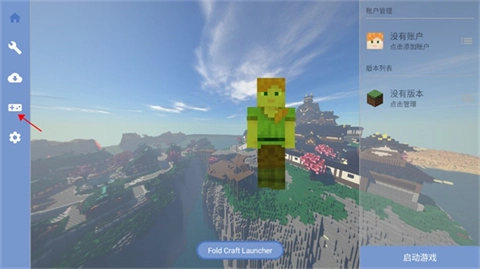
1、启动启动器后,点击左侧第四个手柄形状的按钮。
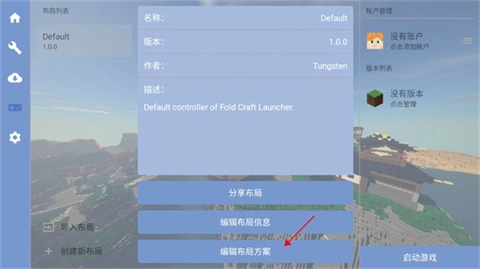
2、点击下方编辑布局方案选项。
3、然后找到中间的附魔台图标按钮点击。
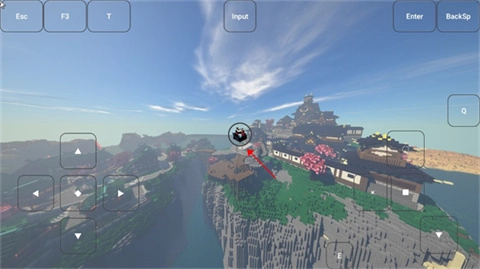
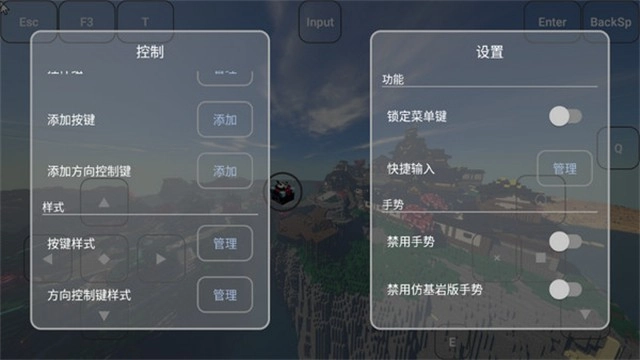
4、在左边的控制界面找到添加按键。
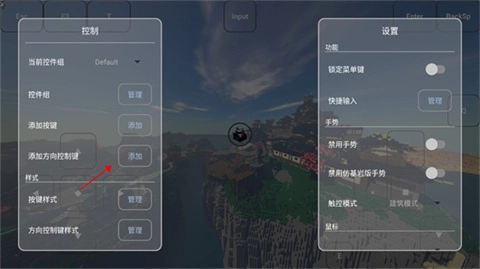
5、编辑显示文本及坐标位置后确认。
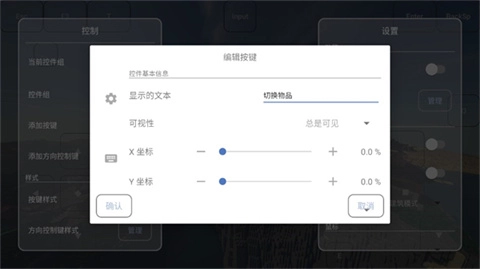
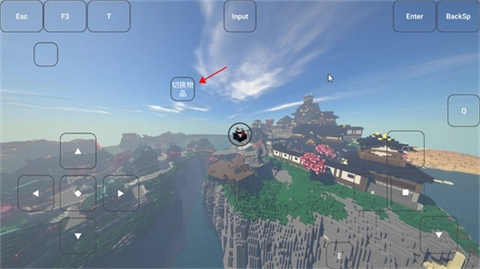
6、设置完成后就可以在屏幕上看见自定义的按钮了。
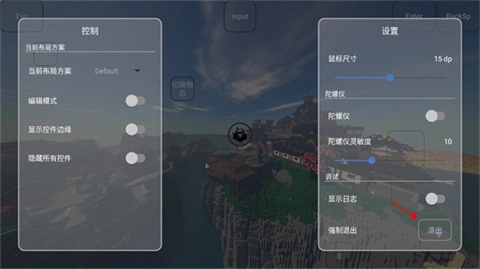
7、设置完成后点击右下角的退出。
1、找到目录
首先玩家需要先找到地图存档路径,路径为:目录.minecraft\saves,一般情况下.minecraft文件夹会在你存放游戏的文件夹下面,这个文件夹是你的存档文件夹,里面都是你在游戏中的存档。
重要提醒:如果你的存档文件夹里的存档都是很重要的,那么请你不要乱动这里面的任何一个文件,防止存档无法读取或者消失。2、打开地图后,你会看到两个系统文件,无需对它们进行任何操作,接着把地图文件复制到这个文件夹里。特别提醒:复制前务必确认地图文件名与存档文件名不重复。一旦重名,存档会被覆盖,造成存档丢失,这一点请务必留意。
1、模组管理功能
FCL启动器能够对各类Minecraft模组进行管理,涵盖Forge、Fabric以及其他第三方模组。玩家可依据自身需求挑选不同的模组,从而提升游戏体验。
2、控制
FCL启动器配备了丰富的控制选项,玩家能够依据自身需求对灵敏度、按键绑定等设置进行调整。
3、设置
FCL启动器能够协助玩家对各项设置进行管理,像分辨率、画质、音效等都包含在内。玩家可依据自身电脑的配置来调整这些设置,从而获取最理想的体验。
4、多语言支持
FCL启动器具备多语言支持功能,玩家能够依据自身需求挑选不同的语言界面。
5、版本支持
FCL启动器兼容Minecraft Java Edition的各个版本,像1.16.5、1.17.1、1.18、1.19、1.20之类的都包含在内。
下载排行


 忧郁的安娜2美术馆
 寄生都市桃子移植
 火影忍者MOD作弊菜单
 时尚女王
时尚女王 忧郁的安娜2美术馆版
 亿次元
亿次元 放课后的捉迷藏汉化版
 梦幻宠物联盟
 xxl猛汉町
 宫廷秘传
宫廷秘传