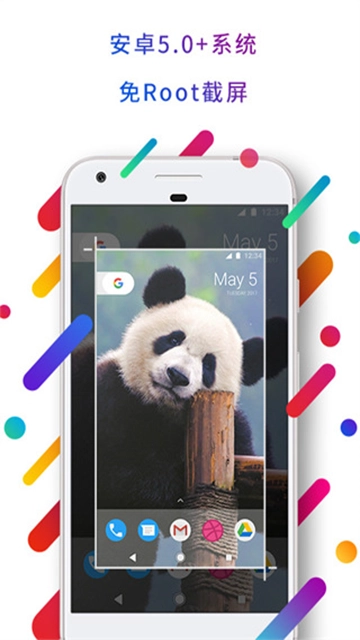

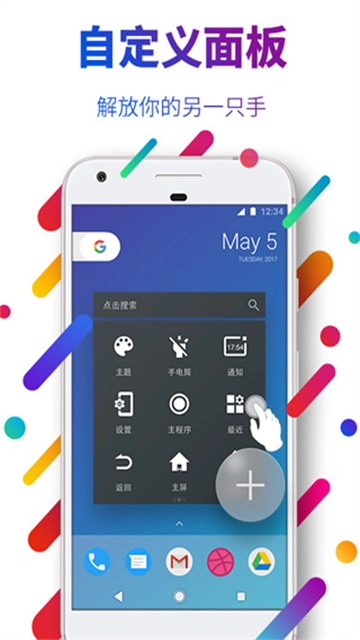


EasyTouch是一款专门设计的悬浮虚拟按键助手。它以一个灵活漂浮的小白点形态常驻屏幕,不仅位置可以调整、界面十分简洁,还能在你观看视频或玩游戏时自动隐藏,不会遮挡视线、也不会干扰操作体验。和传统的导航方式相比,EasyTouch为你带来的是一种“随时随地,一点就能搞定”的便捷感受,不管你想要截图、清理内存、快速加速,还是打开常用应用,只要轻轻点击小白点,就能瞬间完成多个操作,让你摆脱那些繁琐的步骤。
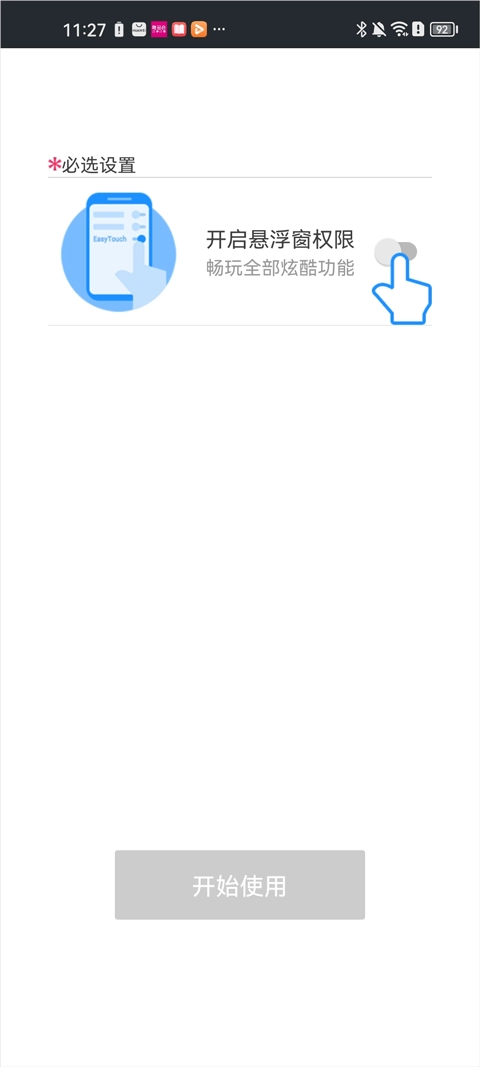
一、如何启用悬浮窗功能
1、根据提示进入设置页面,找到相关权限选项。
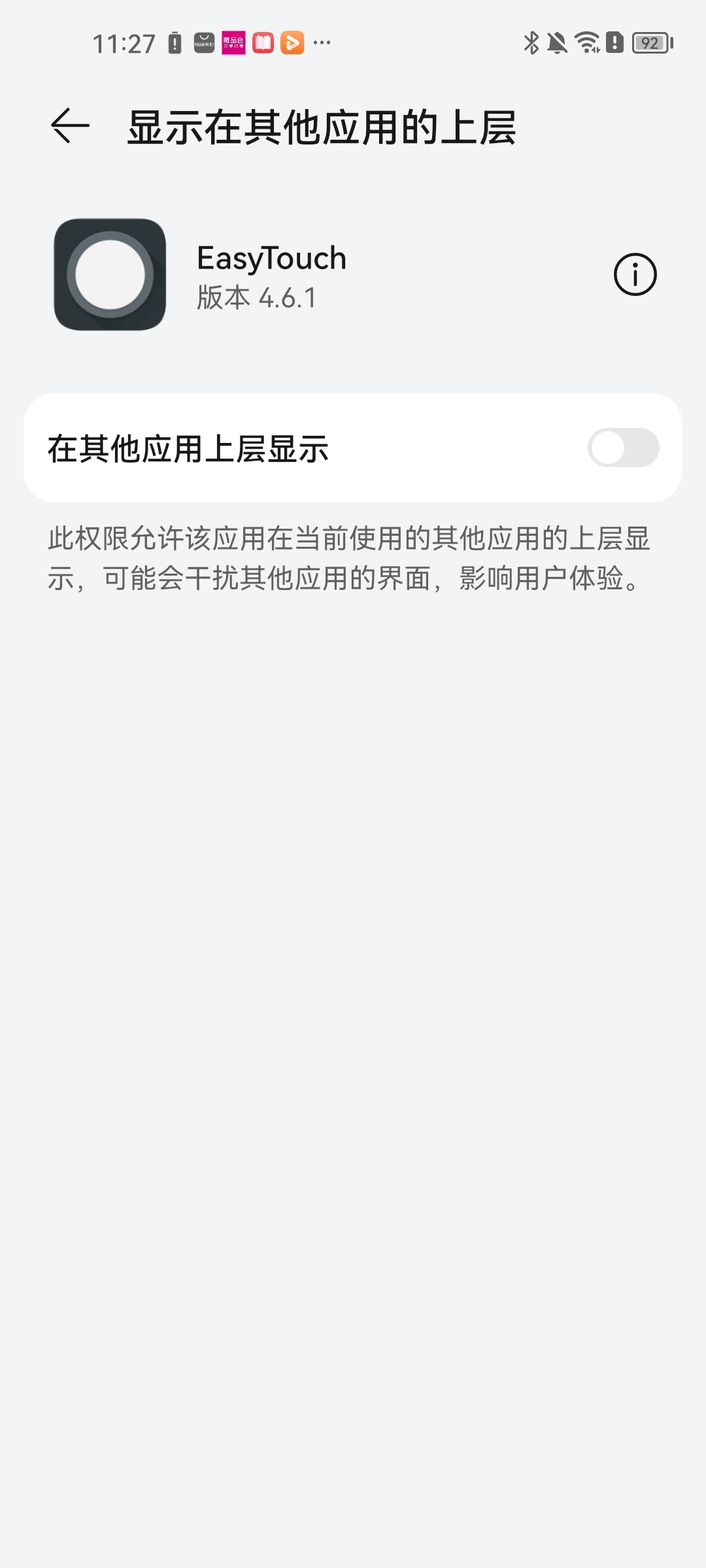
2、点击“允许在其他应用上层显示”选项,确认EasyTouch悬浮窗功能已开启。
二、功能操作详细说明
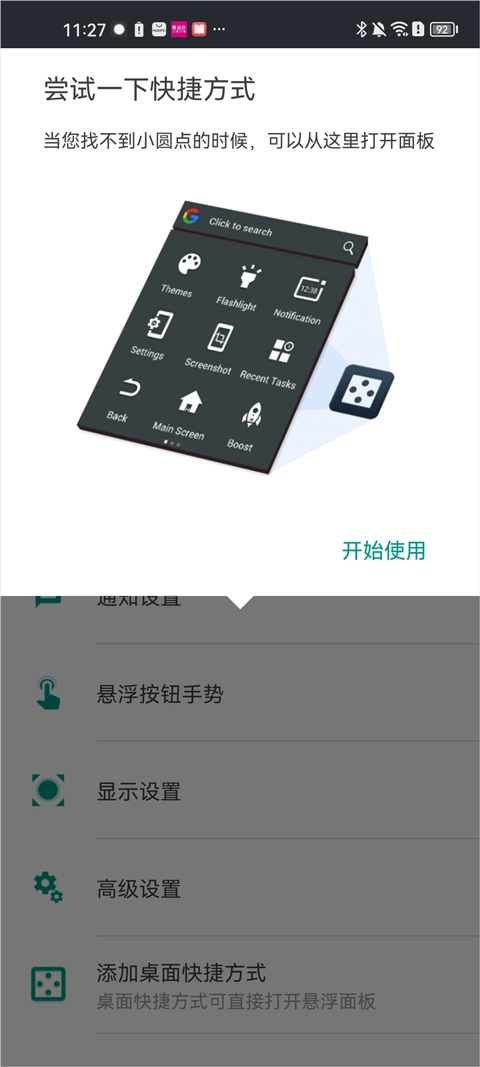
1、在主界面尝试快捷方式功能,点击“开始”按钮体验基本操作。
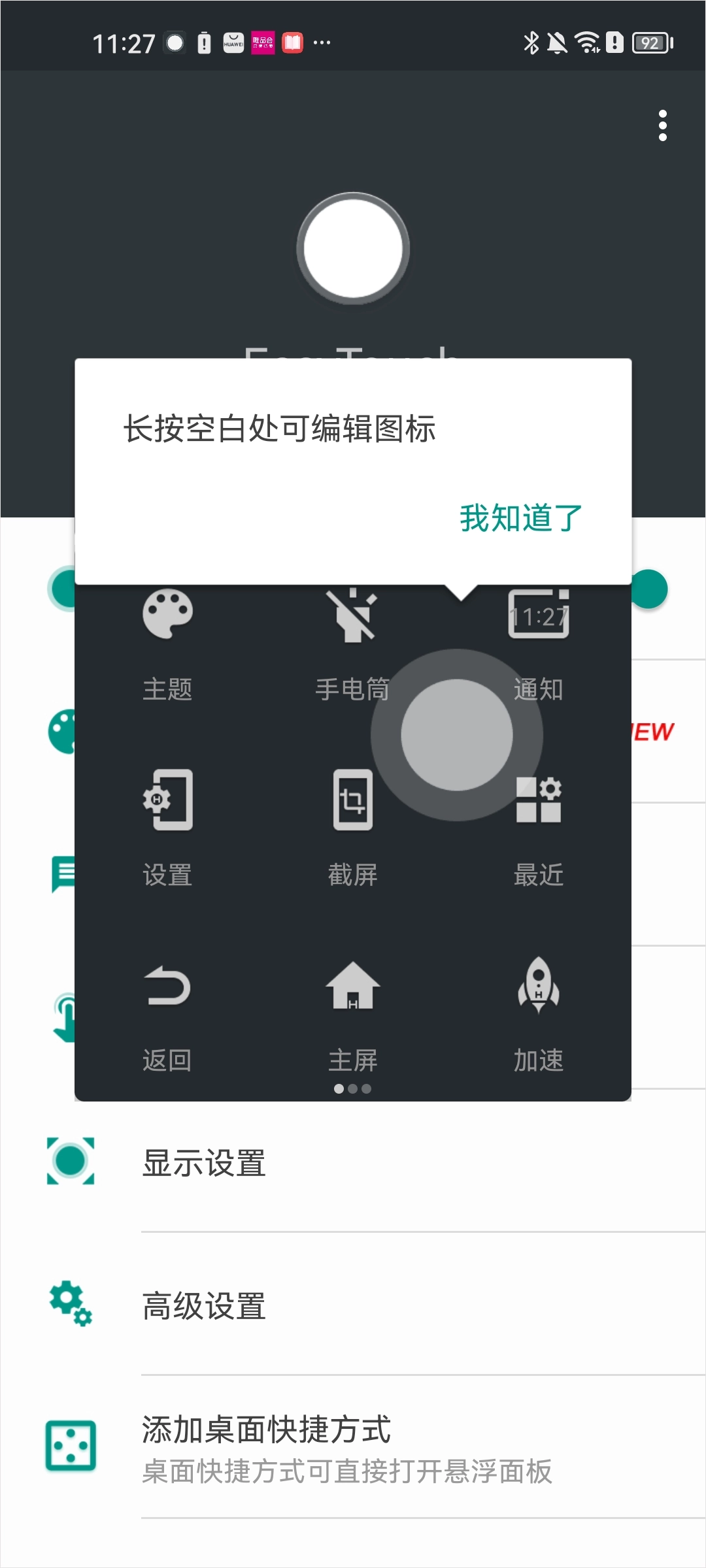
2、若需进行个性化设置,长按空白区域就能对功能图标进行编辑或调整。
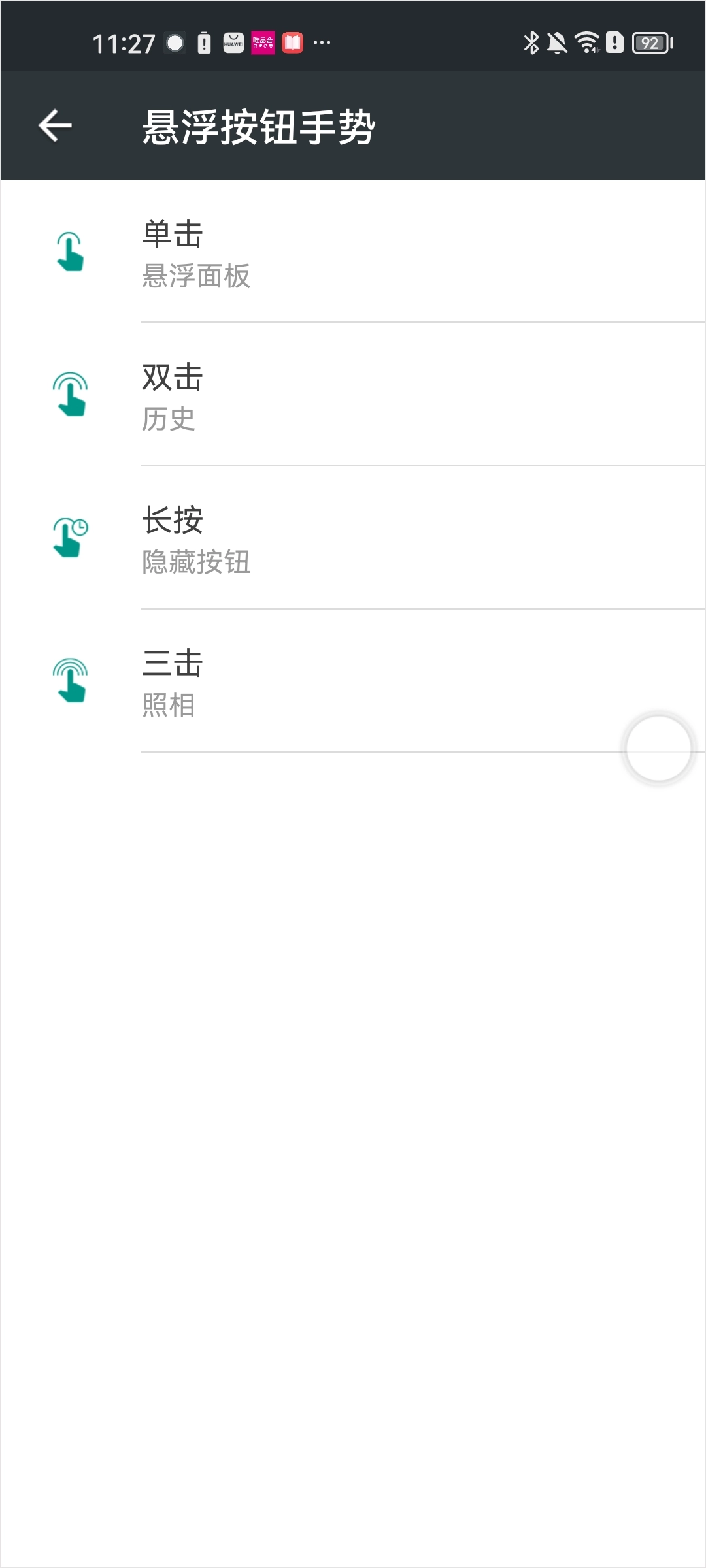
3、悬浮按钮支持单击、双击、长按乃至三击等多种手势操作,每种手势都能设置为不同功能,大幅提升了使用效率。
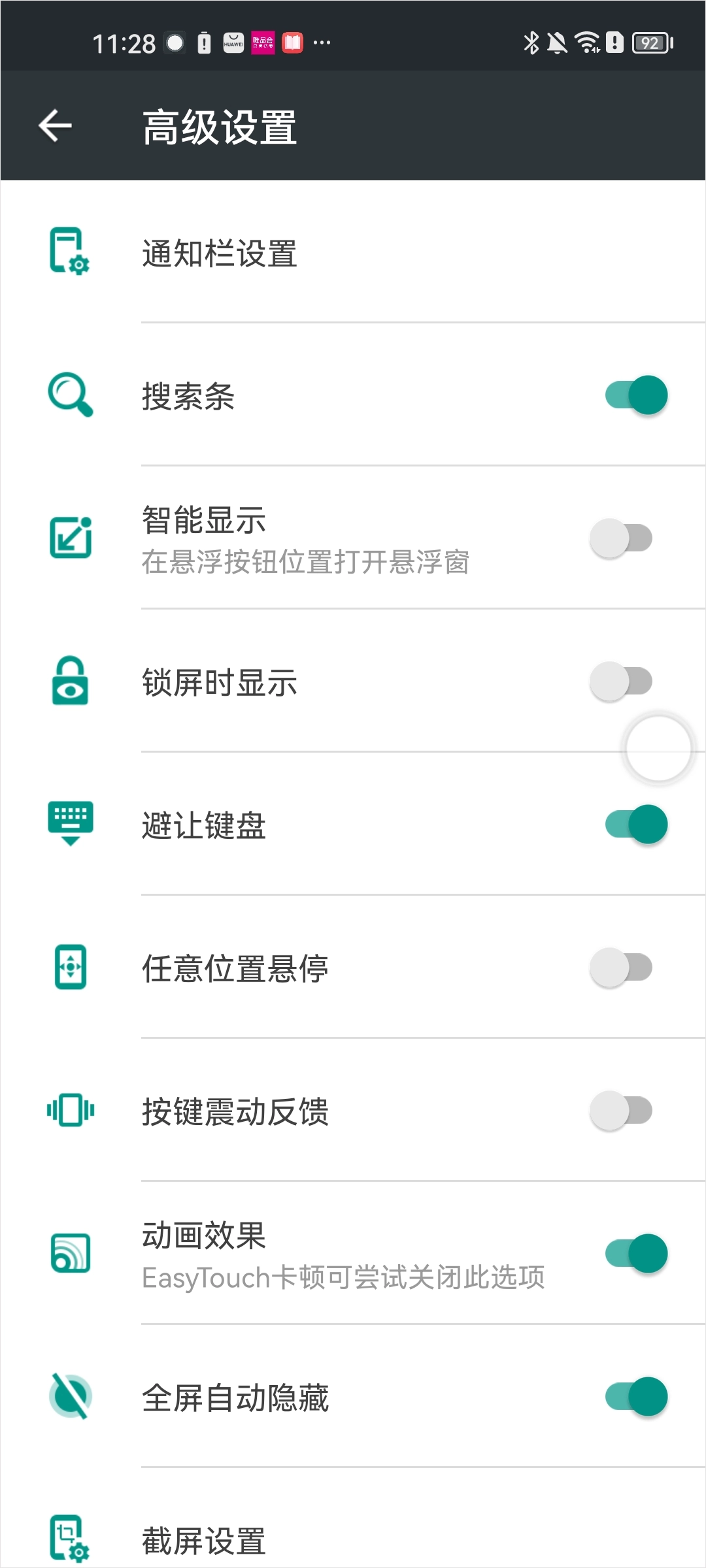
4、进入高级设置界面后,你能够依据自身需求,对各项功能参数进行调整,从而优化使用感受。
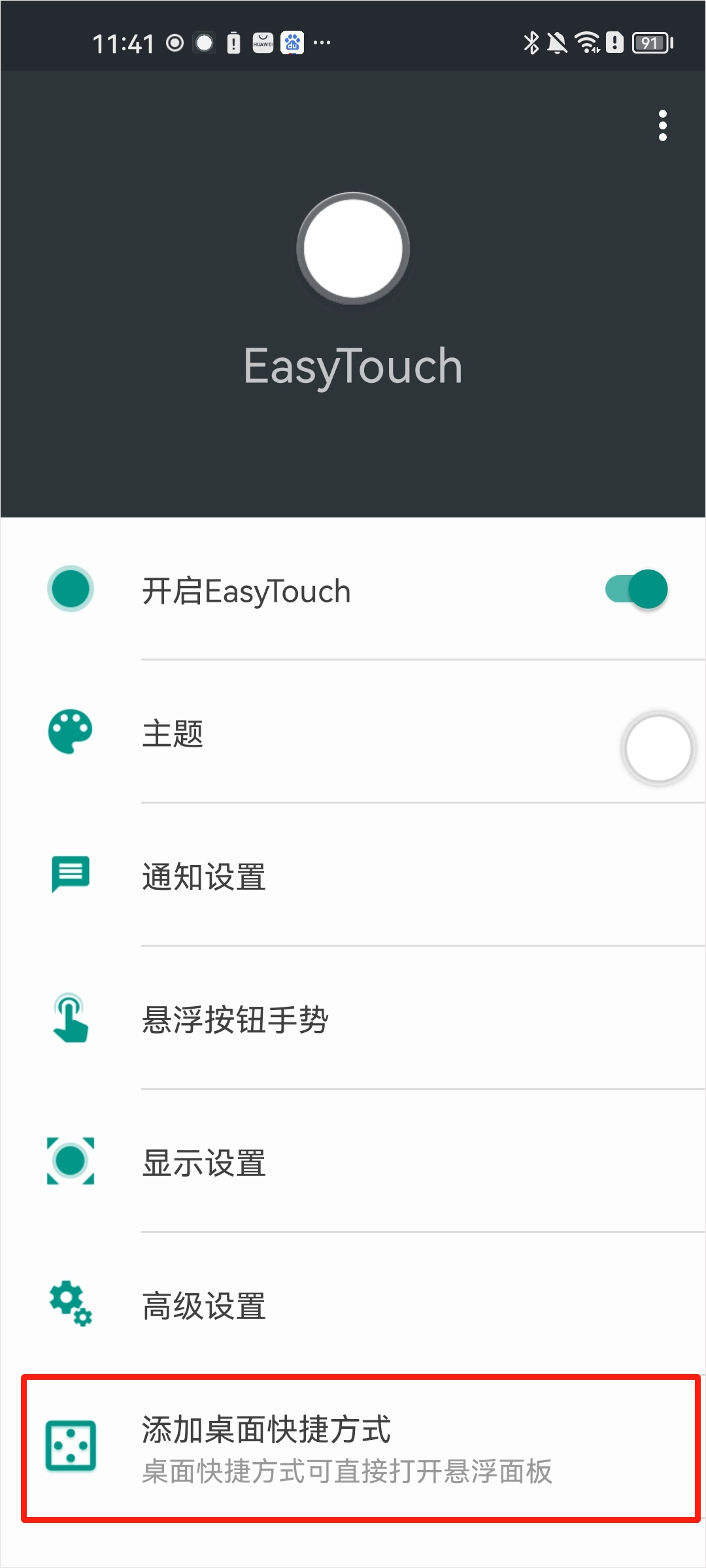
1、进入主界面后,点击“添加桌面快捷方式”这一选项,即可启动相关设置操作。
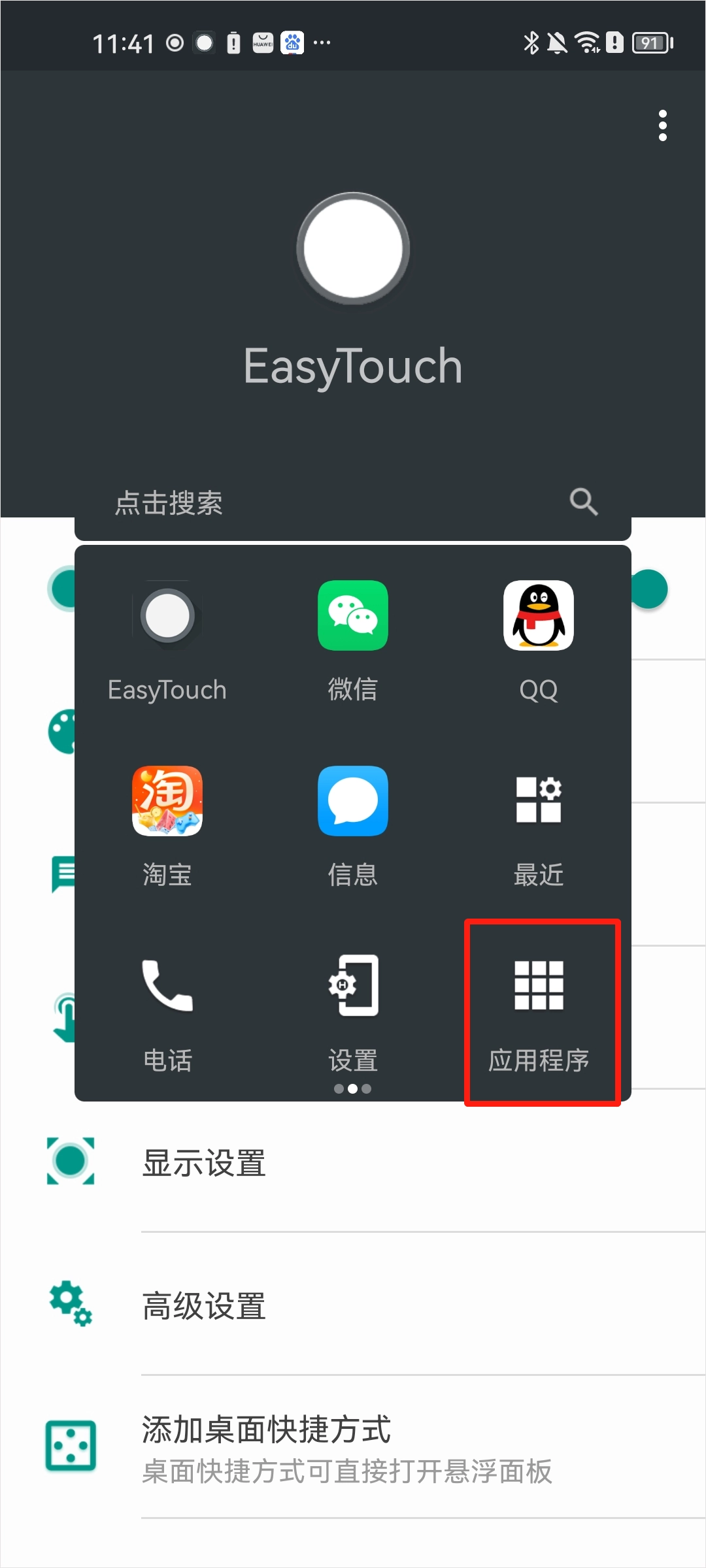
2、打开悬浮球菜单,从中找到“应用程序”功能模块。
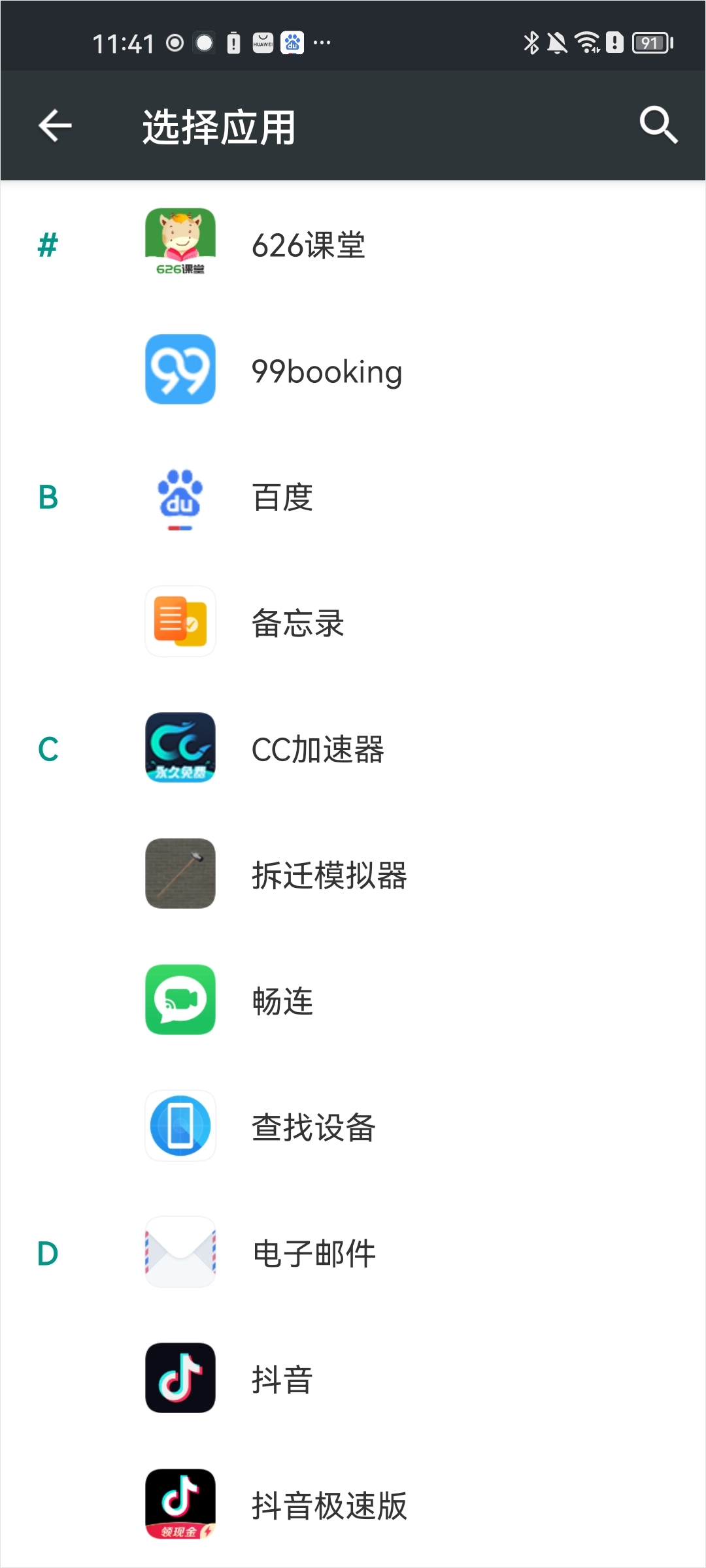
3、在应用列表里选好想要快捷访问的应用,一键添加到桌面就能完成操作。
1、EasyTouch无法正常启动和使用
若EasyTouch出现无法正常启动或使用的情况,可尝试以下几种解决办法:
请确认EasyTouch是否已开启,若尚未开启,需前往设置页面将其启用。
重启,然后再次尝试打开EasyTouch。
卸载并重新EasyTouch,然后再次尝试打开。
2、EasyTouch弹窗频繁出现或无法关闭
若EasyTouch弹窗频繁弹出或是难以关闭,你可以试试下面这些办法:
要关闭EasyTouch,点击EasyTouch里的“退出”按钮即可。
要是没办法关闭EasyTouch,不妨试试重启设备,之后再重新尝试关闭操作。
检查权限配置情况,保证EasyTouch已获得运行授权,同时确认未开启自动弹出这类敏感权限。
3、EasyTouch里部分功能无法正常使用或者出现异常情况
若EasyTouch里部分功能无法正常使用或者出现异常情况,你可以试试下面这些办法:
检查EasyTouch的版本是否为本版本,若不是,就需要进行版本更新。
清理EasyTouch的缓存数据,之后重新打开该应用程序。
把EasyTouch里存在问题的功能禁用掉,之后重新启动应用程序。
可以为锁屏、WiFi、加速、设置、手电筒等常用功能设置快捷键。
2、点击悬浮按钮即可实现一键式设置操作,便捷高效,能节省大量时间。
3、一键加速功能,可帮助你优化内存,提升设备运行速度。
4、各类快捷操作均支持自定义设置,你可以将微信、QQ、支付宝等常用应用添加到快捷操作中。
5、新增背景主题设置功能,提供多种背景颜色选项,支持一键更换。
6、支持小白点图标的个性化设置,你可以自由修改小白点的样式,还有多种风格的萌宠样式等你来探索发现。
v4.6.1版本
1、全面更新UI界面,全新交互
2、提高性能,修复Bug
下载排行


 三角洲行动画质助手144帧修改器免费版
 火焰刀美化包最新版
 修勾逃生巨人危机免广告版
 正义英雄出击安卓版
 火焰刀美化包(免费)2025
 小雾美化包
小雾美化包 soul knight最新版
 三角洲行动云游戏入口
 小九框架防闪退最新版
 仿真飞机驾驶最新版