今天为大家介绍一款超受用户欢迎的文件管理神器——MT管理器。它不仅能让文件管理操作变得无比便捷,还了丰富的实用功能,因此收获了众多用户的喜爱。使用这款软件时,用户可以轻松访问设备内的所有文件资源,借助其整理功能还能对文件进行分类归纳。这次分享的是MT管理器的正版,感兴趣的朋友快来体验吧!
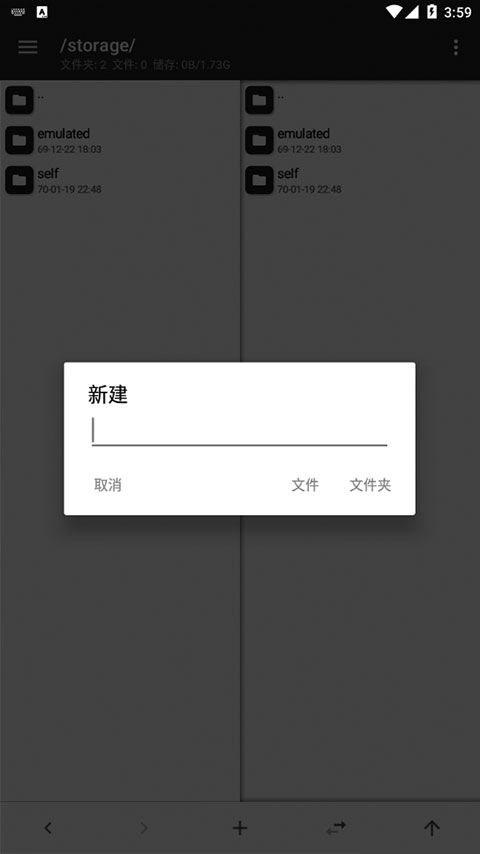
1.APK编辑方面,可对APK文件执行签名、共存处理、移除签名校验、添加弹出窗口与对话框等操作;DEX文件则支持编辑以及字符串加密功能。
2.文件加密方面,对于重要的APK文件,只需单击功能区上NP使用管理器的加密功能即可对其进行保护,这样能够有效防止他人非法访问。
3.文件管理功能,可实现文件的复制、剪切、粘贴、重命名、删除等基础操作,并且具备压缩与解压缩的能力。
4.高效便捷,MT经理旧版凭借高效的操作体验与便捷的功能设计,赢得了众多用户的青睐。
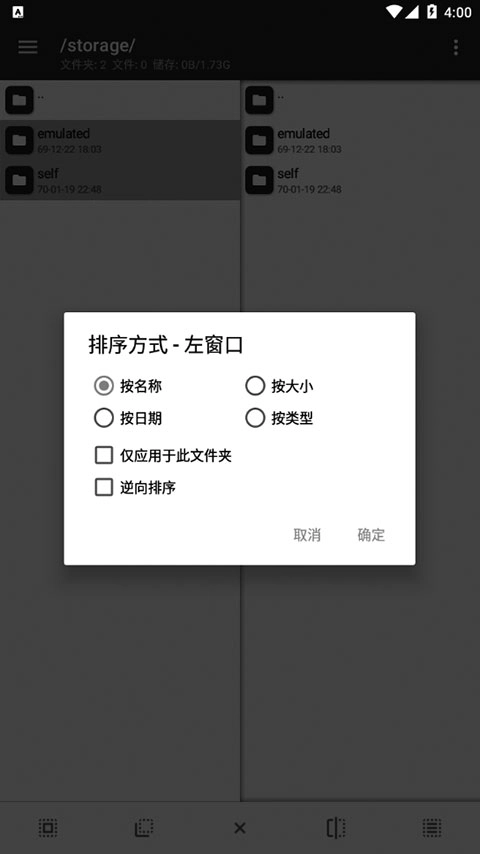
1.文件管理功能支持对多种格式文件进行浏览、编辑与删除操作,用户能够便捷地管理手机内的各类文件夹及文件。
2.视频音频处理方面,可实现视频转码、剪切、音频/视频流提取等功能,能够满足用户在多媒体文件编辑上的各类需求。
3.代码编辑与预览功能,配备代码专用文本编辑器,同时支持图像浏览、音乐播放等操作,可满足用户的多样化需求。
4.文件压缩与解压缩功能,可对多种压缩格式的文件进行压缩和解压缩操作,便于用户处理各类压缩文件。
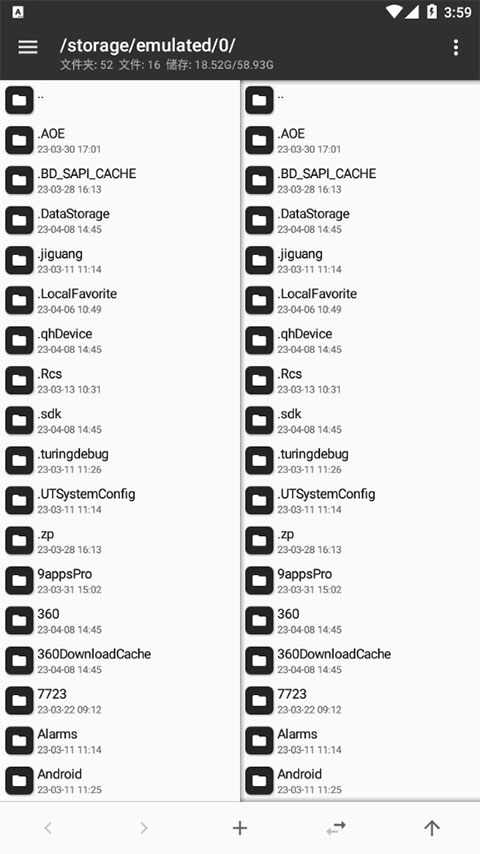
1.应用管理:具备实用的应用管理能力,可实现手机应用的卸载、备份与恢复操作,助力用户更高效地打理手机应用。
2.快捷搜索:借助搜索功能,用户能够快速定位到需要的文件与应用,该功能支持关键词模糊匹配,有助于提升搜索效率。
3.APK编辑:单击功能区上的MT,通过该工具可实现对DEX、ARSC、XML等文件的编辑操作。
4.文件检索:具备高效的文件检索能力,能够快速找到手机里的文件,让用户可以更便捷地查找自己需要的内容。
1.批量处理,NP借助管理器的批量处理功能,能够快速对多个文件进行复制、移动、重命名或删除操作,从而提升文件管理的效率。
2.功能丰富多样,涵盖各类文件管理功能,可满足用户多方面需求,无论是日常的文件管理操作还是专业场景下的需求,都能轻松胜任。
3.双窗口操作功能:借助双窗口模式,用户能够同时查看两个不同的目录或文件,便于进行文件复制、移动等相关操作。
4.兼容性出色,旧版本MT经理依旧能保持良好的兼容表现,可适配多种Android设备及不同版本系统。
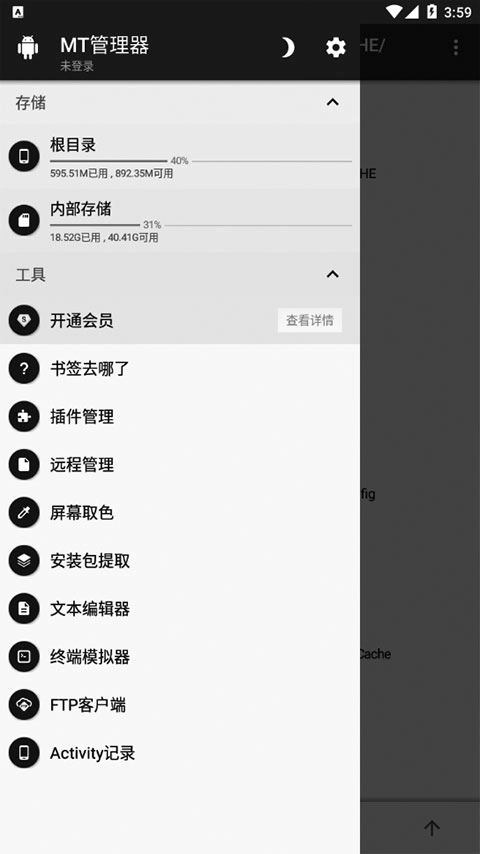
1、打开mt文件管理器软件后,进入到首页
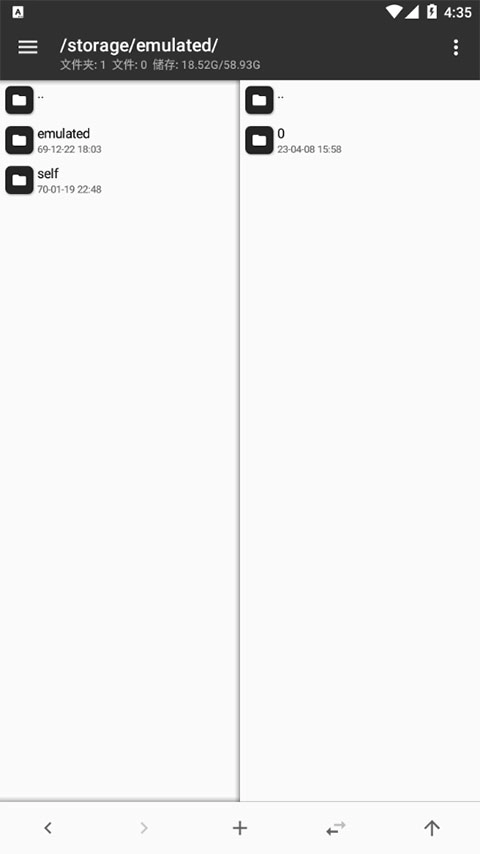
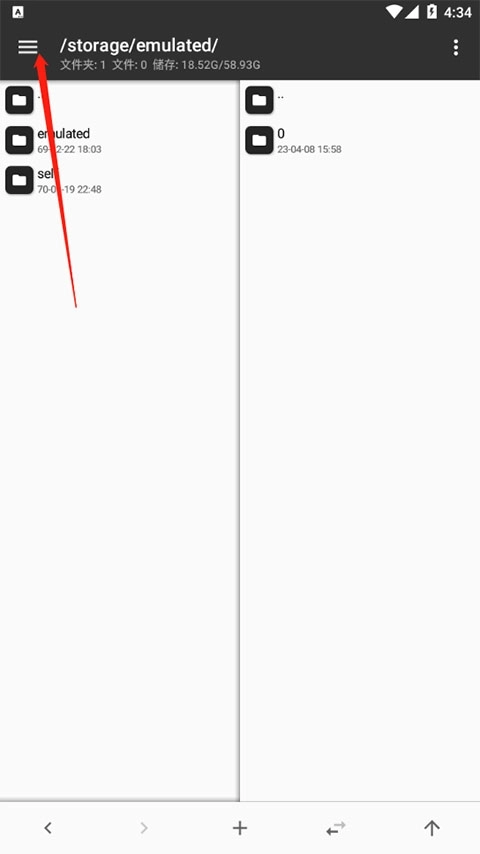
2、点击左上角的三个横线按钮
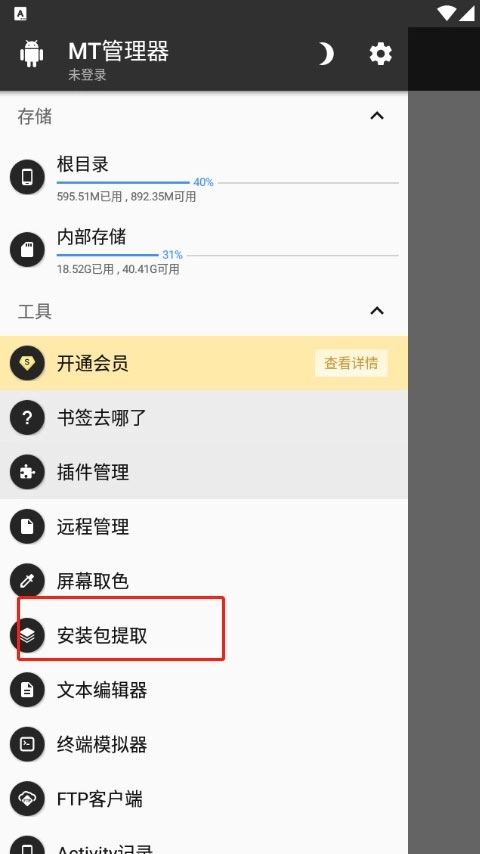
3、在此页面找到安装包提取后点击进入,
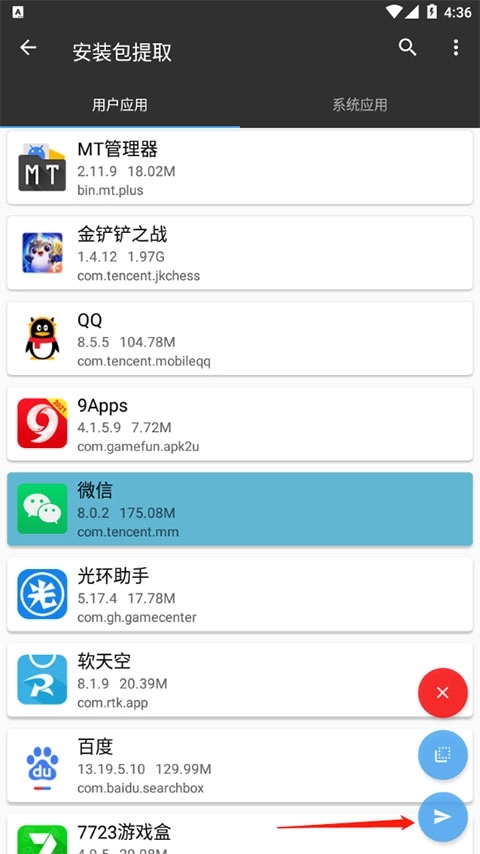
4、长按想要提取的应用,点击右下角底部的图标就能完成提取操作了。
一、双窗口操作
打开MT管理器后,首先映入眼帘的便是左右并列的两个操作窗口,这一设计早已成为MT的标志性特征,对应的正是双窗口操作模式。初次使用时或许会有些不适应,但只要你花些时间熟悉它,操作效率一定会比使用其他文件管理器高出不少。
核心思想
记住一点,MT不具备粘贴文件的功能,你在执行复制、移动、解压等操作时,这些操作都是一步直接完成的。
比如当你复制左侧窗口里的文件时,该文件就会被直接复制到右侧窗口当中。
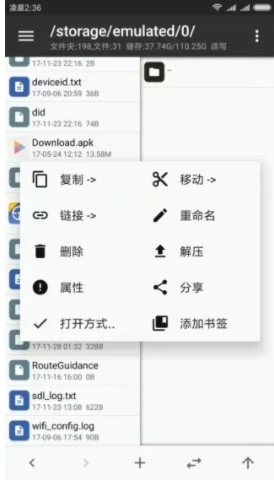
辅助操作
同步:下方工具栏的第四个按钮,点击后,另一个窗口的路径和文件位置将会和当前窗口同步。如果是在压缩文件中同步,则会跳转到压缩文件所在位置。
下方工具栏的第一、二、五个按钮分别对应后退、前进、返回上级功能。需要注意的是,后退和返回上级是两个完全不同的概念——后退是回到上一个浏览过的路径,而返回上级则是回到当前目录的上级目录。
关于存储与书签功能的使用说明如下: 打开侧边栏后,即可看到存储器和书签选项。点击对应的存储器,能够快速进入根目录、内部存储或外置存储等位置。书签功能需手动添加,请注意,只有在添加书签后,侧边栏中才会显示书签分组。
结合上述功能后再运用双窗口操作,你会更加得心应手。
二、文件多选
在任意一个文件上左右滑动,就能选中该文件并进入多选模式,之后只需单次点击就能继续选中更多文件。
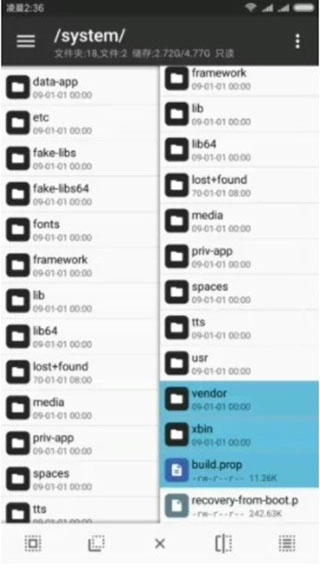
进入多选状态后,下方的工具栏会随之改变,从左至右的功能依次变成全选、反选、取消、类选、连选。
全选和反选相信大家都懂不多介绍。
类选,指的是依据文件类型来进行选择操作。举个例子,当你选中了一个txt格式的文件后,点击“类选”功能,那么当前所在目录里所有的txt文件就都会被选中了。
连选,也就是连续选择,在最新版本里我们已经对操作进行了简化。具体来说,你只需先滑动选中第一个文件,接着再滑动选中第二个文件,系统就会自动把这两个文件之间的所有文件都选中。目前你点击这个按钮,只会显示操作提示信息。
1、对于单个文件,长按该文件后点击“移动”选项,再进入指定文件夹完成粘贴操作即可。
2、面对多个文件时,可通过左滑操作或对任意文件进行优化,选定需要移动的文件后,长按并点击“移动”选项,再前往指定文件夹完成粘贴操作。
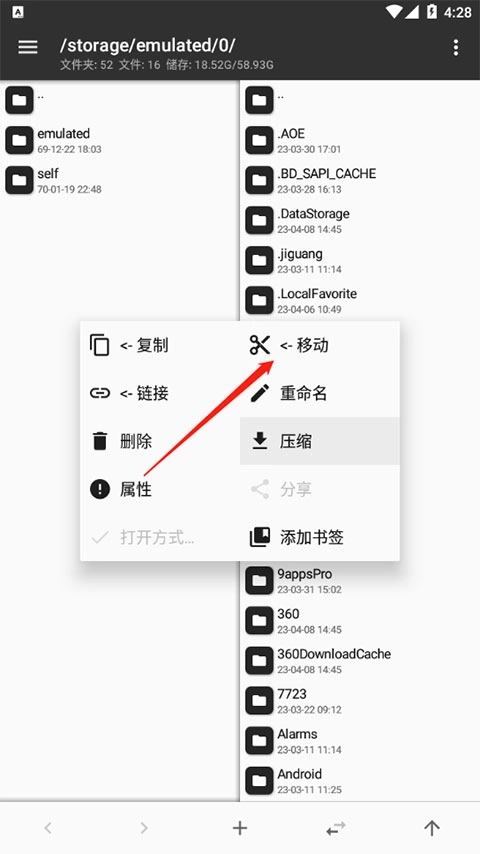
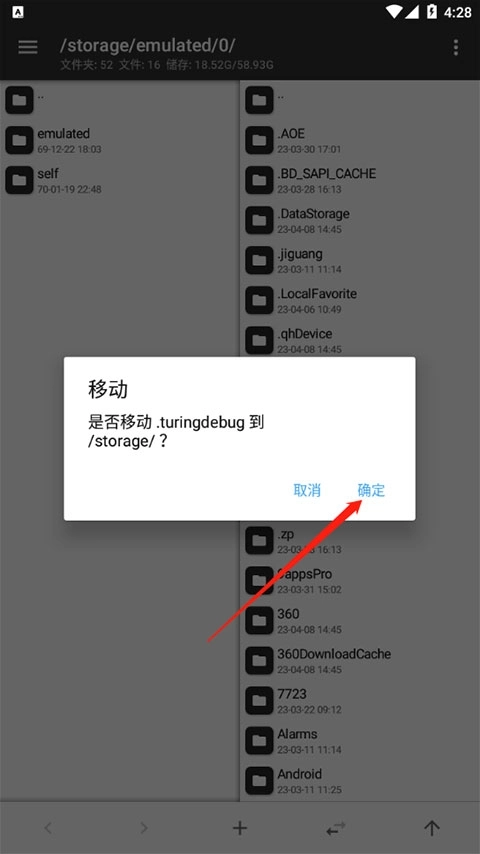
3、之后点击确定移动就行啦。
1、使用该功能需先开通会员,之后找到游戏的安装文件位置与OBB数据,依据对应的修改参数开展反编译操作,完成设定后即可使用
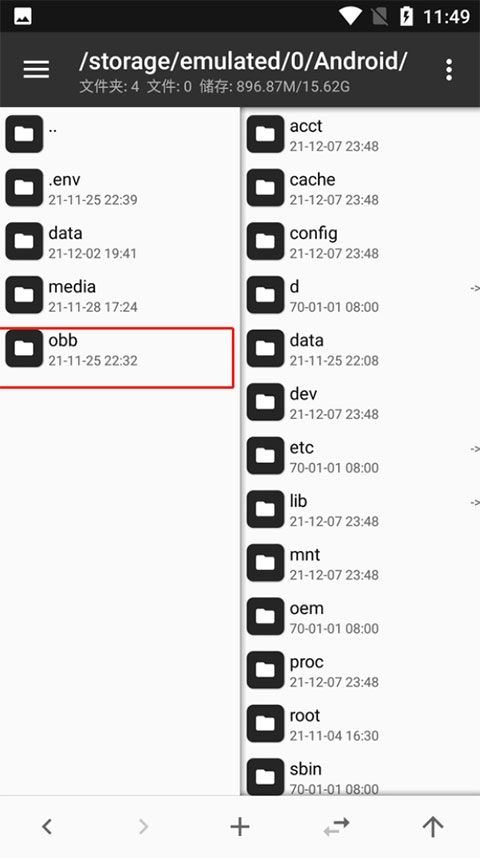
MT管理器是一款为安卓系统用户量身打造的文件管理编辑工具,凭借强大的功能与简洁直观的操作界面,深受众多用户青睐。不管是日常娱乐休闲,还是工作学习场景,它都十分适用。感兴趣的用户不妨抓紧体验一番!
下载排行


 plague全瘟疫解锁汉化版
 地铁隐身管理员2.0最新版
 SLG幸福宅女的养成方法冷狐汉化
 lovemaniac游戏最新版
 lovemaniac传说之下最新版
 summer田舍生活冷狐版
 老爹的小镇世界中文版
 mc.js 1.8.8游戏手机版
 幽鬼酱的冒险手机版
 奇幻乐消消游戏红包版