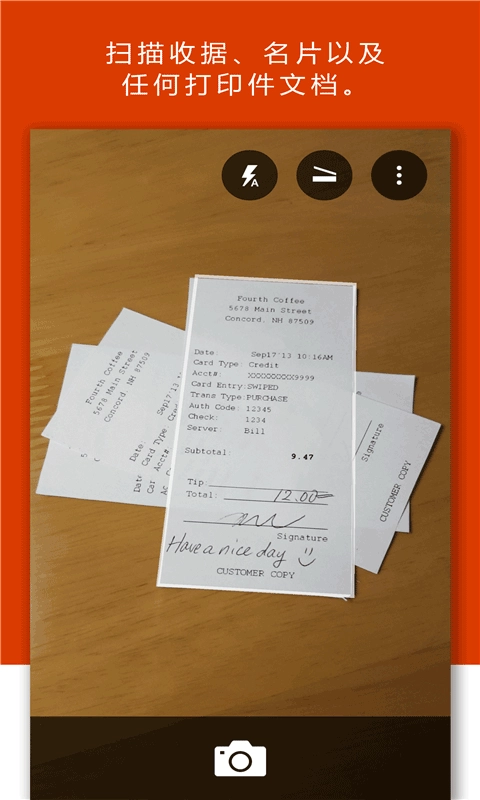
Office Lens是一款界面简洁清爽、操作便捷实用的手机多功能扫描工具。借助这款软件,用户能够轻松完成各类识别扫描任务,无论是照片、文档还是板书内容,都能将其中的文字精准转换为多种格式的文件。软件的使用步骤十分简单,图标指引清晰明了,即使是新手也能迅速掌握并熟练使用。用户还可以根据自身需求灵活调整识图模式,从而显著提升工作与生活的效率。感兴趣的朋友们,欢迎前来本站体验使用!
1. 你所有的笔记、收据和文件都可以扫描并上传
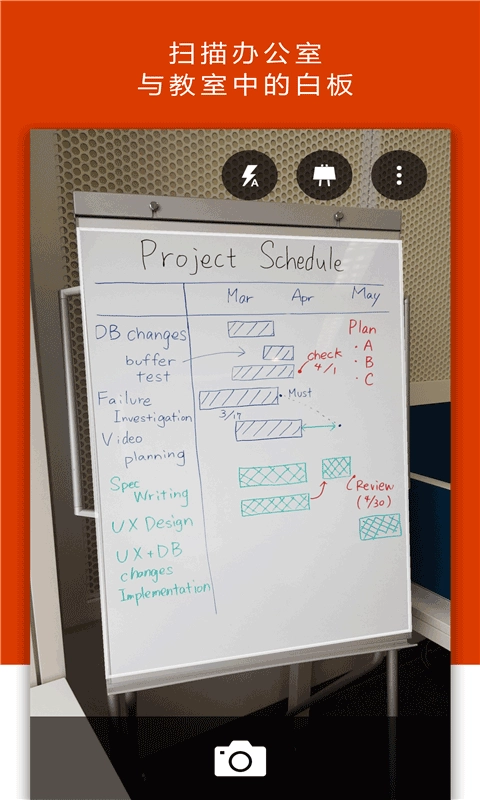
2. 会议结束时,对白板内容进行拍照留存,以此来保障计划中的各项活动能够依照原定安排推进。
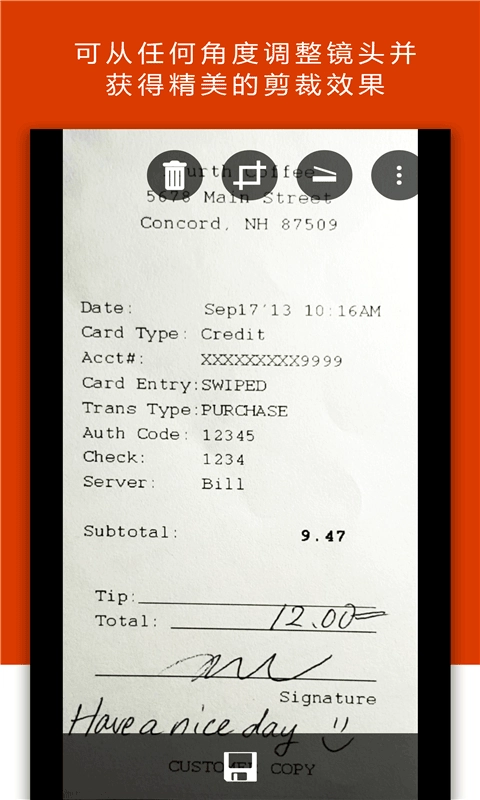
3. 对打印的文本或者手写的会议记录进行扫描,这样后续就能方便地编辑和分享了。
4. 对和业务有关的联系人名片进行扫描,并把它们存到您的联系人列表里,这样能更方便地进行搜索
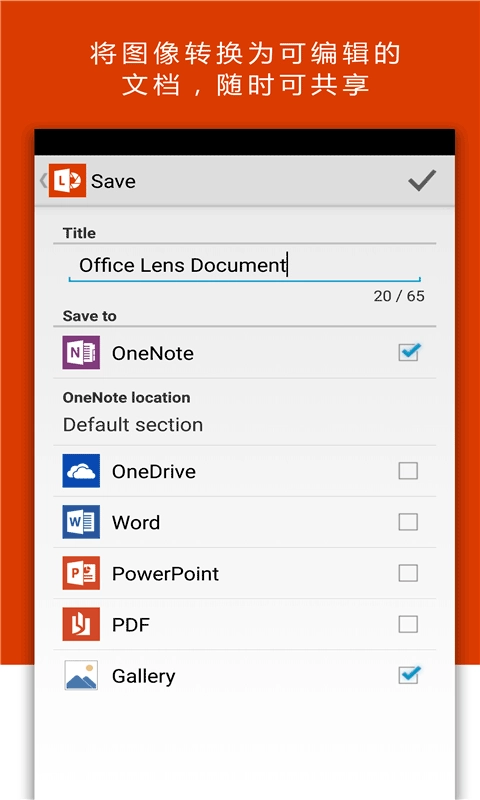
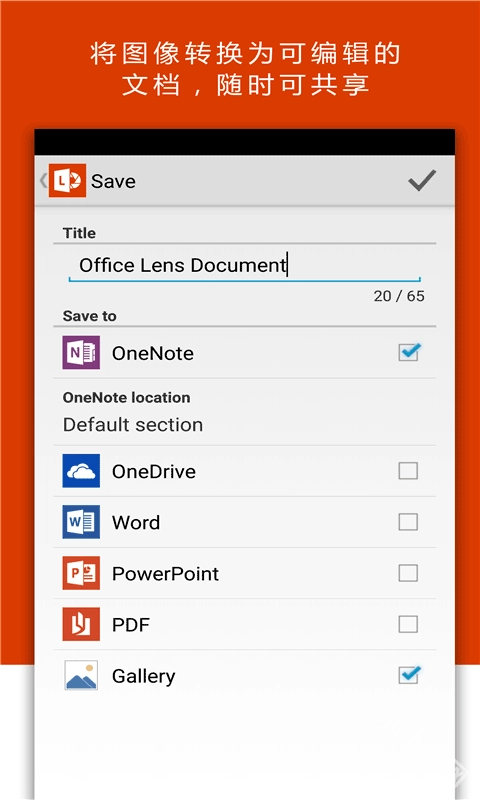
5. 您能够挑选PDF、图像、Word或者PowerPoint格式,将内容保存至OneNote、OneDrive或者本地设备中。
首先前往该页面获取此应用软件,完成安装后点击打开。进入应用后,会看到白板、文档、名片和照片等选项,你可以依据自身需要扫描的文件类型进行选择;另外,也能点击左侧的图片图标,从手机本地相册里挑选待扫描的内容。选好之后,点击右下方的红色尖括号即可。
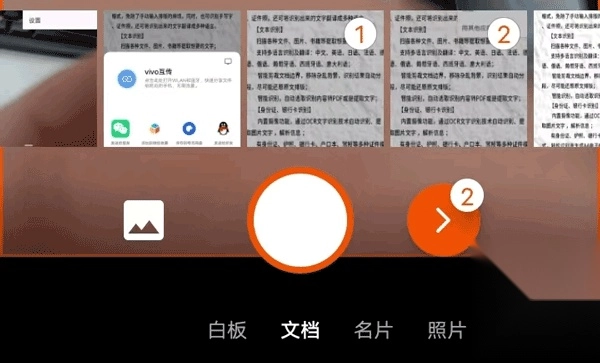
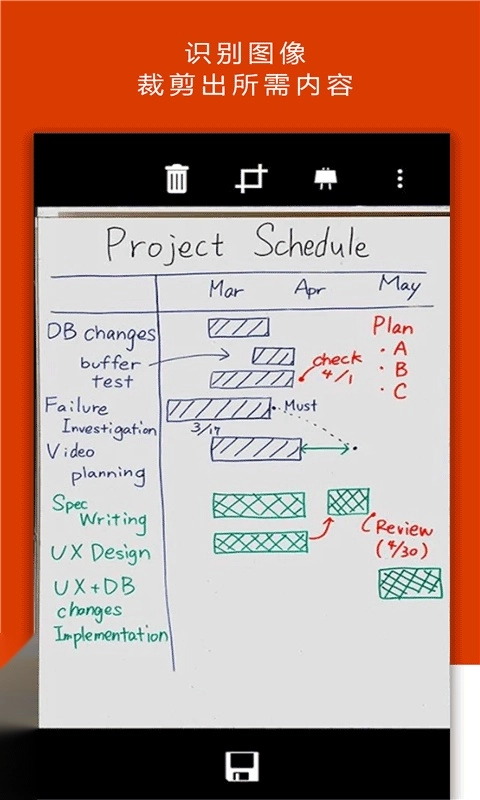
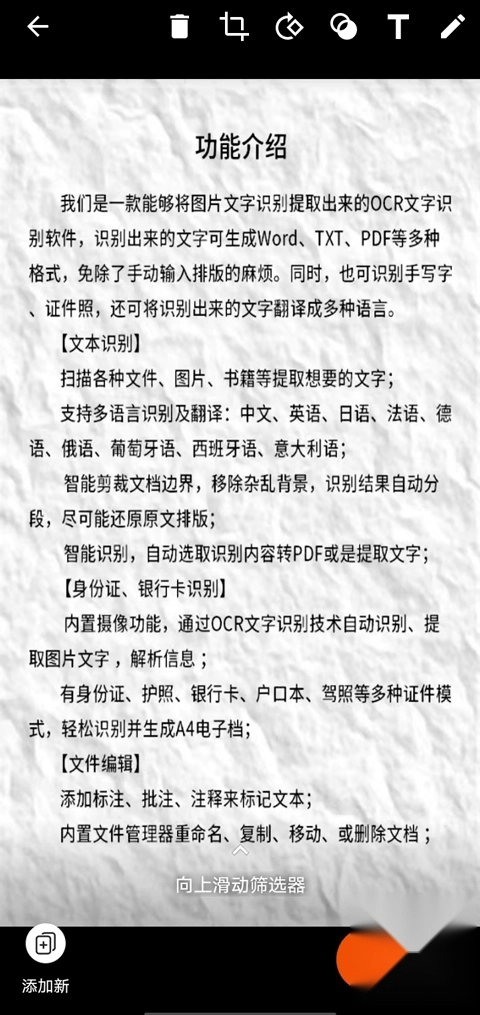
2、接着在此处对需要上传的图片进行编辑操作,你可以通过裁剪、旋转、添加文字或画图等方式,让图片更清晰完善,从而提升扫描辨识率。

3、对图片进行编辑完之后,点击完成图标。
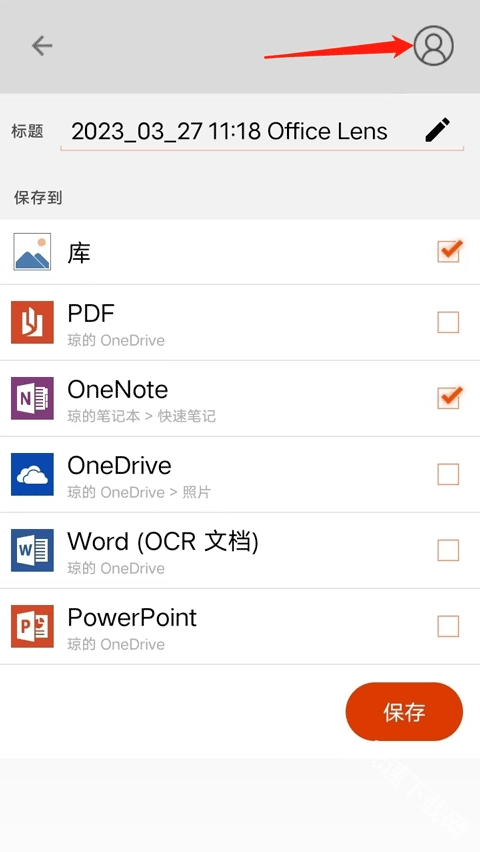
4、接下来在此处可对标题进行修改,还能选择将内容保存至库、PDF、OneNote、Word(OCR文档)、OneDrive以及PowerPoint中。这是一种支持多选的格式,你能够同时保存到多个位置,不过要注意先点击右上角的头像完成登录操作。
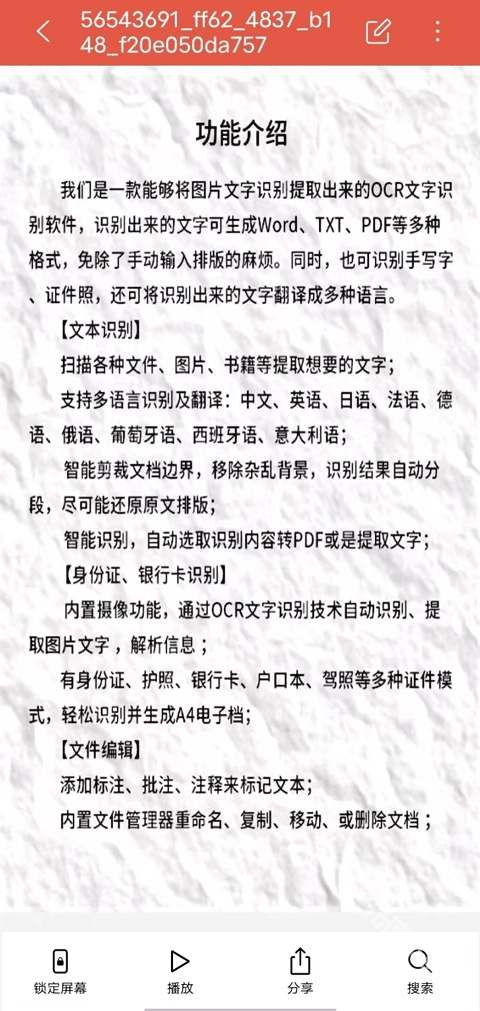
5、保存操作完成后,你会进入“我的文件”页面。在这个页面中,你可以选择打开想要查看的文件。进入文件后,点击右上角的三点图标,会弹出打印、投屏、缩略图、设置以及用其他应用打开等功能选项,你可以根据实际需求使用这些功能。此外,你还能点击“编辑”按钮对文件进行编辑,页面下方还有锁定屏幕、播放、分享和搜索等功能可供使用。
1. 内存包也特别小,使用过程中不会影响上网速度。
2. 通过软件可以及时查看历史扫描记录。
3. 采用高质量的扫描技术,扫描的图纸非常清晰。
1、智能裁剪与优化功能:移动版Office Lens的“白板”模式能够自动对拍摄的照片进行裁剪处理,同时消除画面中的眩光,从而呈现出更为清晰的图像效果。
2、支持多种格式保存:用户能够依据自身需求,把扫描完成后的图片存储为Word、PowerPoint、PDF等不同格式,以便后续进行编辑操作。
3、便捷的名片管理功能:借助对名片信息的智能识别,可直接将其同步保存至地址簿与OneNote,有效提升了信息管理的效率。
Office Lens是一款功能强大的识图扫描工具。用户能够依据自身需求挑选不同模式开展扫描操作,该软件支持多种文件格式的导出功能,能显著提升用户的办公与生活效率,有需求的朋友欢迎在本站进行体验!
下载排行


 绯月絮语免费解锁版
 欧米茄传奇
欧米茄传奇 初音奴隶家族EX
 卡包修仙免广告最新
 欢迎来到充满陷阱的考验中文版
 萌宅社区手机版
 大周列国志mod菜单
 沙盘战争钢铁风暴
 历史时代3汉化手机版
 死亡突围僵尸战争召唤版