gamekeyboard虚拟键盘软件十分好用,功能相当丰富。你能借助它对各类不同游戏进行设定,从而获得更棒的游戏体验。该软件的中文版具备多种模式调节功能,还可以对手柄映射进行设置。欢迎各位用户前来体验!
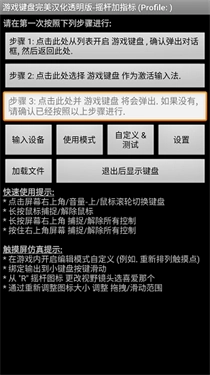
1、打开软件,点击"步骤1",在弹出的键盘设置中,找到"gamekeyboard游戏键盘",在后面打钩,然后返回上级界面。
2、长按"步骤2",会弹出来一个输入法选择的窗口,进去选择"游戏键盘"。该项是将手机输入法切换为游戏按键模式。
3、点击"步骤3",测试前两步是否正确,看是否有虚拟的手柄出现,如果出现则表明设置成功,否则检查前两步是否正确和手机ROOT权限问题。
4、点击"步骤4"进行进一步的设置:
5、在最下面找到"Touchscreen Mode",勾选上。这个选项是用来开启物理按键映射虚拟按键。下面一行小字提示需要重启,将软件重启后继续。
6、找到"布局编辑",点击进去,在"布局编辑模式"和"启用自定义布局"后打上钩。打开这个选项能够自行调整要映射的虚拟手柄的位置。
7、找到"热键",在后面打钩。这个选项是使用音量增大键作为调出虚拟键盘的快捷键。
8、找到“使用蓝牙外接”和“速度加速”这两个选项,分别在它们后面的方框内打钩。
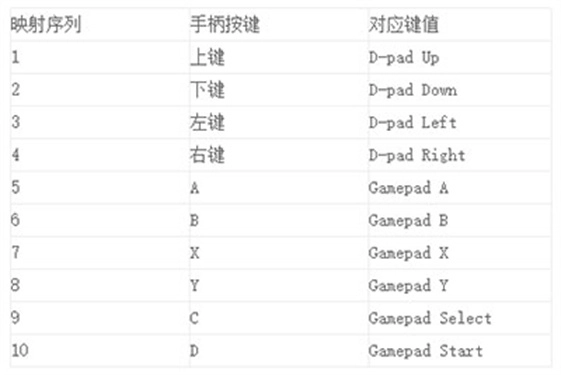
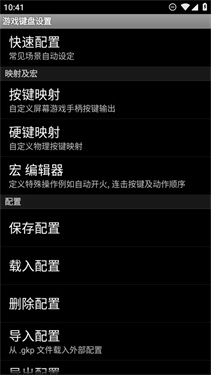
9、找到“启动硬键”选项并勾选。此选项用于开启物理按键到虚拟按键的映射功能,勾选后下方的“硬件映射”将变为可操作状态,点击进入即可自定义物理按键与虚拟按键的映射关系。例如:点击“映射1”后按下手柄的上键,接着在下拉列表中选择对应的“D-pad Up”,设置完成后“映射1”下方会显示“D-pad Up=> D-pad Up”;再点击“映射2”可继续设置下一个映射,最多支持10个映射配置。
请按下表设置按键映射:
1、保存键/按钮映射配置文件;
2、QWERTY全键盘;
3、利用gamekeyboard虚拟键盘创建宏,以此实现自动射击、组合键操作、按顺序执行动作以及文字输入等功能,达成一键攻击的效果;
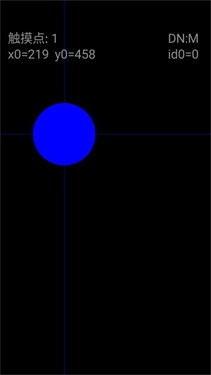
4、模拟触摸屏操作,即便在无触摸屏的设备(例如Android电视盒)上也能运行(需获取root权限);
5、模拟真实的模拟摇杆(需要root ,和OS支持操纵杆);
6、模拟虚拟鼠标(需要root )。
- 模拟Xperia Play和OnLive的控制器按钮
- 4/8连发,多达12个游戏按键
- 多点触摸(依赖于设备和操作系统)
- 调整大小,可自定义的按钮布局
- 映射按键/按钮保存到配置文件
1、这里可以通过调整按键的大小以及排版布局来感受舒适的操作,享受更多的游戏趣味。
2、里面的按键映射都是可以自由修改的,带来最舒适的操作,是很不错的游戏辅助工具软件。
3、模拟手柄按键环节,非常适合习惯手柄的玩家实用,模拟出完整的手柄键盘,任意操作。
软件体验(新版):3.5
软件界面:3.9
应用功能:4.7
软件星级:3.7
用户推荐:4.8
新版本上线
下载排行


 忧郁的安娜2美术馆
 寄生都市桃子移植
 时尚女王
时尚女王 忧郁的安娜2美术馆版
 亿次元
亿次元 放课后的捉迷藏汉化版
 梦幻宠物联盟
 xxl猛汉町
 宫廷秘传
宫廷秘传 次元女仆
次元女仆