steamlink 是一款十分实用的游戏辅助应用,具备投屏功能,能让用户把电脑上正在运行的游戏传输到手机端,并且可以借助手柄进行灵活操控,从而体验到更多有趣的游戏内容,操作起来相当方便。
可以将您的Steam游戏流式传输到手机、平板电脑和电视机上,而且不需要支付任何费用或服务费。
Steam Link App应用可通过蓝牙连接Steam控制器,并且也能适配其他常用的蓝牙控制器、鼠标与键盘。
安装与设置的流程十分简单,您仅需把设备接入家庭网络,再启动Steam流式盒应用即可。
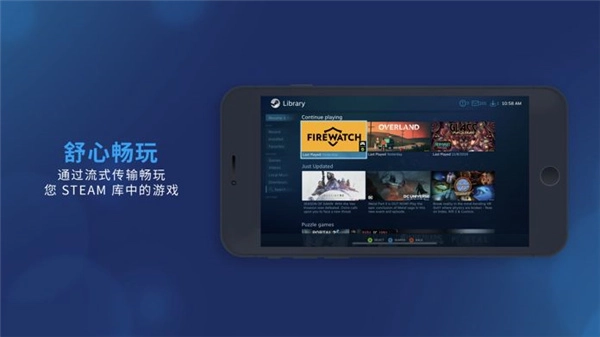
通过流式传输的方式,把电脑里当前正在运行的游戏内容镜像传输到您的设备上。
PS:使用前,请先在电脑上并安装好Steam客户端,并确保你的移动设备和电脑处于同一网络环境。
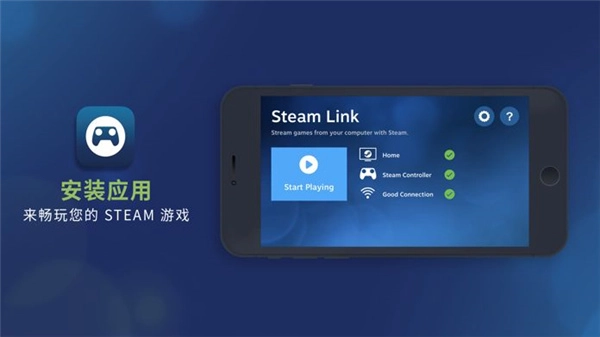
从本网站应用,安装后打开,然后点击开始运行。
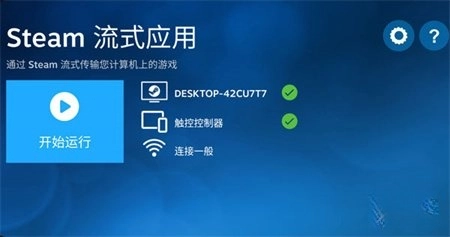
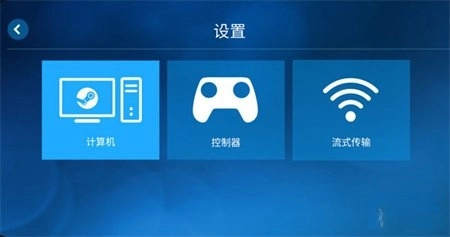
软件会提示你连接计算机,在适配器与流式传输的相关选项里,选择计算机这一选项即可。
这时,软件会主动查找同一网络里的电脑,要是没找到,你可以点选“其他计算机”,接着用PIN码来建立连接。要是找到了想要连接的电脑,直接点击连接就行。
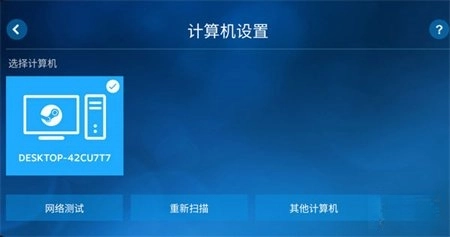
如果未找到计算机,该如何连接?
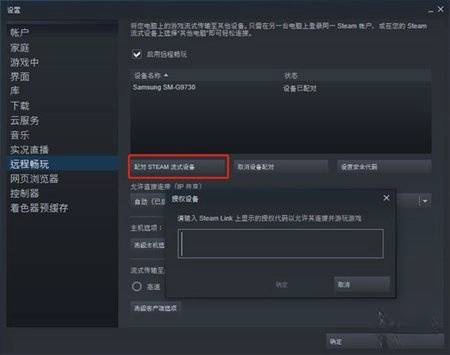
①点击“其他计算机”选项,待出现PIN码后,再打开电脑上的Steam客户端。

②点击左上角的设置选项,接着在弹出的设置菜单里找到并选择“远程畅玩”这一项。
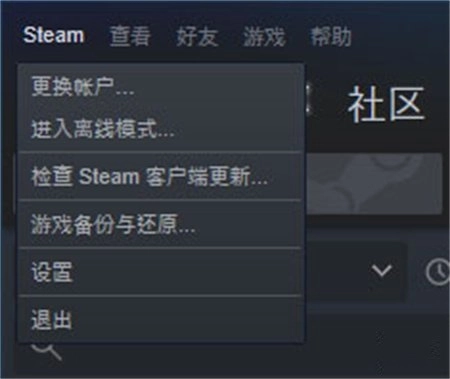
③接着点击“配对Steam流式设备”,输入手机端的PIN码后,就能启动连接流程了。
连接成功后,Steam会切换到大屏幕模式显示。要是你的移动设备已连接手柄,就能直接用手柄启动游戏了。
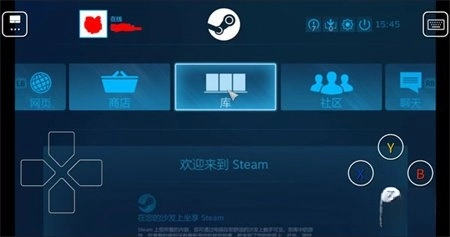
即使没有实体手柄,Steam也配备了一套虚拟按键可供你操作。需要注意的是,游戏进行期间请不要关闭电脑。
首先,请查看声音输出设置里是否存在相关选项,要是没有的话,这个问题解决起来很简单,只需要安装一个驱动程序就行。
驱动链接:https://pan.baidu.com/s/12fafLLK3jcVJDGHOq9pEXA?pwd=s2zb
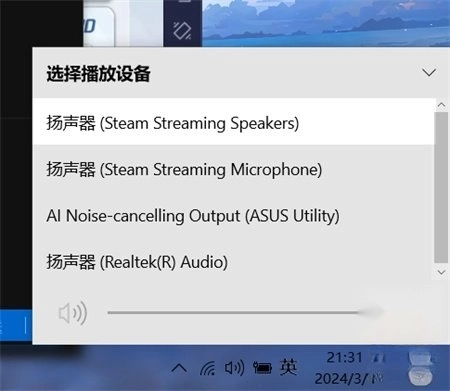
提取码:s2zb
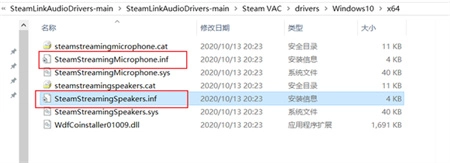
将文件解压后,按顺序打开文件夹,找到那两个.inf文件,分别右键点击并选择安装,就能解决该问题了。
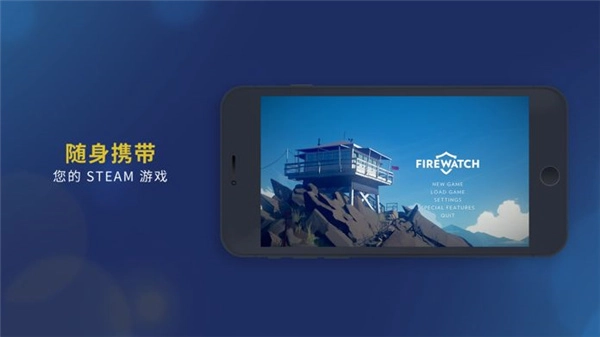
它可达成电脑和手机间的游戏共享与转换,使玩家能在手机上尽情体验电脑游戏。
它操作简单,容易上手,使用起来很便捷,触感体验也很好,用户只要按照安装说明来,就能轻松完成操作。
此外,它运行起来十分流畅,玩家能够借助手机在电脑上畅快游玩各类游戏,特别是Steam平台上的游戏。
版本记录下载排行


 忧郁的安娜2美术馆
 寄生都市桃子移植
 时尚女王
时尚女王 忧郁的安娜2美术馆版
 亿次元
亿次元 放课后的捉迷藏汉化版
 梦幻宠物联盟
 xxl猛汉町
 宫廷秘传
宫廷秘传 次元女仆
次元女仆