
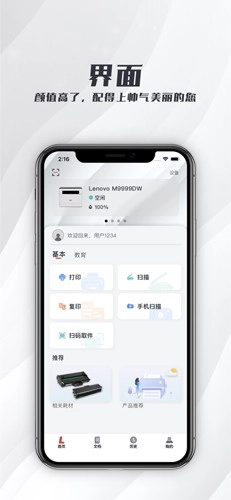
联想打印是联想图像(北京)科技有限公司研发的文件打印软件,作为联想推出的蓝牙连接办公工具,它支持连接领像系列、小新系列、祥云系列等多种蓝牙激光打印机。只需在联网环境下完成蓝牙与打印机的连接,就能直接在线操控,快速打印所需文件;此外,软件还具备扫描、复印等基础功能,同时支持手机扫描,操作起来非常便捷!
1、提供高清扫描功能,无论是使用打印机扫描文件,还是通过手机扫描文件,都能让你体验到高清的清晰度
2、文件实时留存,今日打印、复印和扫描过的所有文件都能在这里找到。
3、支持文件复印功能,除打印外,可配合打印机对所需文件、照片开展复印操作
4、支持多种文件类型,除了能打印文档外,还可打印PPT、Excel表格等多种类型的文件
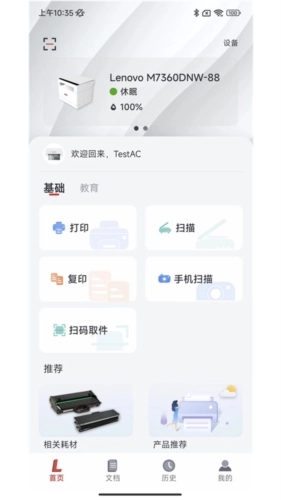
1、完成WiFi与打印机的全面连接后,手机即可完全替代电脑发挥作用
2、用户能够对各类文档信息进行智能排版,便捷完成打印操作
3、无论是日常生活中的照片还是各类图片,都能通过它进行打印,并且输出的画质格外清晰。
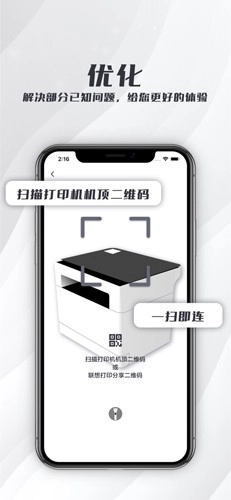
1、借助WiFi可连接所有打印设备,所有设备都能在此进行管理;
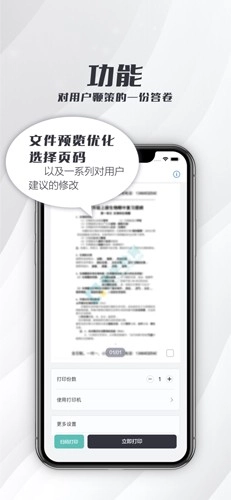
2、可随时打印文件或照片,打印文件时能自行选择打印份数。
3、支持身份证复印功能,复印时提供普通复印与身份证复印两种模式可供选择;
4、打印成功后系统会给出提示信息,用户还能对打印机设备进行更多相关设置。
5、支持提前查看文件打印效果,可直接选择任意一台打印机进行文件打印;
打印复印扫描全能
三步智能安装,极致友好体验
每分钟22页快速输出,高效得力助手
支持Wi-Fi功能可以摆脱线缆的束缚
这台机器的响应速度很快,预热时间短,打印速度也快,打印出来的内容清晰度很好,字体看起来很柔和。
多种功能满足家庭需要,特有身份证双面复印设定
低功耗设计,节能环保更节约
低噪音设计,营造安静舒适环境
极简紧凑外观设计,充分释放桌面空间
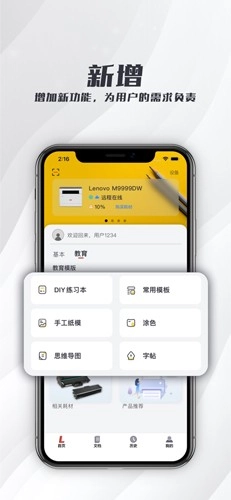
1、启动软件后,界面会呈现基础与教育两大模块,此时选择基础板块,再点击添加打印机的按钮即可。
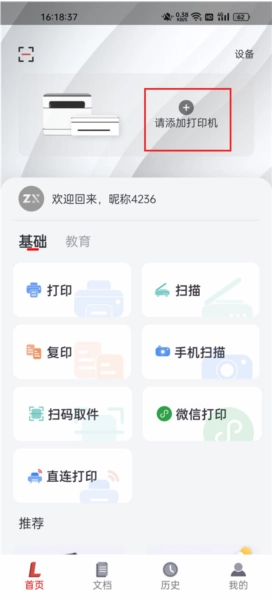
2、开启手机蓝牙功能,系统会自动搜索附近的打印机设备,若自动搜索未成功,也可通过手动方式添加打印机。
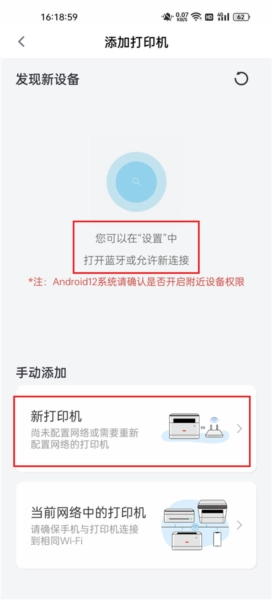
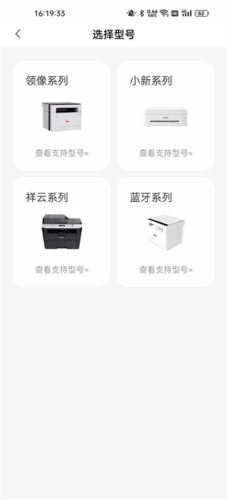
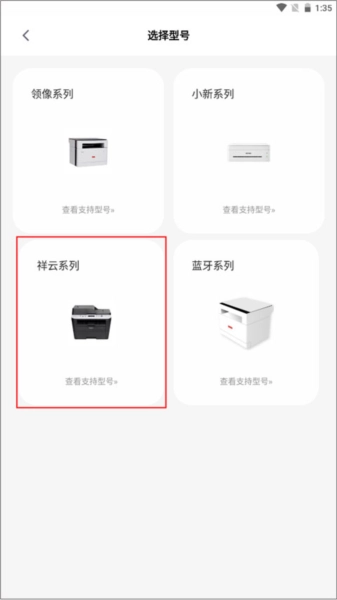
3、挑选打印机系列,包含领像系列、小新系列、祥云系列、蓝牙系列
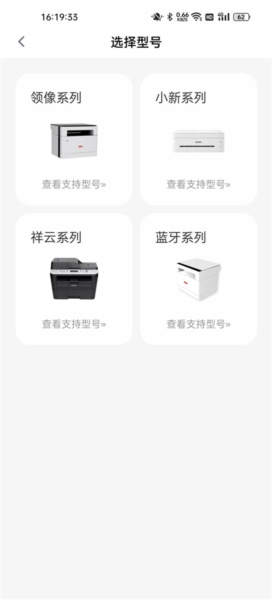
4、接下来对打印机进行初始化操作,依据闪烁灯的提示来调校打印机,调校完成后点击下一步按钮
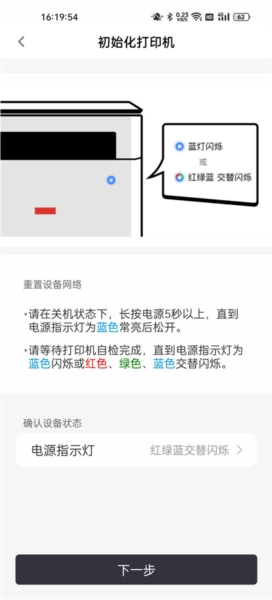
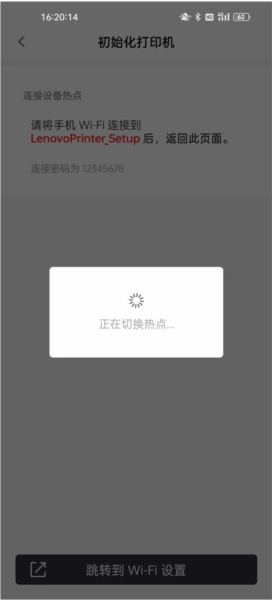
5、最后就是将手机wifi连接打印机即可
一、如何添加打印机
1、添加打印机的方式
(1)通过手机无线安装(仅限wifi型号)
您可以借助手机便捷地完成打印机联网操作,也能添加局域网内已存在的打印机,具体步骤如下:
①“联想打印”。启动后,点击“添加联想打印机”
②确认一体机处于开机状态后,从中选择对应的指示灯状态
③根据界面提示进行操作
(2)通过uSB安装Pc驱动
若您希望通过USB有线连接使用打印机,可采用有线连接的方式安装驱动程序,具体步骤如下:
①连接打印机电源
②使用USB线连接电脑和打印机
③打开联想打印机对应的磁盘分区,选择与您当前操作系统版本相适配的驱动程序类型,系统便会自动完成驱动安装流程。
④等待操作完成后,找到并打开打印机驱动程序,然后按照提示步骤进行安装操作
(3)通过WIFI无线安装PC驱动
当您要安装的打印机已接入局域网时,您可通过无线方式安装PC打印驱动,具体步骤如下:
①用手机扫描机身左侧的二维码,关注微信公众号“联想图像”。在推送的内容列表里找到并选择“PC安装-驱动推送”这一项。
②填写邮箱后,点击“发送驱动链接到邮箱”按钮,然后点击“确定”按钮。
③打开邮箱,点击驱动链接,驱动,按提示进行安装。
2、手机无线添加打印机的具体操作指南
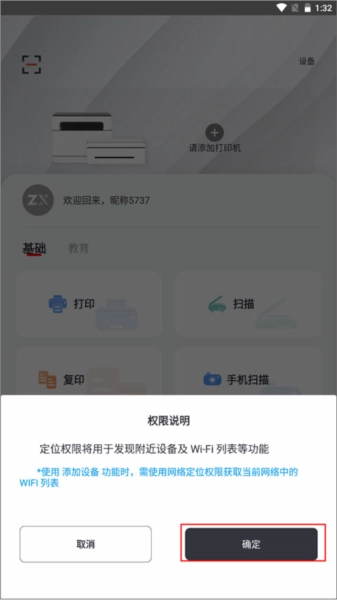
(1)进入首页后,先浏览基础功能模块与教育功能模块这两大板块,接着点击页面上方的“请添加打印机”按钮。
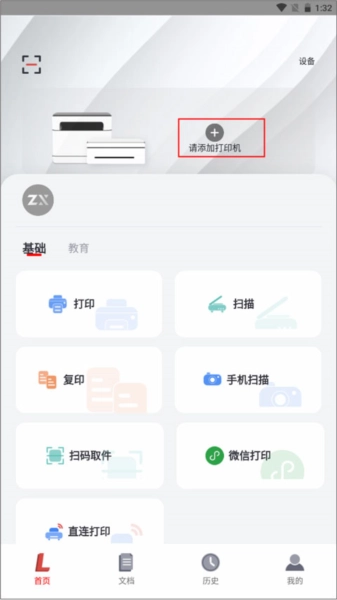
页面下方会弹出一个权限说明,提示需开启定位权限以实现发现附近设备、查看WiFi列表等功能,点击确定即可。
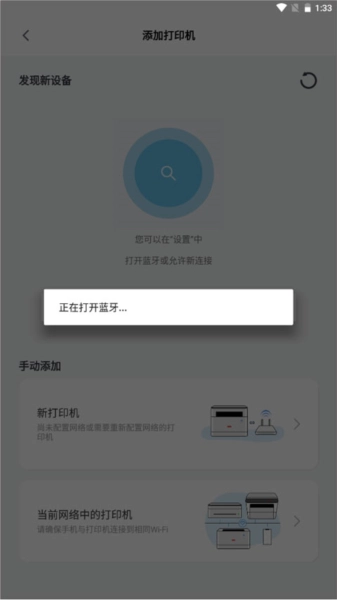
(3)将手机蓝牙打开,开始匹配附近的打印机设备。
(4)如果WiFi没有搜到,可以手动添加新打印机/当前网络中的打印机。
二、领像系列打印机微信打印教程
1、激活微信打印功能
(1)点击右上角的设备管理入口,进入对应的界面后,挑选出要进行微信打印绑定操作的那台打印设备;
(2)在设备管理界面的右上角找到微信打印图标并点击,即可获取微信打印设备的二维码;
保存微信打印对应的二维码,打开微信识别该二维码,点击“绑定设备”选项后就能开始使用。
2、通过微信打印功能打印文件
(1)长按收到的文件,或者在文件预览界面点击右上角的“…”图标;
(2)点击“打开”按钮;
(3)点击“领像打印机”图标即可发起打印作业
(4)在“联想图像”公众号将向您推送作业状态。
3、微信打印设备管理
您可以进入微信的“我”页面,在“设备”界面里对设备名称进行修改或者删除设备。
三、打印机扫描功能使用技巧
1、打开【联想打印】后选择“打印机扫描”功能,页面会显示扫描相关选项;其中扫描分辨率支持100DPI至1200DPI的调节;进入“更多设置”界面,还能对文稿类型、扫描区域、保存文件的色彩模式以及扫描类型进行选择。
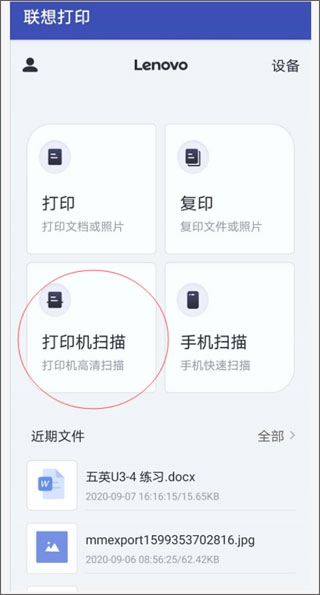
2、完成扫描参数的设置后,点击“开始”按钮,此时系统会弹出扫描提示。接下来,需将待扫描的文稿以正面朝下的方式放置在扫描玻璃面板上,并确保文稿的左上角与面板的对应位置对齐,随后盖好扫描盖板,最后点击“开始扫描”按钮,即可启动扫描流程。
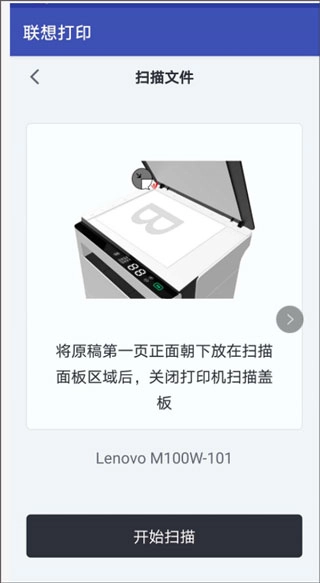
3、扫描结束后,可选择继续扫描下一页;若无需继续扫描,直接点击“完成”按钮即可。

4、点击“完成”后会进入编辑界面,您可在此对扫描件执行剪切、涂色、旋转等基础排版操作;完成编辑后再次点击“完成”将跳转至保存界面,您能选择将文件保存为图片格式或PDF格式,还可在界面下方设置文件名称,确认无误后点击“确定”即可完成保存。
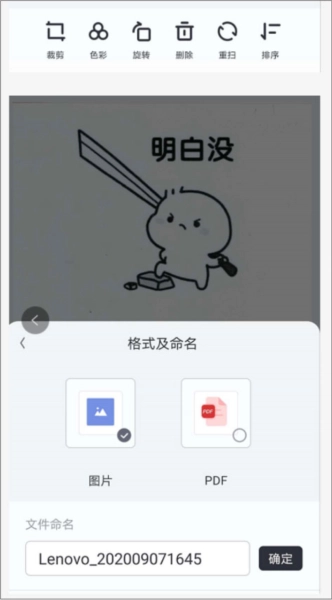
一些用户遇到联想打印机无法连接的问题时,可按照以下步骤进行排查和解决:
1、检查打印机——请确认打印机处于开机状态且已完成自检。
2、网络检查——请确认手机和打印机已连接至同一WiFi网络。
3、重启打印机——请先关闭打印机,随后重新启动它,并耐心等待60秒。
手机连接打印机时,需确保打印机具备无线功能。目前联想的领像系列和小新系列中,型号带有W标识的产品支持该功能。操作时请确认手机与打印机处于同一网段,之后添加打印机即可完成连接。
v4.0.1:
1、至像同学,语音助手
2、修复bug
v3.4.4:
1、新增举报入口,敏感词过滤;
2、隐藏手机扫描功能,功能增强优化中;
3、修复bug
v3.4.3:
1、修复bug
2、新增错题整理、云书包、拼图打印、试卷还原功能
3、新增故障详情查询
4、新增chatAI功能
5、部分功能优化
下载排行

 绯月絮语免费解锁版
 欧米茄传奇
欧米茄传奇 初音奴隶家族EX
 卡包修仙免广告最新
 欢迎来到充满陷阱的考验中文版
 萌宅社区手机版
 大周列国志mod菜单
 沙盘战争钢铁风暴
 历史时代3汉化手机版
 死亡突围僵尸战争召唤版