
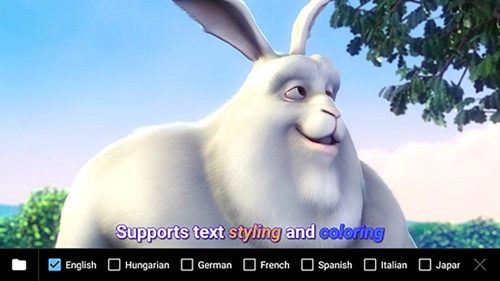
mx播放器专业版(MX Player Pro)是由MX Media & Entertainment Pte Ltd推出的视频播放软件,这款专业版本已去除广告,用户无需再受广告干扰,能享受清爽的使用界面。软件采用全新Android Material Design风格设计,界面以纯色为主,视觉效果美观,更有丰富多样的主题可供选择。在字幕支持方面表现优异,不仅兼容特效字幕,还具备在线字幕匹配功能,观看外语影片时无需额外寻找字幕文件。
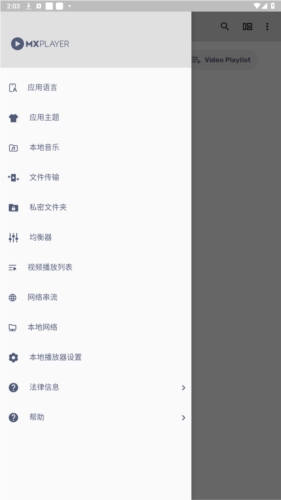
a)硬件加速——通过新的HW +解码器,能够让硬件加速支持更多视频的播放。
b)多核解码——MX Player是首个支持多核解码功能的Android视频播放器。相关测试结果表明,在双核设备上使用该功能,其性能相较于单核设备可提升70%。
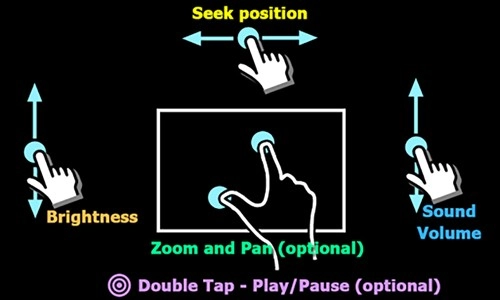
c)缩放与平移功能:可通过在屏幕上进行缩放操作(如双指捏合或张开)以及轻扫动作,轻松实现画面的放大与缩小;同时也支持对缩放和平移功能进行选择操作。
d)字幕手势–向前/向后滚动可移动至下一个/上一个文本,向上/向下滚动可上下移动文本,放大/缩小可更改文本大小。
e)儿童锁功能——能让孩子玩得开心,同时无需担心他们误拨电话或触碰其他应用程序。(此功能需搭配插件使用)

– DVD,DVB,SSA / ASS字幕轨道。
–拥有完整样式的SubStation Alpha(.ssa / .ass)格式文件。
–支持ruby标签的SAMI(.smi)。
– SubRip(.srt)
– MicroDVD(.sub)
– VobSub(.sub / .idx)
– SubViewer2.0(.sub)
– MPL2(.mpl)
– TMPlayer(.txt)
–图文电视
– PJS(.pjs)
– WebVTT(.vtt)

1、第一步,任意打开一个视频,点击右下角的那个图标;
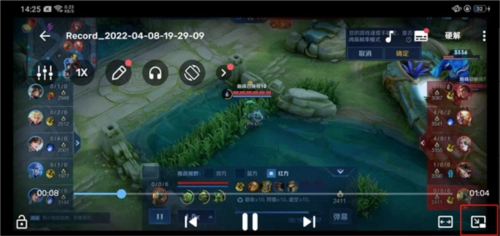
2、然后就可以进行小窗口播放;
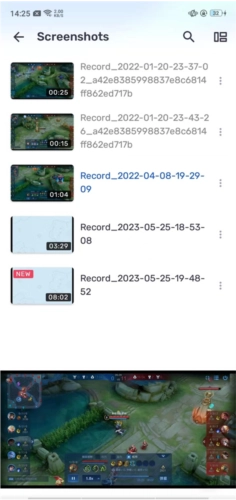
3、可以把这个窗口放在任意位置;
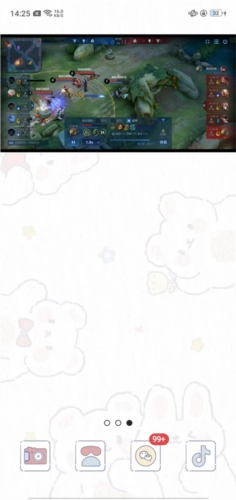
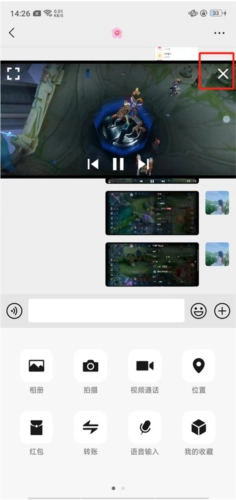
4、点击“×”可以直接关闭视频;
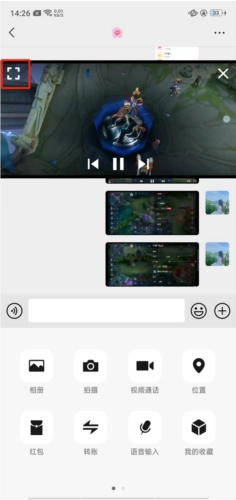
5、点击下图这个按钮重新回到全屏播放。
1. 打开mx并选择视频:
从视频库中选择你想要投屏的视频文件。
2. 进入全屏模式:
点击视频开始播放,待进入播放界面后,点击全屏按钮,即可将视频切换到全屏模式。
3. 选择投屏选项:
在视频全屏播放的界面里,一般会有投屏或者名称类似的选项,点击该选项就能开启投屏功能。
4. 选择投屏设备:
mx会自动扫描附近可投屏的设备,你只需从搜索到的列表里挑选想要连接的电视设备就行。不过要注意,得确保电视是打开的状态,并且具备投屏功能哦。
5. 开始投屏:
选好电视后,视频内容便会在电视上开始播放。这时,你可以用手机来控制播放进度、音量等各项操作。
1、点击右上角的个人中心
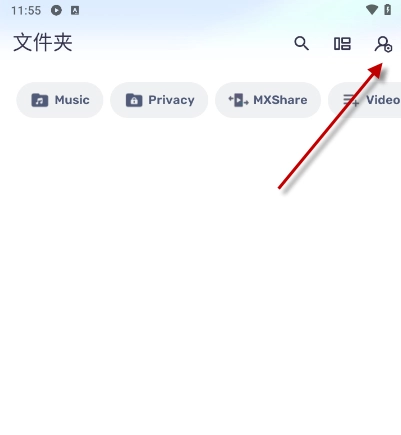
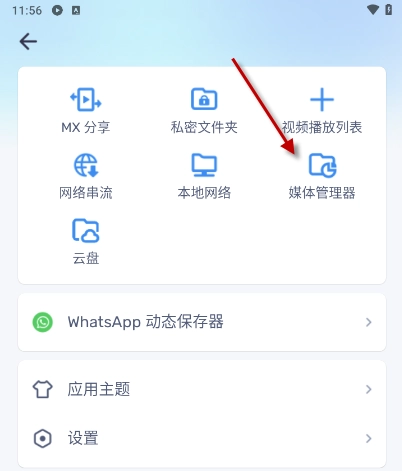
2、点击媒体管理器,然后就可以找到视频导入了
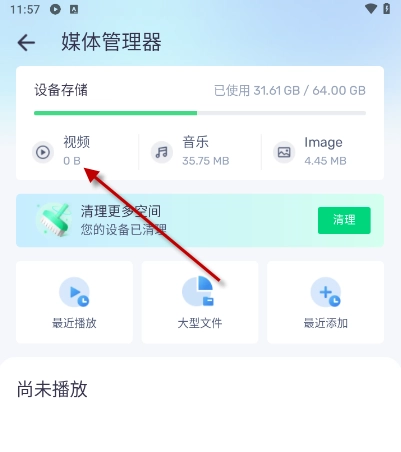
然后点击视频,就可以扫描本地视频文件了
下载排行


 plague全瘟疫解锁汉化版
 地铁隐身管理员2.0最新版
 SLG幸福宅女的养成方法冷狐汉化
 lovemaniac游戏最新版
 lovemaniac传说之下最新版
 summer田舍生活冷狐版
 老爹的小镇世界中文版
 mc.js 1.8.8游戏手机版
 幽鬼酱的冒险手机版
 奇幻乐消消游戏红包版