Wine模拟器是一款功能强大的跨平台Windows环境模拟工具,它能让Linux、macOS、安卓等系统直接运行原生Windows程序,无需安装虚拟机即可使用。该模拟器兼容性与稳定性出色,不仅支持老旧应用,还能运行Windows自带游戏,同时资源占用低,界面简洁却不影响功能完整性,各类操作都能在此准确复现。
步骤一:和安装wine模拟器
在应用商店或网站上搜索并wine模拟器。
完成后,按照提示安装wine模拟器到您的设备上。
步骤二:运行wine模拟器
打开已安装的wine模拟器。
首次启动程序时,您或许要完成一些基础配置,例如选定默认的安装路径之类的操作。
步骤三:安装Windows应用程序
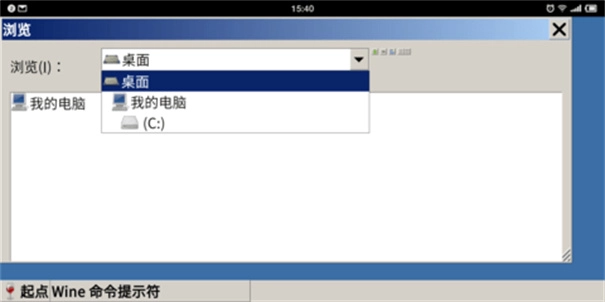
在这款软件里,您能够借助“安装”或者“添加应用程序”之类的选项,导入Windows应用程序的安装文件或是安装光盘。
挑选您想安装的Windows应用程序,接着依据安装程序的指引完成安装操作。
步骤四:运行Windows应用程序
安装完成后,在这款软件里找到已安装好的Windows应用程序。
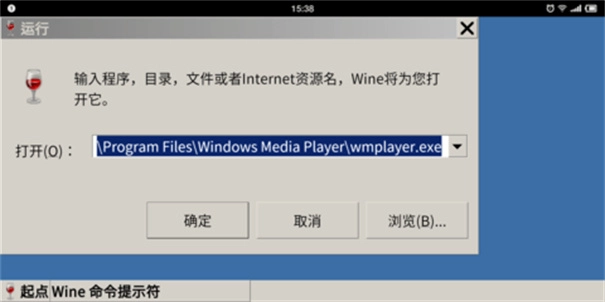
点击应用程序图标,就能启动这个Windows应用程序。
步骤五:调整设置和优化体验
在这款软件里,您能够依据自身需求对模拟器的各项设置与参数进行调整,从而让运行效果和性能得到优化。
通过调整分辨率、内存分配等参数,能够改善Windows应用程序在模拟器里的运行体验。
步骤六:及时更新和维护
定期检查这款软件的更新,并进行及时升级。
请注意维持设备网络连接的稳定性,这样才能保障这款软件顺利运行。
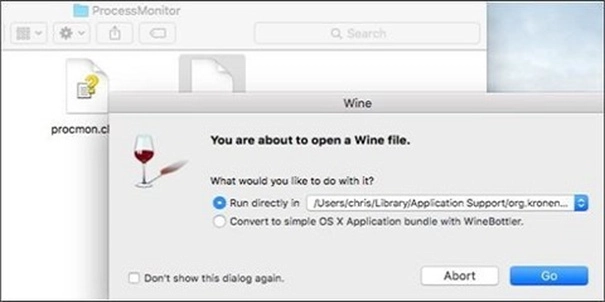
1、调整渲染模式:在Wine模拟器的设置界面里,试着切换不同的渲染模式。一般情况下,把渲染模式设为“基础模式(DirectX)”能够解决黑屏的问题。保存好设置后,重启模拟器再进行尝试。
2、优化Windows图形设置:进入Windows设置界面,找到图形设置选项,添加模拟器对应的路径(例如夜神模拟器的OBS路径),然后对其进行优化设置。这样做能够帮助提升模拟器的运行性能,降低黑屏情况的出现概率。
3、关闭硬件加速:部分情况下,硬件加速可能引发黑屏问题。可以尝试在模拟器或OBS的设置选项中,将硬件加速功能关闭,观察能否以此解决该问题。
4、更新显卡驱动:要保证显卡驱动处于最新版本状态。因为显卡驱动如果过时,很可能引发兼容性方面的问题,进而对模拟器的正常运行产生不良影响。大家可以前往显卡制造商的官方网站,下载并安装最新推出的显卡驱动程序。
5、清理缓存与重装模拟器:要是前面提到的方法都没能解决问题,不妨试试清理模拟器的缓存或者重新安装模拟器。清理缓存能够帮助解决由缓存问题引发的黑屏情况,而重装模拟器则可以排除软件本身存在错误的可能性。
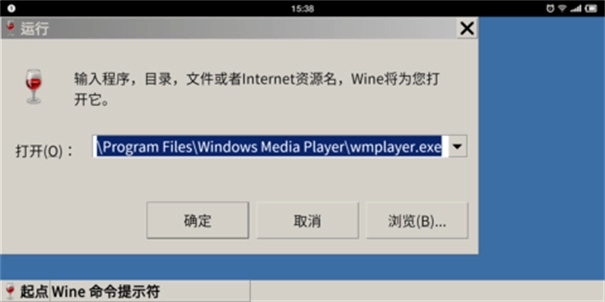
1、无需虚拟机:无需搭建双系统或安装大型镜像文件,以轻量级方式就能运行;
2、高兼容性:可支持在多种版本的Windows系统中运行各类软件,对老旧应用程序以及小型游戏均具备良好的兼容能力。
3、快速启动:模拟运行效率出色,可有效规避传统虚拟环境的卡顿问题。
4、系统隔离安全:应用程序独立运行,不会对原有系统的配置造成影响,具备较高的安全性。
5、多语言适配:覆盖中文等多国语言界面,满足全球用户的使用需求。
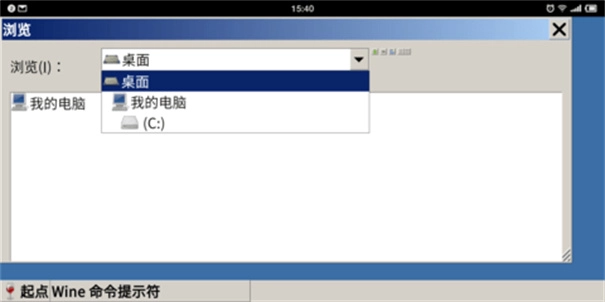
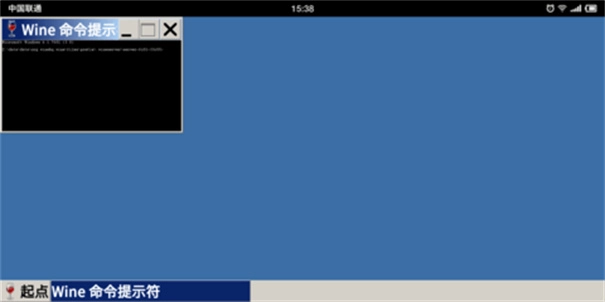
1、当客户打开这个手机软件时,你会惊喜地发现手机屏幕上会呈现出一个Windows界面,还包含各种菜单功能。
2、使用这款手机软件时,用户需要将应用的设置调整为允许安装来自外部来源的软件,这样才能顺利安装各类桌面程序。
3、这是一款相当长寿的手机软件,尤其是在升级到3.0版本之后,就能在各类安卓应用里运行桌面端的程序了。
4、优化了部分功能的查询效率,同时统一了分散资源的文件格式,并增强了深层裁切的操控能力。
5、升级了多种样本纹路及其主视图功能,同时还新增了多种样本清算功能和对1D纹路的支持。
6、已对Vulkan、Direct3D12及游戏控制器提供支持,在安卓设备上还支持High-DPI。
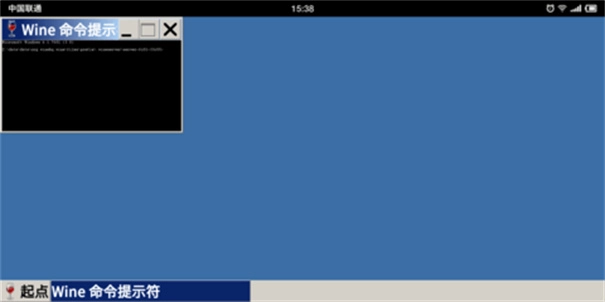
Wine模拟器能让你在手机上直接运行各类原本只能在电脑上运行的内容,让你的手机秒变一台小电脑,还能体验到便捷的更新功能哦。
下载排行


 绯月絮语免费解锁版
 欧米茄传奇
欧米茄传奇 初音奴隶家族EX
 卡包修仙免广告最新
 欢迎来到充满陷阱的考验中文版
 萌宅社区手机版
 大周列国志mod菜单
 沙盘战争钢铁风暴
 历史时代3汉化手机版
 死亡突围僵尸战争召唤版