Shizuku是一款全新的手机开源应用,常被称为“猫”。这款优质软件具备强大的功能,丰富的自定义设置能为用户提供不少便利。软件分为已获取root权限和未获取root权限两种模式,通过调用系统API,用户可以对手机进行多种修改,既提升设备安全性,也能获得更丰富的使用体验。
shizuku无线调试具备多样的自定义设置功能,能依据实际需求对相关参数进行调整,允许普通应用借助由_process启动的Java进程,直接以ADB或Root权限调用系统API,还配备了更智能的优化服务,采用全面且智能的隐私保护技术,可实现对系统更细致的操控,助力用户管理设备。
1、在网络上查找怎样为您的机型开启“开发者选项”。
2、启用“开发者选项”和“USB 调试”。
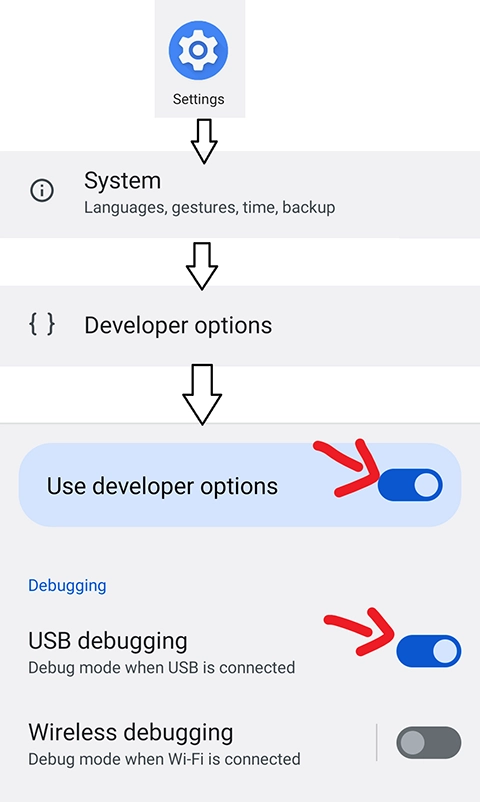
3、进入“无线调试”。
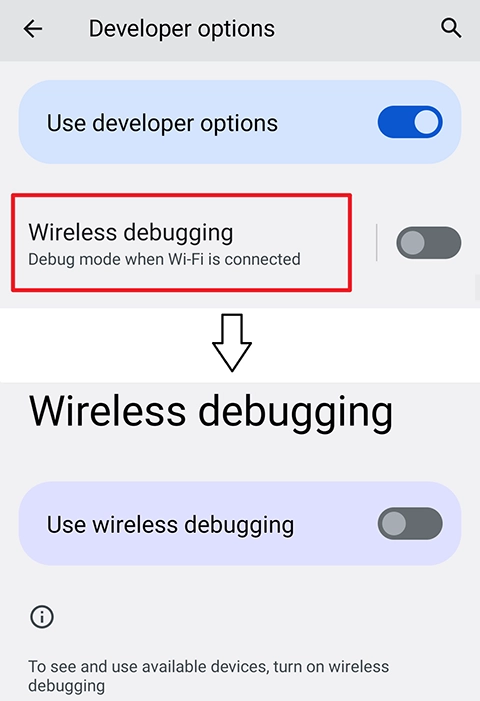
4、启用“无线调试”。
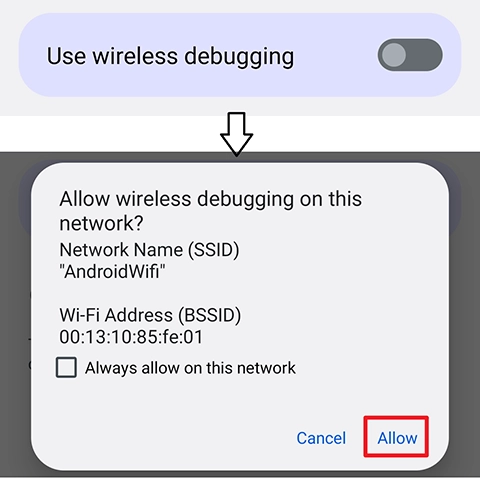
用户借助这款软件能够对手机里的其他应用执行卸载、安装之类的操作。
2、每一款软件都能在后台被查看,使用户可以了解手机电量的消耗状况。
3、这款软件启动十分流畅,不会导致用户的手机出现卡顿情况。
4、使用adb并不困难,网络上有大量教程能够协助你掌握它的使用方法。
1、Shizuku的诞生主要有两大目的:
2、提供一个方便地使用系统API的方式。
3、为部分只需要Adb权限的应用开发提供便利。
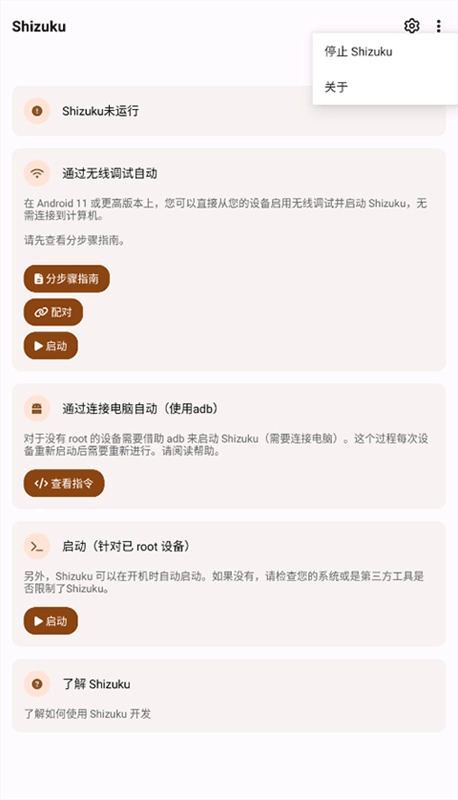
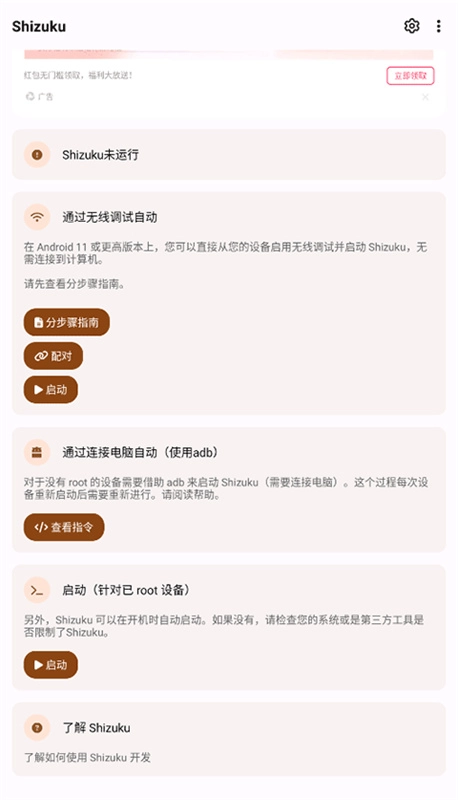
4、已设置root权限的手机:可直接打开Shizuku软件进行启动。
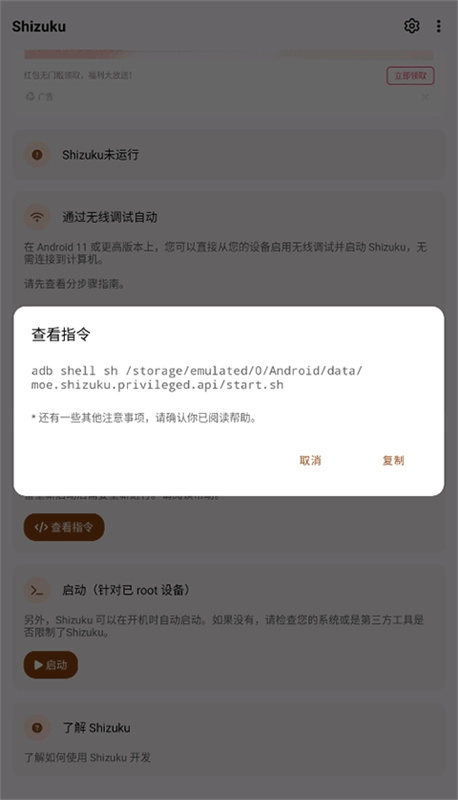
5、未root的手机可按照Shizuku软件的说明指引进行操作,借助adb来启动服务。
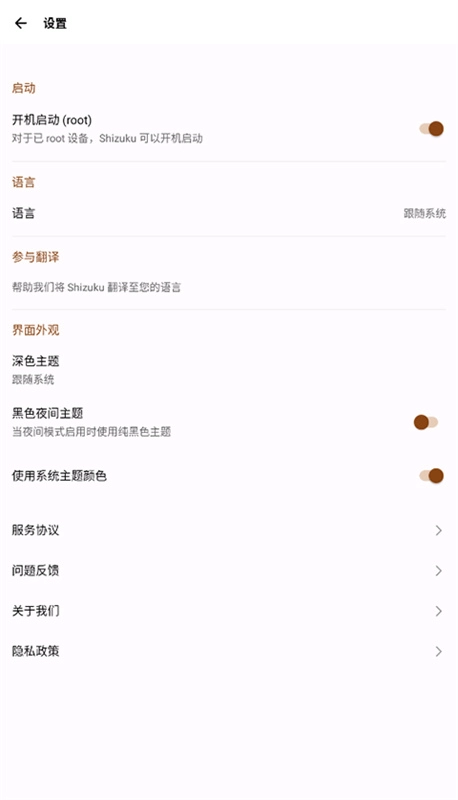
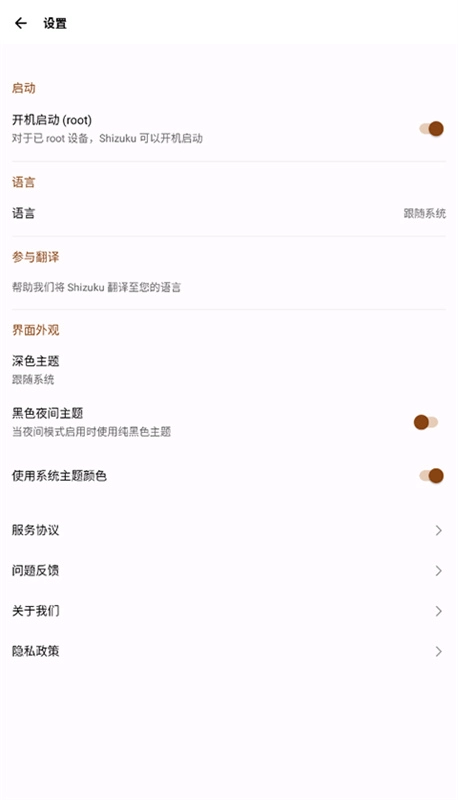
1、启动(针对已root设备) 1.此外,shizuku能够在开机时自动启动。若未自动启动,请检查您的系统或第三方工具是否对此进行了限制。
2、通过无线调试启动1.针对Android 11系统,无线调试属于一项功能,可参考该帮助文档。
3、该功能能够在所有系统版本中运行。不过在安卓11之前的版本里,无线调试没办法直接开启。
4、通过连接电脑启动(使用adb)
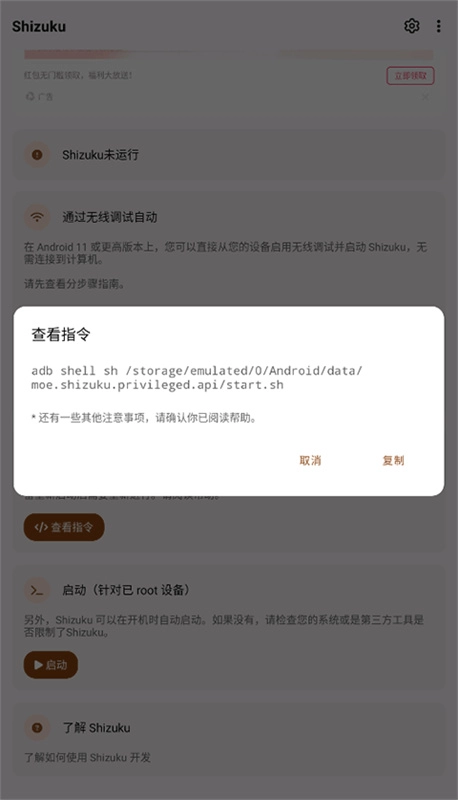
1. 未root的设备需借助adb启动该软件(需连接电脑)。
2. 设备每次重启后,此操作需重新进行,请查阅帮助说明。 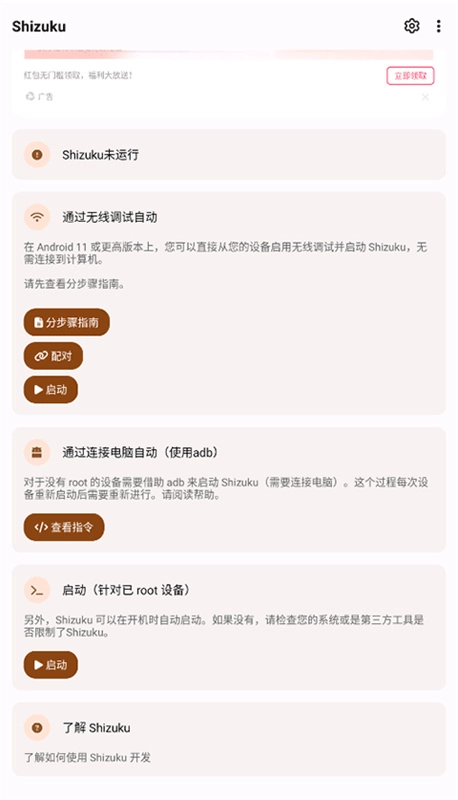
一、如何启动Shizuku
通过root启动
对于已root设备,直接启动即可。
由厂商造成的问题(非root方式)
1、MIUI(小米)
你得在“开发者选项”里把“USB调试(安全设置)”打开。
另外,建议不要使用MIUI系统自带的“手机管家”中的扫描功能,原因是该功能运行时可能会导致“开发者选项”被禁用。
2、ColorOS(OPPO)
你需要在“开发者选项”中关闭“权限监控”。
3、Flyme(魅族)
你得在“开发者选项”里把“Flyme支付保护”关掉。
4、EMUI(华为)
你需要在“开发者选项”里开启「“仅充电”模式下允许ADB调试」这一选项。
5、originOS(vivo)
OriginOS的设置里没有分屏功能,你得在“开发者设置”中开启“强行将活动设为可调整大小”这个选项。可以参考Shizuku106(opensnewwindow)。
二、通过无线调试启动
Android 11 新增了无线调试这一全新功能,它的位置在“开发者设置”里的“无线调试”选项中。而 Shizuku 从 v4.0.0 版本开始就支持该功能了。
提示
设备重启之后,需要再次开启“无线调试”选项,同时重新启动Shizuku。
2、当设备未连接 WiFi 时,“无线调试”功能无法启用(已处于运行状态的 Shizuku 不会因此受到影响)。
3、不可关闭“开发者选项”或“USB 调试”。
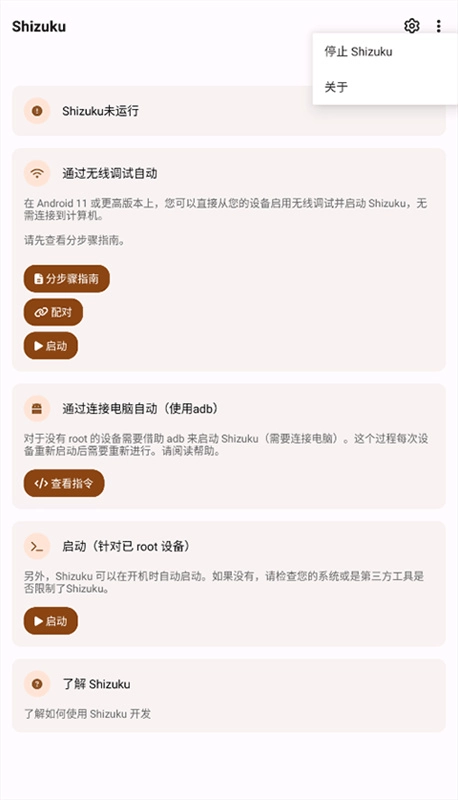
Shizuku软件能够为你提供更全面、更智能的隐私保护服务,在这里可以对设备的整体安全性开展一系列全面优化,并运用更全面、更智能的隐私保护技术。
下载排行


 绯月絮语免费解锁版
 欧米茄传奇
欧米茄传奇 初音奴隶家族EX
 卡包修仙免广告最新
 欢迎来到充满陷阱的考验中文版
 萌宅社区手机版
 大周列国志mod菜单
 沙盘战争钢铁风暴
 历史时代3汉化手机版
 死亡突围僵尸战争召唤版