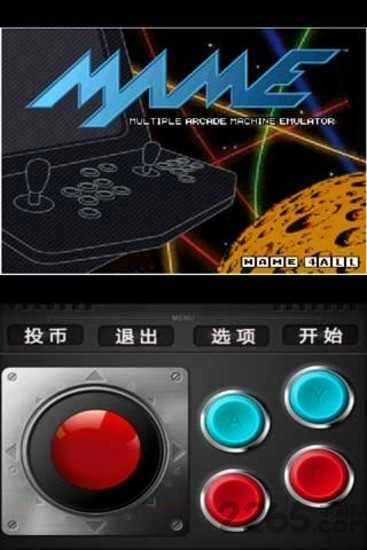
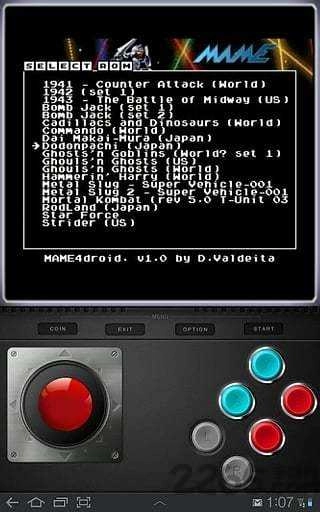
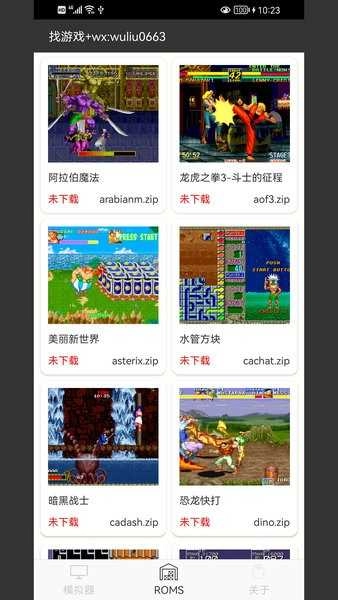
mame模拟器中文版是一款专为手机用户打造的街机游戏模拟器,能让大家在手机上轻松畅玩各类街机游戏。它支持运行多种不同类型的街机游戏,不仅玩法内容丰富多样,还有多种模式可供选择,游戏运行流畅稳定,感兴趣的朋友不妨试试。
nvidia盾手机和平板设备的原生支持。
触摸控制器能够开启或关闭图像平滑功能,其中新增的hqx平滑度最高可达hq4x。
重新映射自动旋转、纵向和横向各设定的hw键。
你可以借助这个模拟器来模拟各类不同的街机游戏,操作起来十分便捷。
安装过程同样十分简单,而且这里会显示详细的操作步骤。
自动旋转与纵向和横向各设置HW键重新映射
对于NVIDIA盾便携和平板设备的原生支持
在更高的分辨率基于整数的缩放最纯粹的游戏娱乐
覆盖过滤器,包括扫描线,CRT,等。
触摸控制器可以打开和关闭
图像平滑(包括新HQX平滑达HQ4x)
数字或模拟触摸可选
artwork——部分游戏支持特殊的artwork文件,你可以将PNG格式的文件存放在此处,它实际上是游戏以图片形式添加的装饰性边框。
bkground——MAME图形界面运行时所采用的背景图案。
CPANELS——存放街机控制面板图像文件。
CTRLR——存放INI文件来指定控制埠映射。
CFG——用于存储每一个已运行过的游戏所对应的配置文件
DIFF——此文件夹用于存储硬盘差异文件,部分特殊类型的游戏或许会用到它。
DOCS——内涵一些说明文档。
FONT——存放MAME32的字体文件。
FLYERS——这是MAME32模拟器的专用目录,主要用于存放各类游戏的海报图像文件。
FOLDERS——存放MAME32的游戏分类咨讯。
SNAP——存放游戏中的截图。
SAMPLES——用于存放部分游戏的声音采样资料。由于MAME支持的游戏里,有些游戏采用的声音采样是类比形式而非数位形式,或者部分游戏本身没有配备类比声音,遇到这类情况时,你需要将对应的Sample文件放入SAMPLES目录,才能让游戏呈现出正常的类比声音效果。
把下载好的游戏zip压缩包直接放到模拟器的“roms”文件夹中(无需解压),然后启动程序即可。
按“F5”键刷新以查找游戏列表(新增游戏时需进行刷新操作,当前版本的刷新时间较早期版本会延长不少,还请玩家们耐心等待)
刷新查找完成后,点击左侧栏目中的“拥有游戏”选项。
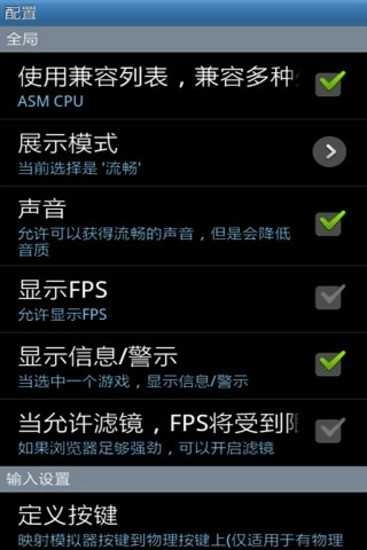
在游戏里按下“TAB”键,既能对通用按键配置进行设置,也能单独调整单个游戏的按键配置。
联机后,中文版的mameppkgui游戏列表会变成英文,只需点击工具栏上的“中”字按钮,就能恢复为中文游戏列表。
“Snap”文件夹是存放游戏预览图片
怎么设置手柄
首先,请将手柄连接到电脑上,并确保电脑能够正确识别该手柄。
第二,打开软件。
第三点,在模拟器界面的左上方找到第三个选项“选项”,然后在该“选项”里选择“默认游戏选项”。
第四,在“默认游戏选项”里,选择左上方的“控制器”选项。
第五,在“控制器”项目里,请勾选“启用游戏杆输入”选项,接着点击“应用”,再点击“确定”。
第六步,挑选一款游戏进入,在键盘上按下数字键5完成投币,再按数字键1进入单人(1P)游戏模式。进入游戏后,你就能用手柄来操控游戏角色了。
第七点,要是你觉得手柄的默认按键设置不太顺手,在游戏运行的过程中按下键盘上的Tab键,就能重新设置游戏手柄的键位了。
怎么导入游戏
1, 把即将获取的模拟器进行解压缩操作,解压完成后你会看到一个名为roms的文件夹,这个文件夹就是专门用来存放游戏ROM文件的地方。需要特别注意的是,游戏ROM文件一定要存放在这个roms文件夹里面!
2,Roms Roms文件夹内包含大量ZIP文件,务必不要删除,否则会导致许多游戏无法正常运行!
3,把准备好的MAME游戏ROM放到前面提到的roms文件夹里。需要注意的是,ROM是ZIP格式的,不要解压缩也不要修改文件名,不然模拟器可能无法识别游戏。比如《变身忍者》对应的文件是mwalk.zip,《月球之旅》对应的是shadfrce.zip,直接放进roms文件夹就行,不用为了方便记而改ROM名字,模拟器会自动识别并显示游戏名称的。
4,双击那个M字形状图标的mame32p.exe,打开模拟器后,点击“文件”选项,再选择“校检所有游戏”就可以啦^_^~
5,这个过程需要一点点时间,耐心等下就是了。
6, 校检完成后,点击左侧分类栏中的“拥有游戏”选项。若你严格按照上述正确步骤操作,模拟器便会识别出你添加的游戏。
7,添加游戏成功后,双击游戏名称即可进入游戏。MAME启动游戏时会提示输入“OK”,操作方式是依次按下字母“O”和字母“K”。
8,关于游戏按键的设置,MAME的设置流程相对繁琐,但只要按照个人习惯完成一次配置,后续所有游戏都会自动沿用这套设定。具体操作步骤如下:首先启动任意一款MAME游戏,待游戏画面加载完成后,按下键盘上的TAB键呼出菜单,通过方向键(上下左右)进行选项切换,回车键用于确认选择,ESC键则可退出菜单界面。
首先,请将手柄安装到你的设备上,并确保你的电脑能够正确识别该手柄。
第二,打开MAME模拟器。
第三点,在模拟器界面的左上方找到第三个选项“选项”,然后在该“选项”里选择“默认游戏选项”。
第四,在“默认游戏选项”里,选择左上方的“控制器”选项。
第五,在“控制器”项目里,请勾选“启用游戏杆输入”选项,接着点击“应用”,再点击“确定”。
第六步,挑选一款游戏进入,在键盘上按下数字键5完成投币,再按数字键1进入单人(1P)游戏模式。进入游戏后,你就能用手柄来操控游戏角色了。
第七点,要是你觉得手柄的默认按键设置不太顺手,在游戏运行的过程中按下键盘上的Tab键,就能重新设置游戏手柄的键位了。
v1.0.6版本 2025/7/22
mame模拟器,更新sdk
下载排行


 和散漫的同学一起生活纸巾盒
 醉游汉化工具
 魔女的夜宴直装版
 我的女友是恶霸汉化版
 Tickle Kuri
 幸福宅女养成方法2.0完整版
 打屁股模拟器中文版
 神PRO
神PRO 帝国后宫安卓版
 我变成了妹子最新版