



这是一款体验感极佳的模拟类工具,你可以借助它充分畅享海量3DS平台作品以及经典主机移植内容带来的游玩乐趣。Citra模拟器mmj2026不光性能表现突出,适配兼容表现也十分优异,可以全程保障运行过程流畅平稳,很轻松就能帮你搞定画面发虚、帧率波动之类的各类常见使用问题。Citra模拟器mmj2026除了支持3DS设备之外,还可以运行FC、SFC以及GBA等多个复古怀旧平台的相关内容,让你回味经典游玩回忆的过程再也没有任何阻碍,全程省心自在。
相关版本:橙子模拟器
1、启动citra模拟器,这款软件兼容cci、cxi、3ds、3dsxs、cia等多种文件格式,本次我们就以cia格式作为演示示例。
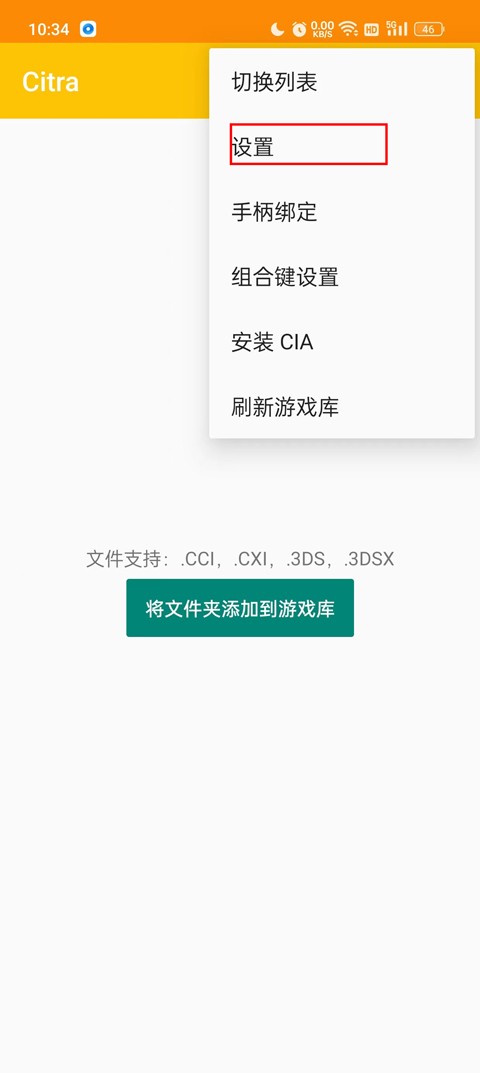
2、点击页面右上角的三点图标,在随即弹出的菜单选项里选中“cia”即可
3、然后选择好的cia格式的进行。
4、全部设置完成后,主界面就会把所有内容都展示出来,直接点击对应的选项就能启动运行。
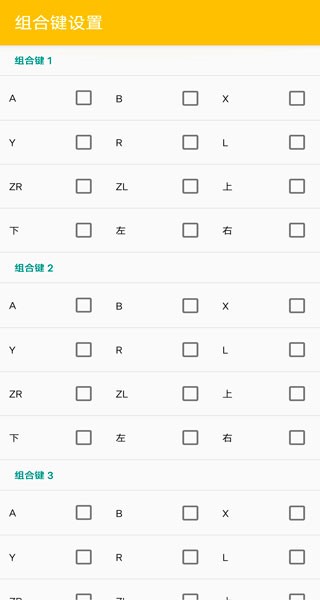
5、另外,你还可以在软件中进行组合键设置。
1、同样是在右上角找到设置按钮进入到,设置板块;
2、前往设置界面里的图形相关设置板块,开启多核心运行选项,接着把那些没必要的、会占用运行内存的软件关掉就可以了。
多平台兼容运行
它的核心特性是可载入并执行3DS的ROM文件,还支持FC(红白机)、SFC(超级任天堂)、GBA等诸多经典主机的相关内容,能让你的设备摇身一变,成为一台整合了多平台体验的全能复古掌上游戏机。
高清画质与流畅渲染
借助适配优化后的图形渲染引擎,玩家能够在设置选项里调高分辨率,还可以打开纹理过滤等相关功能,这样就能切实优化原版内容在大屏幕上的显示表现,降低画面的锯齿感与模糊感,最终获得更清晰顺滑的视觉感受。
全功能操控界面模拟
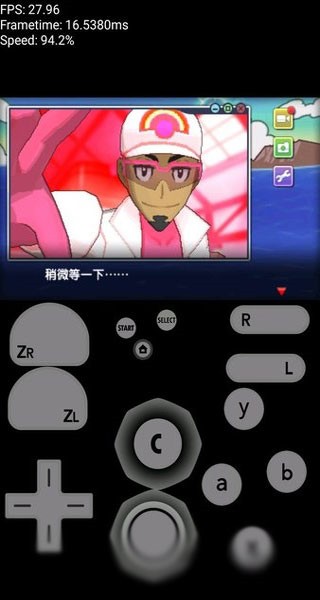
我们在显示界面上搭建了拟真度极高的虚拟操控面板,配置内容涵盖上下双屏的显示架构——上屏承载核心主画面、下屏作为触控操作屏使用,还有仿真摇杆、方向十字键,以及ABXYLR这类核心功能按键,同时还适配了借助陀螺仪实现的体感模拟操作,完全覆盖了原版设备的全部交互场景需求。
深度性能与个性化设置
面向进阶用户开放了多元的可调参数项,涵盖CPU仿真精度、帧速率上限设定、着色器缓存策略这类性能维度配置,还有虚拟按键的通透度、排布位置与震动反馈的个性化定制权限,使得每一位游玩者都可以结合自身设备的实际运行状态与个人使用偏好,完成细致化的参数调整适配。
能在这台设备上运行《怪物猎人XX》和《宝可梦》系列作品实在是省心又顺手,把画质参数拉满之后呈现出的观感相当出彩,操作逻辑刚开始上手需要稍作磨合,适应之后完全不会有别扭的感觉。运行早年的GBA经典游戏更是轻轻松松毫无卡顿,唯独个头偏大的3DS游戏对设备的性能配置要求算不上低。
问:运行某些3DS时出现贴图错误或闪退怎么办?
这种情况大概率是兼容性适配问题或者GPU驱动异常引发的。您可以试着进入模拟器的设置界面,更换不同的图形渲染模式,比如从当前的OpenGL切换为Vulkan,同时确认模拟器本身的版本以及对应的ROM都处于可用的正常状态。另外适当调低内部分辨率,不少时候也能让整体运行的稳定性有所提升。
问:如何设置屏幕上的虚拟按键布局?
您在模拟器启动运行的过程中,能够从侧边栏唤出功能菜单,点进“控制设置”板块或是“编辑布局”页面。在对应的操作界面里,您可以随意挪动每一个虚拟按键到您想要的任何位置,按需调整按键的尺寸大小与透明程度,调整完成后还能将这套设置存储为专属的自定义配置方案。
问:运行速度过快或过慢应如何调整?
答:运行速度不对劲的情况,大多和帧率上限的配置参数有关系。你可以打开模拟器里的「设置」栏目,找到「图形」板块或者「高级设置」板块,在里面定位到和“帧率限制”(Frame Limit)相关的选项,把它调整为「100%」,也可以选择原生帧率档位比如30FPS、60FPS,调整完之后运行速度就能回到正常状态了。要是调整之后还是觉得运行偏慢,还可以试着把部分图形增强类的功能关掉再试试。
v99a89d290
优化用户体验
下载排行


 忧郁的安娜2美术馆
 寄生都市桃子移植
 时尚女王
时尚女王 忧郁的安娜2美术馆版
 亿次元
亿次元 放课后的捉迷藏汉化版
 梦幻宠物联盟
 xxl猛汉町
 宫廷秘传
宫廷秘传 次元女仆
次元女仆