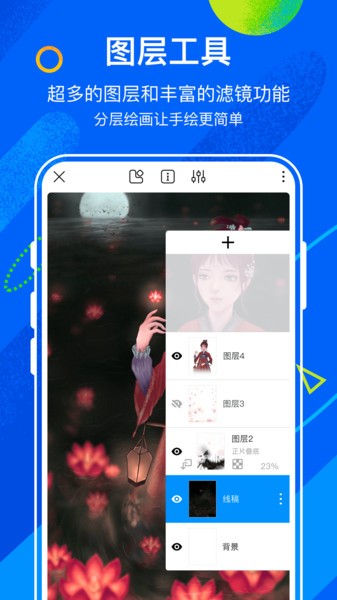
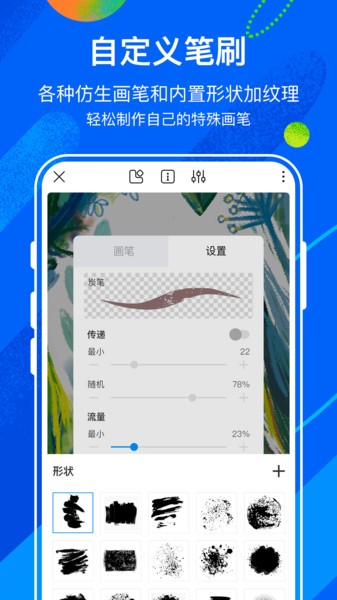

《熊猫绘画2023》是面向艺术爱好者与绘画新手量身打造的专属绘画创作平台,了品类丰富的绘画创作工具,涵盖铅笔、常规画笔、油画笔、彩铅等多种常用创作笔刷类型。除此之外,平台还搭载了一整套进阶创作实用功能,包括图层管控、透明度参数调节、自定义取色器等实用模块。依托这些完备的工具与功能,用户能够对自己的创作作品实现更精细化的调整把控,解锁更充足的创意发挥空间。
1、第一步启动熊猫绘画App,在初始欢迎页面里点选底部居中位置的画笔标识;
2、选择要进行的创作类型,如选择“绘画”;
3、随后进入「新建草稿」页面选定画笔规格,既可以直接选用系统预设的固定尺寸,也能自行定义专属尺寸,具体效果可参考下方配图;与此同时,该界面顶部的工具栏里还提供了不少高频使用的功能指令可供调用。
4、界面底部的工具栏里,排列着形状工具、画笔工具、橡皮擦、调色板等绘画操作时使用频率最高的功能选项,点选画笔选项就能挑选对应的画笔样式,还能自定义调整画笔的尺寸参数。
5、点选调色板后,你既可以直接选用系统预设的色彩,也能借助调色板功能自行调配专属颜色,具体效果可参考下方图示。
6、全部设置调整妥当之后,你只需轻点操作,就能在画布上开启专属于自己的漫画创作之旅啦。

1、启动熊猫绘画应用,创建一块尺寸适配的空白画布,随后跳转至绘画操作的主工作页面。
2、我平时习惯把参考图片单独放在一个独立图层里,这样既能防止后续绘画过程中不小心误擦掉图片内容,之后如果想要移除参考图也能操作得更顺手,因此在导入图片之前,先点击界面右下角的「图层」按钮,新建一个空白图层。
3、点选顶部菜单栏里的「导入图片」选项,接着将提前备好的参考图片上传至画布内,随后对图片的摆放位置、朝向以及尺寸进行调整,最后点按界面右下角的「√」确认就完成操作了
1、首选需要用户打开熊猫绘画软件,在这里点击窗口
2、会出现一个下拉框,用户在这里选择动画时间轴
3、点击之后会有一个选项弹出,在这里点击新建
4、后续用户只需结合自身实际需求,把各个图层分别匹配到动画的对应每一帧即可。
5、最后找到文件选项点击进入,选择导出功能,就能把GIF格式文件保存下来,到这里整个动画的制作流程就全部完成了
1、打开软件
2、成功进入页面后,点击新建功能选项,既可以创建一份全新的草稿,也能直接调取打开近期曾使用过的文件
3、成功进入文件页面后,我们在页面右侧的图层面板里定位到名为“背景”的图层,点击这个图层左侧的眼睛标识,就能让画布的背景切换为马赛克样式。
4、接下来咱们点击页面左上角的文件选项,随后在弹出的下拉列表里选中“导出”功能,接着再选择“PNG”这一选项
5、进到文件夹对应的页面后,我们先点一下输入要设置的文件名称,接着再点击「保存」这个选项就可以了
6、我完成导出操作后,在文件保存页面里点开这张图片文件,就能看到该文件处于透明底的状态

1、熊猫绘画平台还配备了趣味十足的快乐茶绘功能,海量绘画爱好者都会聚集到这个板块里,同步开展绘画创作活动
2、共同在线感受绘画的趣味,在这儿一块儿创作出有意思的绘画作品
3、你能在这儿进行实时联机茶绘,全程陪着你一起开展绘画创作,是种相当有意思的体验
熊猫绘画2023这款数字绘画工具性能强劲、操作门槛低,了种类丰富的绘画工具与特色功能,能为艺术爱好者和刚接触绘画的新手提供助力,让他们充分感受到创作过程中的愉悦感。不管你是想要尽情释放自身的创意想法,还是打算系统学习各类绘画相关的技法,借助这款工具都能顺利达成目标。
浏览了这么多内容,你有没有入手熊猫绘画2023呀?要是想获取就来咱们站点,有趣的相关内容记得持续留意我们,更多精彩内容千万别错过!
下载排行






 修修漫画免费漫画
 得物(毒)
 开市客
 原味二手货
 鉴定师app官网版
 湖南人才网


