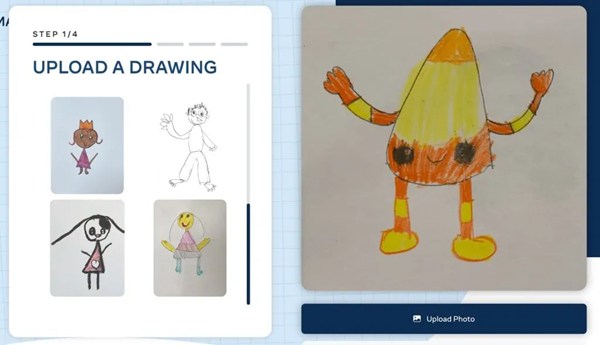
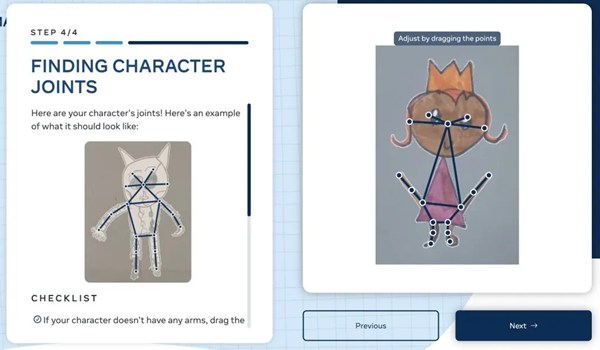
Animated Drawing是一款兼具高自由度与高品质的掌上绘画工具。这款软件操作起来十分简单,无论是成年人还是儿童都能轻松上手。它配备了丰富多样的绘画工具和不同类型的画笔,只需用手指在屏幕上操作,就能尽情释放想象力,创作出完整的绘画作品!
animateddrawings提供了丰富多样的动态效果选项,能让画里的人物做出眨眼、微笑、挥手等动作,让你的画作“动起来”。它还具备动画制作功能,可以自由添加帧,让你像专业动画师一样创作专属的动画作品!
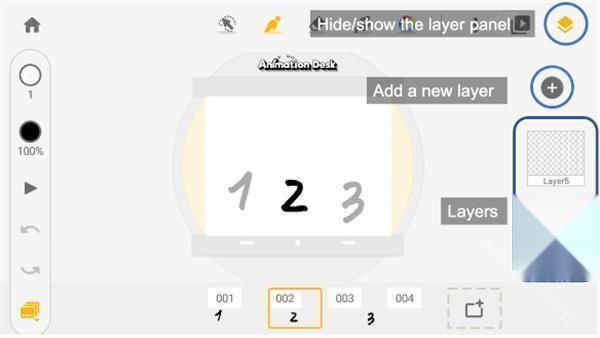
1、如何查看或隐藏图层
在编辑界面的右侧能看到图层的缩略图,点击上方的按钮,就能隐藏或显示图层。按钮上的数字表示当前所在的图层。
想了解更多图层操作的话,可参考「如何重新命名、清除、移除图层」这部分内容。
2、Animation Desk动画桌设置
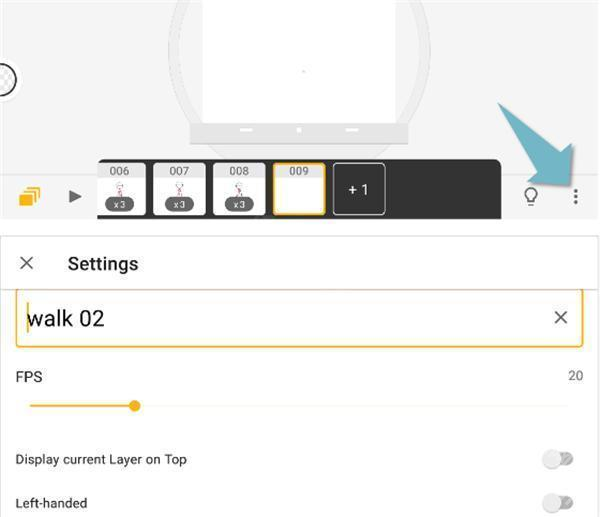
画布的右下角设有一个“三点造型”按钮,点击该按钮即可展开选单,在选单里选择“设定”选项,就能对动画的FPS、工具列配置、洋葱皮的显示方式等进行调整。
3、操作手势是什么?
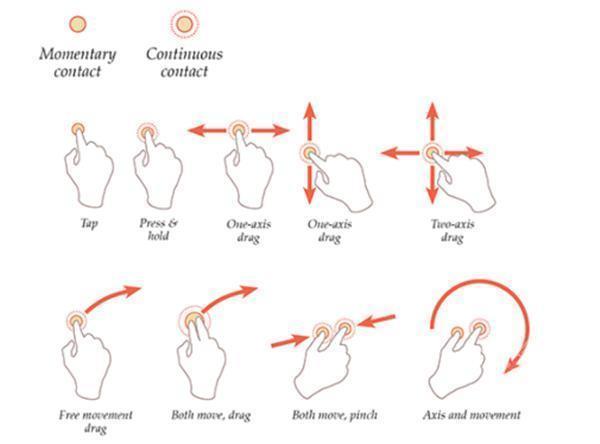
操作手势(也叫快捷手势)能让用户通过不同的触控方式来完成任务,像双指缩放、双击复原这类动作都属于此范畴。
4、时间轴相关操作以及如何隐藏、显示时间轴
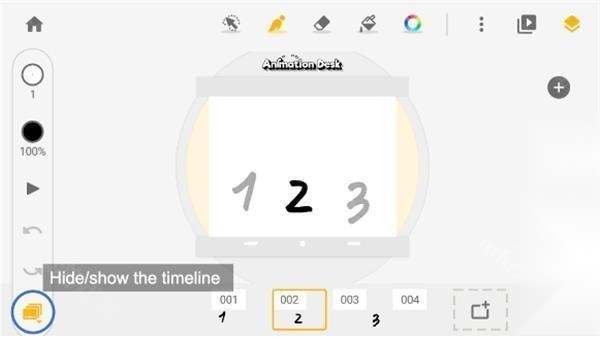
在时间轴里能看到所有影格,这里有更多编辑功能可供使用。只需点击时间轴上的影格缩略图,就能调出“复制、删除、重复播放影格”的操作选项。时间轴默认显示在编辑界面的下方,你也可以根据需要将其隐藏起来。
5、侧边菜单:可进行笔刷大小调整、不透明度设置,以及重做与取消重做操作
点击画布边缘的圆形按钮就能打开侧边菜单。在这个菜单里,你可以快速调整笔刷的大小和不透明度。
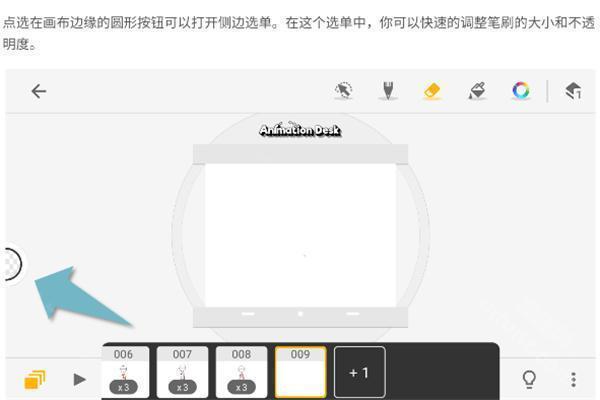
点击第一个按钮能够设置笔刷的大小,点选第二个按钮则可以调节笔刷的不透明度。
除了这种方法,你还可以长按笔刷大小按钮或透明度按钮,然后向上或向下滑动,就能快速调整数值。
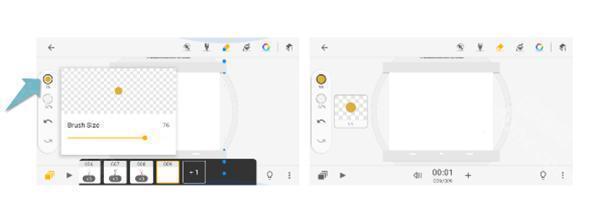
左:点击按钮调整笔刷尺寸。
右:长按「笔刷尺寸」按钮,上下滑动调整数值。
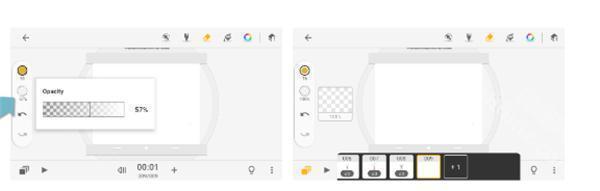
左:点击按钮调整笔刷不透明度。
右:长按「笔刷不透明度」按钮,上下滑动调整数值。
1、我可以给什么类型的画作加动画?
任何代表人物或类似角色的画作都可以加动画
2、使用AnimatedDrawings需要借助特殊软件吗?
不需要,AnimatedDrawings可以直接在你的浏览器中运行,无需或
3、AnimatedDrawings是使用的吗?
是的,你可以在线体验AnimatedDrawings。
4、我可以在社交媒体上分享我的动画吗?
当然没问题!你可以把动画导出成视频或者GIF格式,这样就能很方便地分享到各个社交媒体平台了。
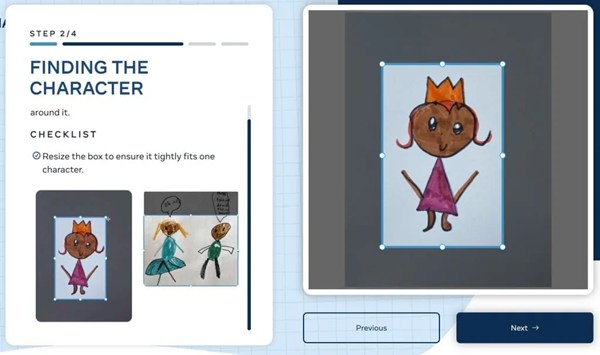
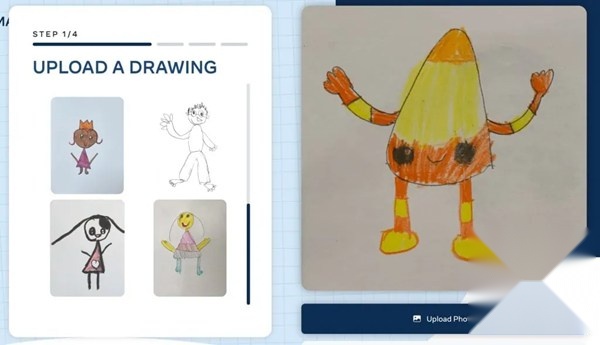
上传画作 :支持用户上传自己的画作作为动画素材。
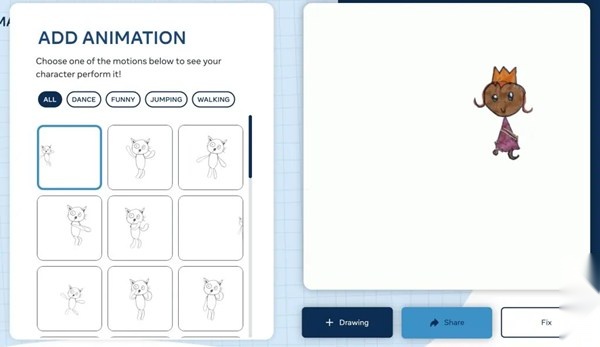
动画设置:配备丰富多样的动画设置选项,能够满足各类创作场景下的不同需求。
预览调整:用户能够实时查看动画效果并进行调整,直到达到满意的效果为止。
导出分享 :支持把作品导出成常用的视频格式,还能便捷地分享到各大社交平台。
-不需要具备专业的动画制作技能,普通用户也能够快速掌握并创作出动画作品。
-界面简洁直观,功能布局合理,易于理解和操作。
-可达成流畅自然的动画呈现,助力提升创作品质与观赏体验。
-用户可免费使用动画制作的基础功能,减少创作的入门难度。
一键动画:只需简单设置,就能让手绘图纸变得生动鲜活,呈现出逼真的动画效果。
自由创作:支持自由添加帧以及动态选择,用户能够充分发挥想象力开展创作。
快速高效:借助快速排序算法与集成化工具,助力用户更高效地完成动画的绘制与编辑工作。
分享便捷:创作者能轻松导出作品并分享至社交媒体,便于展示自己的成果。
v1.0.1 :
-优化了软件性能,提升了动画生成的稳定性。
-解决了可能导致动画效果异常或导出失败的问题。
-对界面交互进行微调,使操作更流畅自然。
下载排行



 抖音助手
抖音助手 安卓春天
安卓春天 群发大师
群发大师 微信7.0.7(WeChat)
 WTS
WTS 小简历
小简历