Next Player这款开源本地视频播放工具,能够高效流畅地调取播放本地存储的各类视频文件。它的安装包体量十分轻巧,搭载的实用功能却相当完备,甚至还能支持音轨和字幕的自主切换操作。用户还可以自定义字幕的显示样式,针对字体类型、配色、字号等维度按需调整。它兼容的文件格式覆盖面极广,像MKV、MP4、FLAC等各类主流音视频格式都能完美适配,完全无需提前转码就可以直接启动播放。
1、基于Kotlin与Jetpack Compose技术开发的原生级视频播放器。
2、配备了操作简便的使用界面,方便用户在自己的安卓设备上播放视频内容。
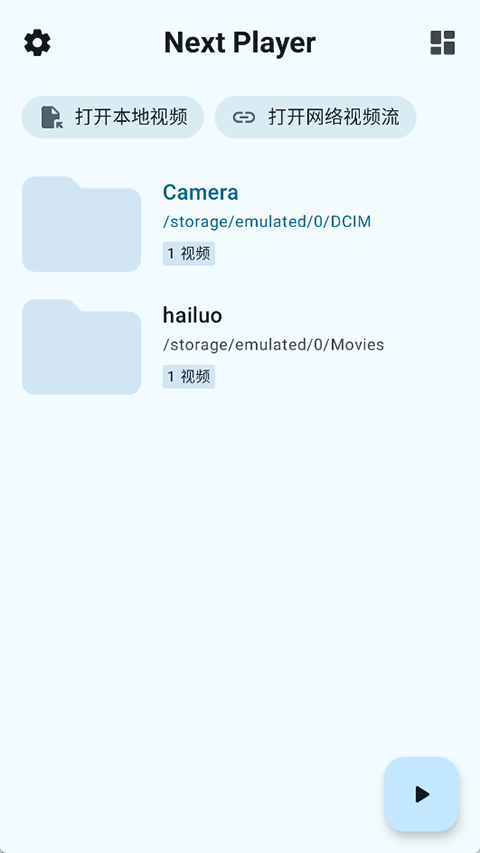
3、实现流畅无卡顿的视频播放效果,整体界面简洁清爽,可自动识别设备内存储的视频与音频文件。
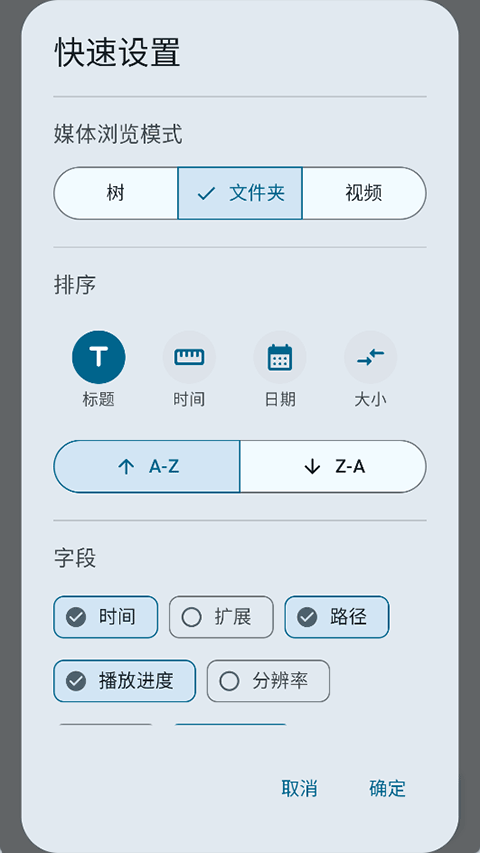
4、具有文件夹和文件视图的媒体选择器。
5、音频/字幕轨道选择。
6、搭载操作直观简易界面的原生安卓应用程序。
7、垂直滑动更改亮度(左)/音量(右)。
8、完全和开源,没有任何广告或过多的权限。
【视频】
H.263、H.264 高级视频编码(基线配置文件;适配Android 6及以上版本系统)所支持的主要配置文件、H.265 高效视频编码、MPEG-4 简单配置文件、VP8、VP9、AV1
【音频】
ExoPlayer FFmpeg 扩展支持的格式包括:Vorbis、Opus、FLAC、ALAC、PCM/WAVE(μ、A-law)、MP1、MP2、MP3、AMR(NB、WB)、AAC(LC、ELD、HE;搭载Android 9及以上系统的设备上的xHE)、AC-3、E-AC-3、DTS、DTS-HD、TrueHD。
【字幕】
SRT、SSA、ASS、TTML、VTT、DVB
1. 进入播放画面后,我们需要点击任意位置。
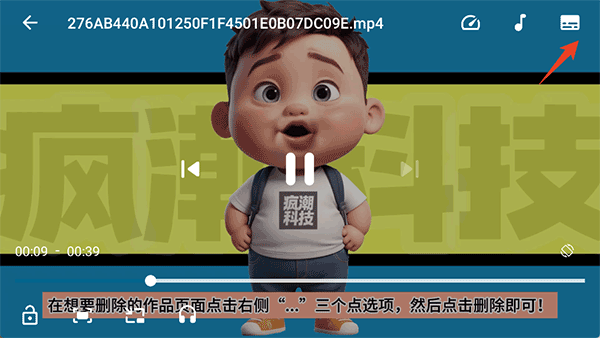
2. 然后点击下图中红色箭头所指的功能图标。
3. 在选择字幕轨道后点击【打开本地字幕】。
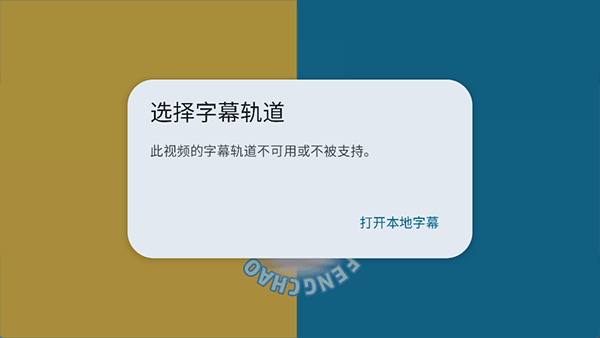
4. 此时就可以将中的字幕文件添加进来。
u200c使用专业音频编辑工具u200c:
建议选用foobar2000、MP3Tag这类能够对元数据进行编辑的工具软件。
通过右键属性打开音频文件的元数据编辑界面。
u200c嵌入封面图像u200c:
在元数据编辑界面选择"添加封面"功能。
上传满足规范要求的JPG或PNG格式图像,推荐使用600×600像素的分辨率。
u200c保存并刷新媒体库u200c:
完成编辑后保存文件。
重新扫描媒体库。
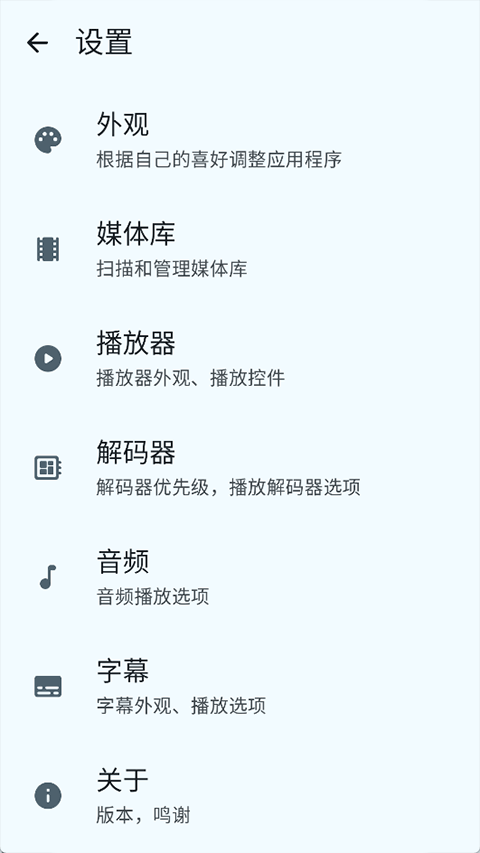
- 播放器:提供多种播放控件和外观选择。
- 媒体库:支持扫描和管理。
- 音频:提供音频播放选项。
- 字幕:支持字幕外观设置和播放选项。
- 外观:可根据用户喜好调整。
- 解码器:可设置解码器优先级和播放选项。
下载排行






 歌词适配
 铃声裁剪大师
 漫蛙3manwa3官方正版
 无名音乐
 Dr.音乐
 蘑菇短视频隐藏路线版