置顶截图软件是一款非常实用的截图工具,用户在需要截图时,可以借助它快速完成截图操作,从而有效提升工作和学习的效率。感兴趣的用户,不妨来体验一下置顶截图软件吧!
1、这款软件体积小巧,操作简单,对于仅需基本截图置顶功能的用户而言十分便捷。
2、它的界面设计简洁明了,不存在复杂的操作步骤和冗余的设置选项,用户很容易就能掌握使用方法。
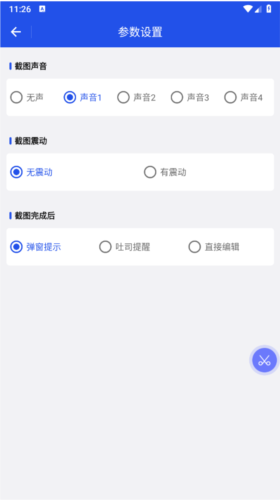
3、支持对截取方式进行自定义设置,用户能够依据自身需求挑选不同的截图模式。
4、像全屏截图、区域选择截图等功能都具备,另外还能设置自动操作,让系统自动截取屏幕画面,从而提升工作效率。
一键截图:借助悬浮球可快速开启截图功能,便于用户随时截取屏幕内容。
图片置顶功能:把截图固定在屏幕最上层,这样就能随时查看,而且不会干扰其他应用的正常使用。
自由调整:支持对截图的位置、大小与透明度进行调整,以满足个性化的使用需求。
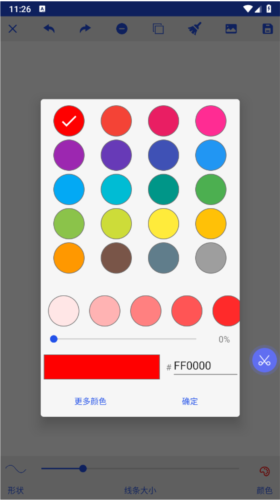
图片标注: 在截图上添加文字、箭头等标注,方便重点突出。
快速查看:无需频繁打开相册查找截图,直接在桌面查看更便捷。
多任务处理:在查看截图的同时操作其他应用,可提升工作效率。
自定义设置:能够对截图的尺寸、位置以及透明度进行调整,以此满足个性化的使用需求。
办公:
会议记录:快速截图会议PPT,方便回顾。
数据对比:把多个数据图表的截图放置在顶部,便于进行对比分析。
任务清单:将任务清单截图并置顶,随时查看。
学习:
课堂笔记:快速截图老师讲解内容,方便复习。
资料整理:把资料里的重点内容截图后置顶,这样查阅起来会更方便。
在线课程:截图课程视频中的关键帧,方便回顾。
生活:
购物比价:将商品信息截图并置顶,方便对比。
地图导航:将路线截图并置顶,方便查看。
聊天记录:将重要的聊天记录截图并置顶,方便查阅。
1、打开软件后,第一步要开启截图悬浮球功能,这需要授予软件悬浮显示的权限。
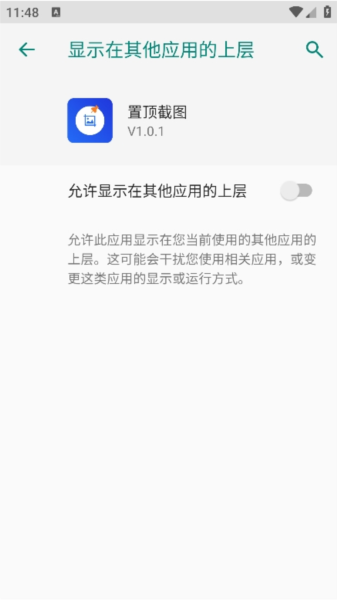
2、点击悬浮球后,可分别使用全屏截图、区域截图功能,还能直接进入主界面。
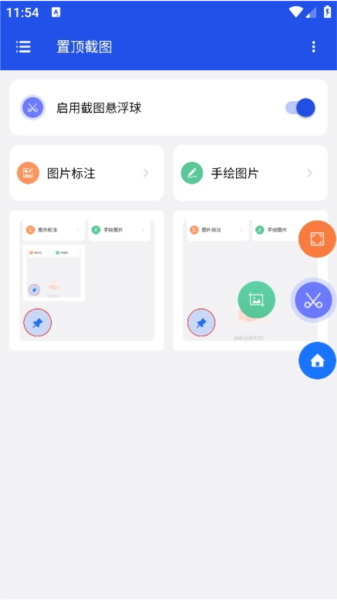
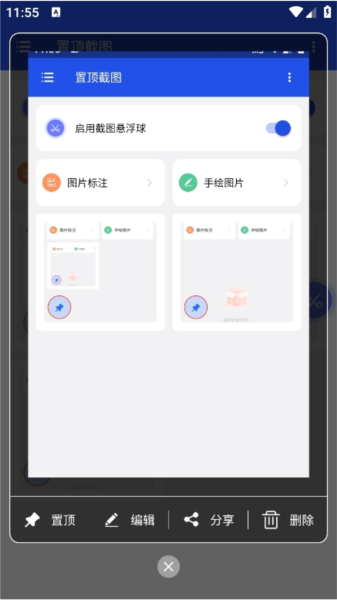
3、支持对图片内容执行置顶、编辑、分享和删除等操作;
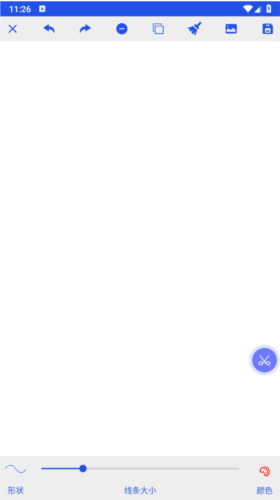
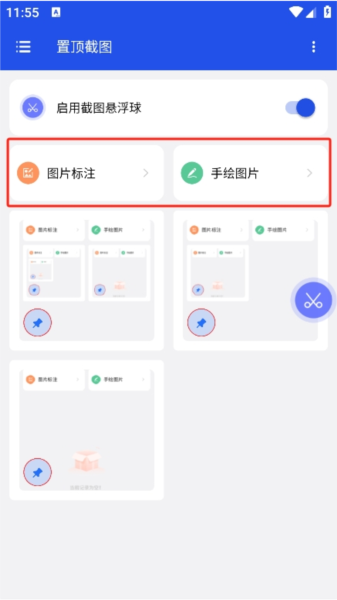
4、软件还提供了图片标注以及手绘图片的功能可用。
位置调整:置顶图片能够在屏幕上自由拖动,以便找到最理想的显示位置。
大小调整:依据实际需求修改置顶图片的尺寸,保证信息清晰易读。
透明度调节:设置不同层级的透明效果选项,既能确保信息清晰可见,又不会过度遮挡其他内容。
提升效率:借助简化截图步骤与提供置顶显示的功能,用户能够在不干扰其他操作的前提下,迅速获取并呈现关键信息,从而显著提高工作效率。
丰富多样的标注工具与灵活便捷的置顶功能,能帮助用户更直观地传递想法、记录关键信息,尤其适用于教育、培训及演示等场景。
保护隐私:所有操作都在本地进行,不需要上传到云端,以此保障用户的隐私与数据安全。
悬浮球的操作方式是这样的:屏幕上会一直显示一个简洁的悬浮按钮,只要点击它就能马上开启截图功能,整个过程十分简单且迅速。
全屏/局部选择:既支持全屏截图,也支持通过自由绘制区域来进行局部截图,能够满足多样化的需求。
顶层固定功能:截图操作完成后,生成的图片会依据系统默认设置自动显示在屏幕最上层,或者按照用户自定义的配置保持在顶层位置,确保其始终处于可见状态。
不影响下层操作:即便截图处于置顶状态,用户依旧能够在其下方正常使用其他应用,从而达成多任务处理。
v1.0.5:
稳定性改进和错误修正。
v1.0.3:
1.支持截图后置顶;
2.支持进行区域截图 ;
3.支持对图片进行标注 ;
4.支持在空白页绘制图片;
下载排行






 抖音助手
抖音助手 小说抄写员兼职app
 小蓝本
小蓝本 安卓春天
安卓春天 群发大师
群发大师 小简历
小简历