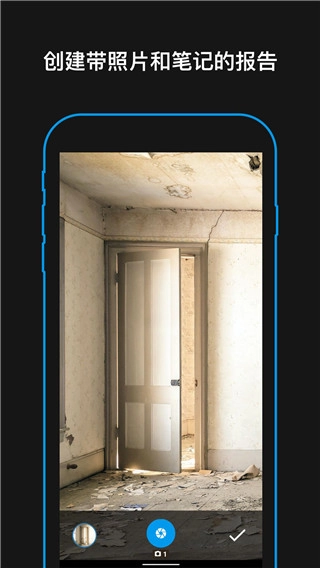

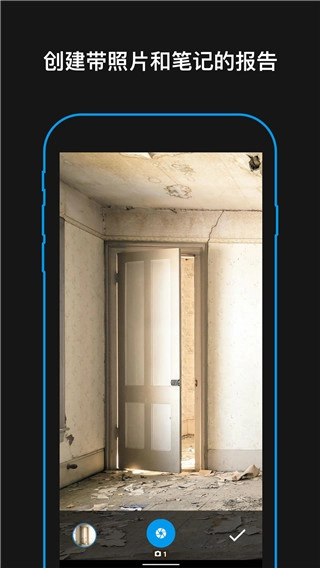
magicplan是一款专为装修绘图打造的软件,用户只需拍摄房间,软件就能快速生成精准的平面图,操作便捷高效,对建筑师、室内设计师、验房人员等专业人士而言,是不可或缺的实用工具。
一、创建一个新的平面图
(1)在主菜单界面中点击“New Plan”按钮,创建一个属于你的新平面图。
(2)点击后会弹出选择框,供你在Residential(住宅)和Commercial(商业用地)之间选择其一,你可依据自身需求做出相应选择!
(3)接着输入名字、街道、城市、国家、邮政编码等相关信息(将页面拉动至最底部,点击“Delete”按钮就能删除该平面图,此外也可以通过回收站图标来完成删除操作)
(4)你可以给平面图添加封面,点击“Add a Picture”上方的+按钮,既可以重新拍摄一张照片,也能从相册里挑选。点击“New Floor”就能创建新的楼层,接着选择你需要的房间类型。
二、通过摄像头捕获你的房间
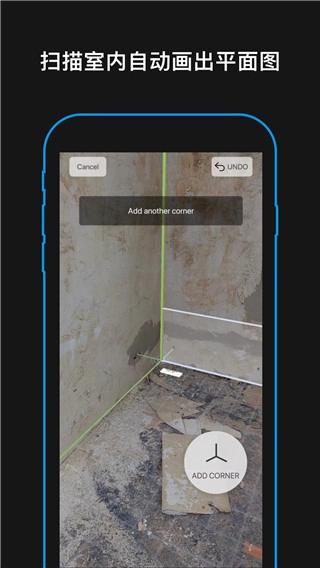
要制作一份完整的楼层平面图,得把每个房间都捕捉到。捕捉房间时,需要记录下它的每一个角落。你站立的位置很关键,得确保能看到房间里尽可能多的角落。开始记录房间角落后,要站在原地不动,拿着iPhone慢慢转动身体,记得手肘尽量贴近身体,这样效果会更好。
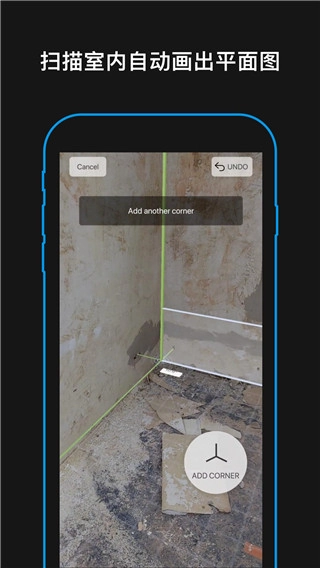
(1)要想拍好一个角落,得根据画面里的绿色指针来确定位置,你需要把绿色指针放在墙壁和地板相交的十字点上,对准之后就点击屏幕右边的角落图标。
(2)你或许也留意到屏幕左侧的大门图标,它的功能是捕捉门:把指针移到门的一侧按一下,再移到另一侧按一次就可以了。
当你把房间里的每个角落都扫描捕获完,一幅房间的平面图就会自动生成呈现出来啦!
三、修改你的平面图
房间平面图绘制完成后,你就可以充分运用空间想象力来展开设计啦!
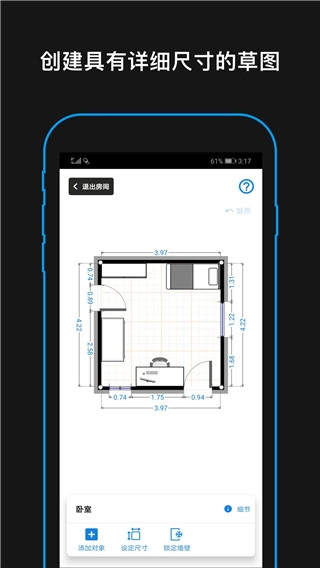
(1)黑色线条代表墙壁,当选中某面墙壁时,它会变为红色,并且会出现拉伸箭头,你可以通过这些箭头来调整墙壁的长度。
两墙壁之间的角度同样支持调整。选中两墙壁的交界处后,会出现一个灰色圆圈,此时也能对其进行拉伸操作。需要注意的是,若房间为完全的正方形,其角度将无法调整。
(3) 你可以选中某面墙壁,为其添加门、窗或者楼梯。当然,也能在房间里添置沙发、床等其他家具设施!这就需要大家发挥空间设计能力了!
(4)若想给你设计好的房间添加描述或注释,只需点击右下方的“i”,输入相关信息就可以了。
四、组合房间布局
当你把每个房间的设计都修改好后,接下来要做的就是对各个房间进行调整和组合。你可以选中需要调整位置的房间,通过拖动(还能进行旋转)的方式,把它放到你想放置的地方。这时你或许会发现,旋转圆圈的颜色会发生变化——绿色意味着这个房间的方向和其他房间的方向是对应的,而红色则表示方向不对应。
五、添加房间或其他
房间的布局确定好之后,就能够添加壁橱、填充墙、方形房间之类的内容了。
六、修正你的设计
当上述步骤全部完成后,我们还得做一件事——精准调整设计里的部分方向与距离。这或许会有些专业,但相信细致用心总能让你的设计更添光彩。
*成功进行建筑数据的转换和建筑数据的上传。
*用户会通过这款软件拥有最佳的绘图图片。
*可以在线拟定草图测量最精准的数据信息。
*通过软件就能够绘制更多室内平面图。
*成功在软件中添加照片自定义的设置表格。
*可以通过软件来查看的工程信息和工程预算。
*利用这款移动设备就能够计算每一个工程的具体造假。
编辑功能里的小工具种类非常丰富,大家可以根据需要灵活运用这些工具来进行图片编辑或文字编辑。
直接把自己制作完成的平面图导出,分享给周围的同事,用户能够查看图层信息,创建新的平面图,修改图层颜色,也可以重新进行图层设计。
下载排行






 得物(毒)
得物(毒) 运动赚钱
运动赚钱 papago官网版2025
 开市客
开市客 原味二手货
原味二手货 鉴定师app官网版