

《Stop Motion Studio》面向动画编辑从业者与影视制作爱好者,配备专业的内容创作工具。用户可导入已制作好的各类动画题材,进行专业的放映操作与片段编辑,最终将完整动画呈现出来。
一款由CATEATER, LLC发行的动画制作专用软件,丰富的动画制作相关内容,用户能够导入个人图片进行创作,制作属于自己的小动画视频。
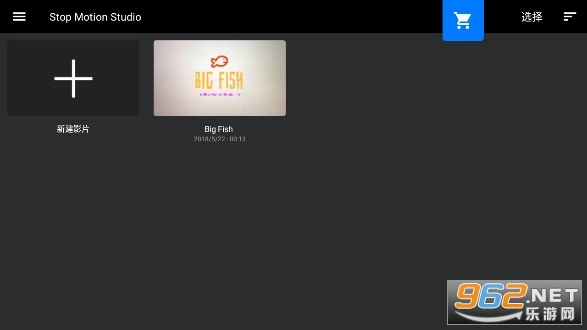
第一步,打开“Stop Motion Studio”应用,这里会显示你之前创建的所有动画作品,接着点击“New Movie”选项来新建一部动画。
第二步,布置拍摄场景,我用的是乐高积木搭建的场景,把积木拼搭出想要的造型就可以了。
第三步,等角色和场景都准备好后,点击界面右上角的图标开始拍摄,每点击一次就能拍摄一张照片。
每次拍完一张照片,就给场景里的乐高调整一个新的造型,然后再拍摄一张新照片。这里有个需要注意的地方:要是想让最终的视频足够流畅,新造型和旧造型之间的动作幅度不能太大,不然视频播放时会显得很生硬。
所以整个拍摄过程就是“调整造型—拍摄照片—调整造型—拍摄照片”的循环,要制作一部完整的动画,需要拍摄大量的照片。你看下面这张图就是我们制作那个视频时拍的照片,别看视频只有37秒,实际拍摄的照片却有60张呢。STEP 4,等所有照片拍摄完成后,点击右侧的三角形按钮就能查看视频的播放效果啦,是不是特别简单!
STEP 5,视频通常需要进行后期处理,这里给大家简单分享几个小技巧。
要是想对视频进行处理,比如调整播放速度、调节色彩,就点击这个设置按钮。尤其是这个调节播放速度的设置你们一定要知道,这个可以控制让你的视频放得快一点还是慢一点。
还有一个挺关键的添加功能,不过该功能仅对专业版开放,可添加背景音乐、音效、片头与片尾。
第六步,视频制作完成后,若想保存或分享该怎么办呢?这里有个方法:进入具体视频的界面,点击分享按钮,选择“Export Movie”(导出视频),这样就能将视频保存到本地,或者通过微信分享给朋友啦!
【Stop Motion Studio的特色】
1. 使用教程:会为用户提供详细的使用说明,确保大家都能上手操作。
2. 功能易用:部分功能操作简便,帮助大家轻松制作动画。
3. 辅助拍摄:覆盖和网格模式可确保下一个拍摄画面的位置合适。桌面级电影编辑
独特的逐帧视图会按时间顺序展示您拍摄的所有图像,如同电影的单帧画面。您可以在任意位置对帧进行剪切、复制、粘贴、删除和插入操作。在时间轴视图上进行放大或缩小,即便拥有数百帧也不会混乱。还能添加音频片段、标题、字幕以及滤镜效果,按照您的想法来创作电影。
发挥出色的音效,使一切栩栩如生
随附了数十种声音效果和音乐剪辑,供您随时在电影中使用。通过直接在电影中录制声音来使角色栩栩如生。使用音频编辑器修剪音频片段,设置淡入和淡出,更改音量或添加数十种有趣的音频效果,听起来像外星人,机器人或旧的广播电台。
把它做你的画布
运用各式各样的绘画工具进行创作,如同在传统画布上作画一般。可以调整画笔的尺寸与力度。通过添加多个图层来区分前景和背景元素。借助绘画工具尽情展现创意。在人物身上或烟火旁绘制激光剑。
拍摄完美的照片
捕获图像的操作从未像现在这样简便。不管您是选择自动模式,还是对相机的各项设置进行完全手动控制,比如聚焦、曝光、iso以及白平衡。您可以用4k模式拍摄图像,也能运用实时绿屏效果。另外,您还能够把第二台设备当作远程摄像机来使用,从而获得全新的拍摄视角。
定格动画的应用范围,除了广为人知的动画影视行业外,也能用于短视频创作——像最近抖音上走红的“白菜跳舞”案例就很典型。总的来说,只要完整走完操作流程,基本的定格动画运用技巧还是可以掌握的。
下载排行






 录音兔
录音兔 阿美变声器
阿美变声器 鉴定师9.1免费版
 鸿蒙系统
鸿蒙系统 视频拼接
视频拼接 李跳跳安卓12版

