

《小米眼镜》是小米AI生态平台推出的智能摄像设备管理平台,主要服务于米家智能音频眼镜,同时具备模板制作视频的功能。绑定设备后,用户可以查看设备电量、连接状态等信息,还能进行文件传输、系统升级等操作。该平台支持蓝牙快速绑定,允许用户自定义双击、滑动等手势,锁屏时会自动播报短信、微信等通知,且播报语速可调节。此外,它能够传输视频素材并自动清理设备存储,提供模板帮助用户快速制作短视频,还会推送系统升级提醒,深度融入米家生态,界面简洁,操作方式契合小米的极简风格。
1、选择好的应用,点击“登录”。
2、接着进入功能界面,在蓝色条目区域找到“添加设备”选项并点击。
3、使用端连接设备过程中,需开启蓝牙以辅助连接。
4、蓝牙成功连接后,系统会自动检测当前可匹配的小米眼镜系列设备,需要进行确认操作。
5、确认后稍作等待,即可完成连接。
【小米眼镜功能介绍】
小米眼镜App不仅是智能摄像设备的管理平台,还支持通过模板制作视频。
绑定设备后,可查看设备相关信息,完成文件传输、系统升级等操作,设备设置也能通过该App实现。流畅绑定小米眼镜App为你打造了便捷的绑定流程,加密的数据通道则为你的设备信息筑牢了安全防线。
便捷传输:当您选择传输文件后,我们会把您的视频素材转移至App内,同时会及时清理设备里的相关文件。
1、通用配对步骤
进入配对模式。
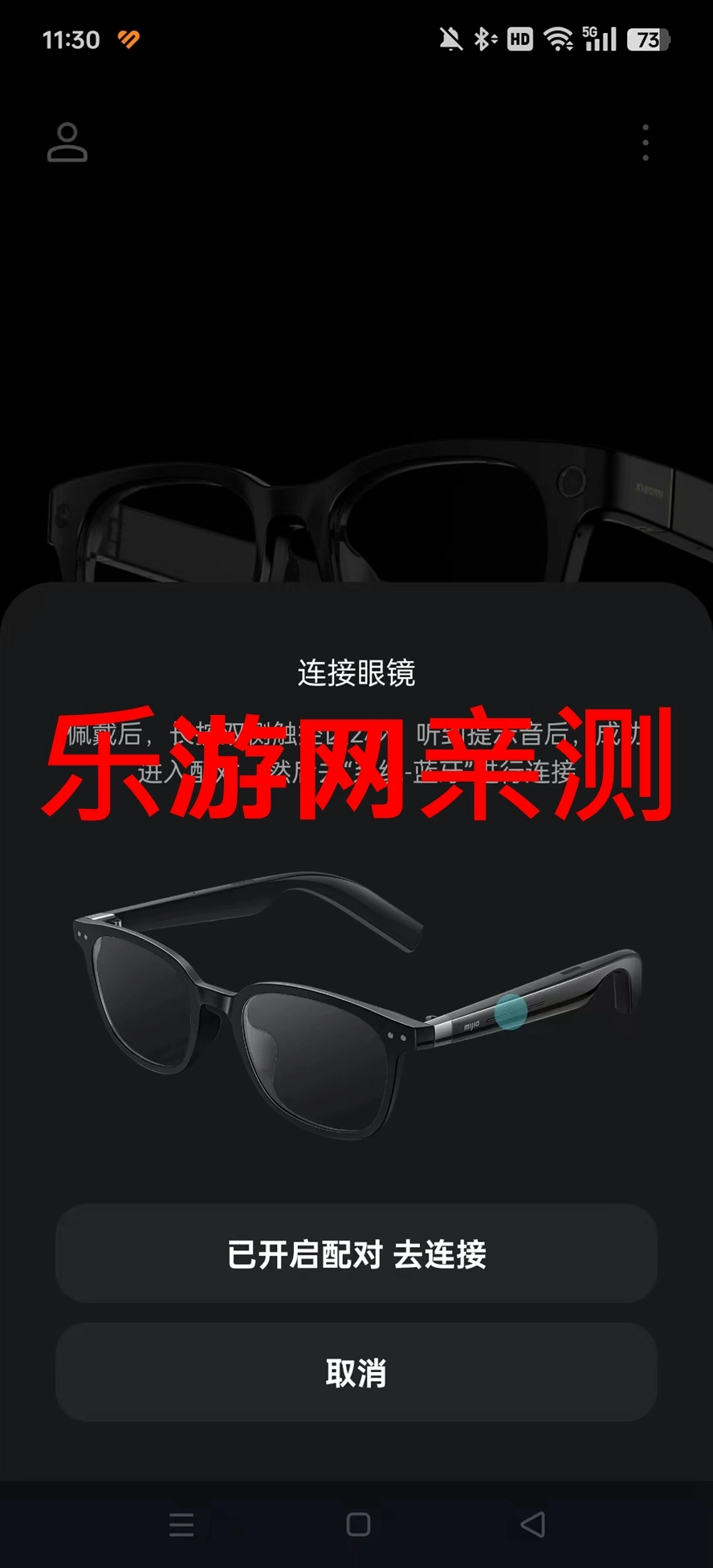
基础操作:同时按住眼镜左右两侧的触控区域3秒,待听到提示音后再松开。
特殊情况:若更换新前未解绑旧设备,需在充电时长按触控区10秒至听到滴滴音,再尝试配对。
蓝牙连接。
打开蓝牙功能,然后在可连接的设备列表里找到对应的眼镜设备名称,比如“Xiaomi AI Glasses”这类标识。
部分设备需要在小米眼镜App里完成添加操作(例如米家眼镜要通过该App进行设备绑定)。
网络与频段要求。
请确保眼镜和您使用的设备处于同一个WiFi网络环境(建议优先选择2.4GHz频段,因为有部分设备可能无法支持5GHz频段)。
若要连接电脑,需先断开蓝牙连接,充电半分钟后重新进入配对模式。
2、分场景配对指南
场景1:米家眼镜配对。
步骤:
按住左右两侧触控区3秒进入配对模式。
打开蓝牙,选择眼镜名称连接。
打开小米眼镜App,按提示完成设备绑定。
功能验证:
滑动镜腿调节音量/切换歌曲。
双击镜腿播放/暂停音乐或接听来电。
长按右镜腿唤醒语音助手(如小爱同学)。
场景2:小米智能音频眼镜悦享版连接电脑。
步骤:
断开与的蓝牙连接。
充电半分钟后,再次按住左右两侧的触控区域,以此进入配对模式。
在电脑蓝牙设置中搜索并连接眼镜。
关键提示:
若直接连接电脑未能成功,要确认眼镜没有处于“仅配对”的状态。
部分用户反馈需先充电再配对,成功率更高。
场景3:小米AI眼镜配对。
步骤:
按住眼镜电源键3秒进入配对模式。
打开蓝牙,选择眼镜名称连接。
打开小米AI眼镜应用程序,完成设备绑定以及个性化设置。
特色功能:
支持AI识物、实时翻译、会议助手等智能交互。
可借助App对包括轻触镜腿三次触发快捷拨号在内的手势操作进行自定义设置。
小米眼镜App为用户管理智能眼镜提供了便捷高效的解决方案。加密数据通道与腾讯安全审核共同保障隐私安全,快捷的绑定流程和自动化文件传输有效减少操作繁琐度。该应用深度适配米家智能音频眼镜,功能响应迅速,同时支持扩展连接其他小米智能穿戴设备。
下载排行






 桌面日历
 录音兔
 阿美变声器
 视频拼接
 AI字幕
 熊盒子