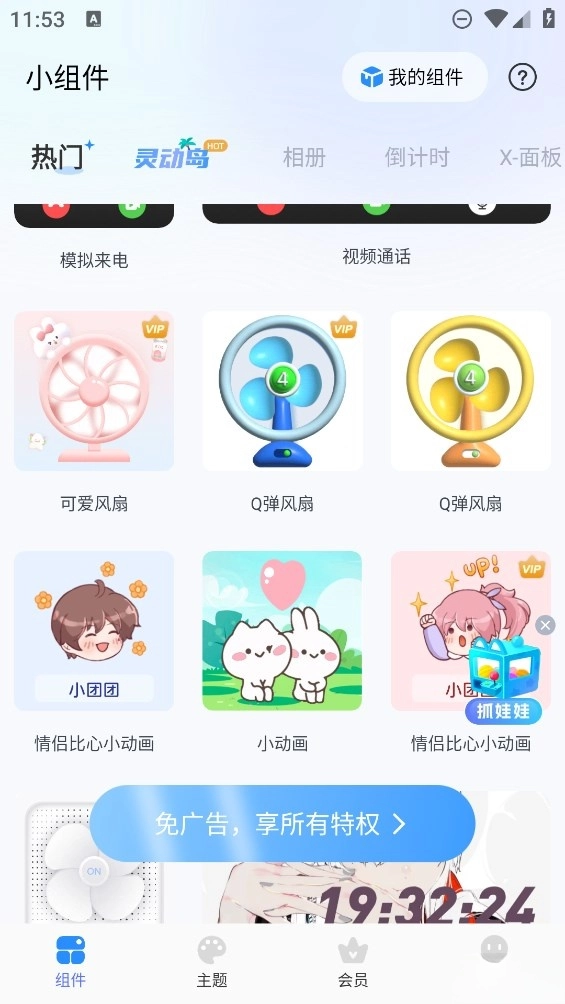


主题小组件大全是一款为用户量身打造的个性化美化工具,它整合了海量主题资源和实用小组件,包含时钟、快捷启动等多种组件,用户能轻松搭配出萌趣等风格的桌面,还有灵动岛适配等特色功能,让界面兼具美观与高效,满足不同场景下的个性化需求!
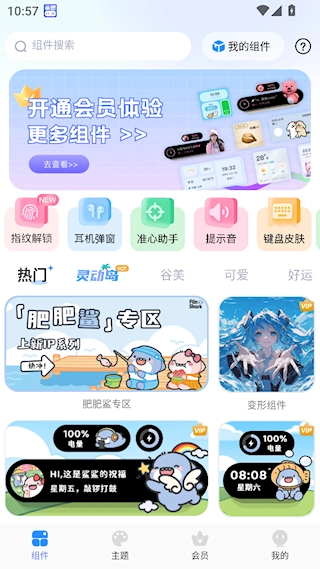
1、打开软件找到需要使用的组件,点击进行配置;
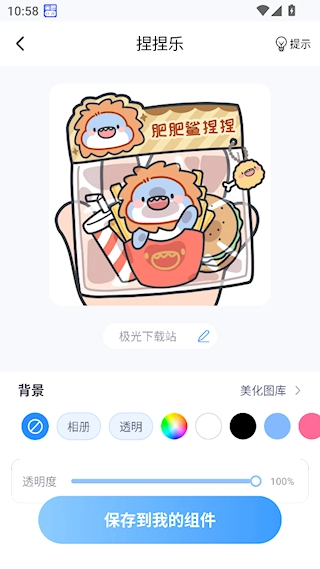
2、能够对小组件的名称、背景以及透明度进行设置,设置完成后点击保存按钮,即可将其保存至我的组件列表中。
3、可以在我的组件中找到配置好的组件;
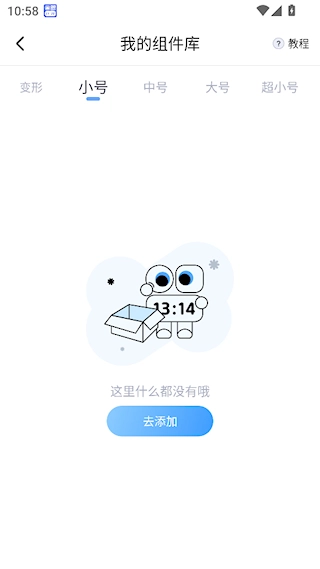
4、在我的组件界面点击右上角的教程,了解添加组件的方法。

主题小组件大全是一款为用户量身打造的主题定制与小组件管理工具,它拥有海量主题资源和多样化小组件,涵盖时钟、天气、日历、待办事项等实用功能,还支持图标自定义、壁纸更换等深度美化操作。用户无需专业技能,通过简单操作就能打造独一无二的界面,彰显个人风格。平台会定期新增主题资源,让界面保持新鲜感,避免审美疲劳。它支持将桌面图标替换为相册图片,还能调整图标圆角、名称、颜色,甚至隐藏图标。这款工具体积小巧,运行流畅,没有广告干扰,使用时既省电又不卡顿。桌面采用无抽屉设计,所有应用直接展示,减少繁琐操作。此外,它还具备社区功能,用户可以分享自己的桌面搭配方案,获取灵感或反馈。
打开应用后,可根据不同位置的需求选择小、中、大三种尺寸的小组件。
选择模板:从应用给出的模板里挑选一个基础样式,像时间、日期、自定义图片、电池图标、提醒之类的。
可以根据个人偏好,对字体颜色、背景颜色、透明度等样式参数进行调整。
设置内容:对于支持自定义内容的组件,如照片小组件,可以选择想要展示的照片或相册。
完成自定义后,点击保存按钮以保存设置。
进入编辑状态的操作步骤:在iPhone的主屏幕上,长按任意空白处,持续到应用图标开始晃动,同时屏幕上出现带有“+”符号的按钮。
添加小组件的操作步骤如下:首先点击界面左上角的“+”号按钮,这样就能打开小组件库;接着在小组件库内查找并选中之前已完成自定义设置的小组件。
选择小组件样式时,可根据实际需求挑选合适的大小与样式,选好后点击“添加小组件”按钮即可。
长按小组件并拖动,就能把它移到主屏幕的任何位置。处于编辑状态时,还能对小组件的大小进行细微调整,这样可以保证它和主屏幕的布局完美适配。
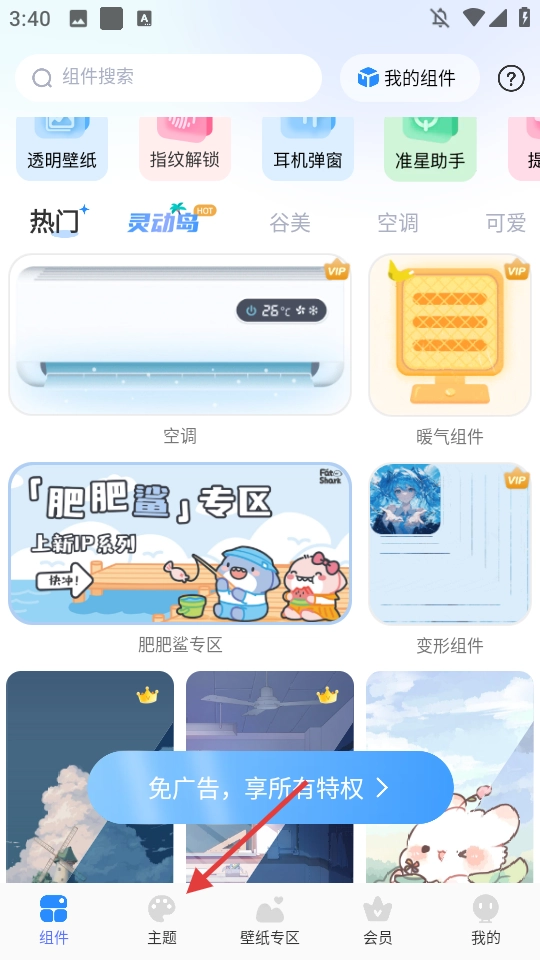
1、点击底部【主题】,进入主题广场。
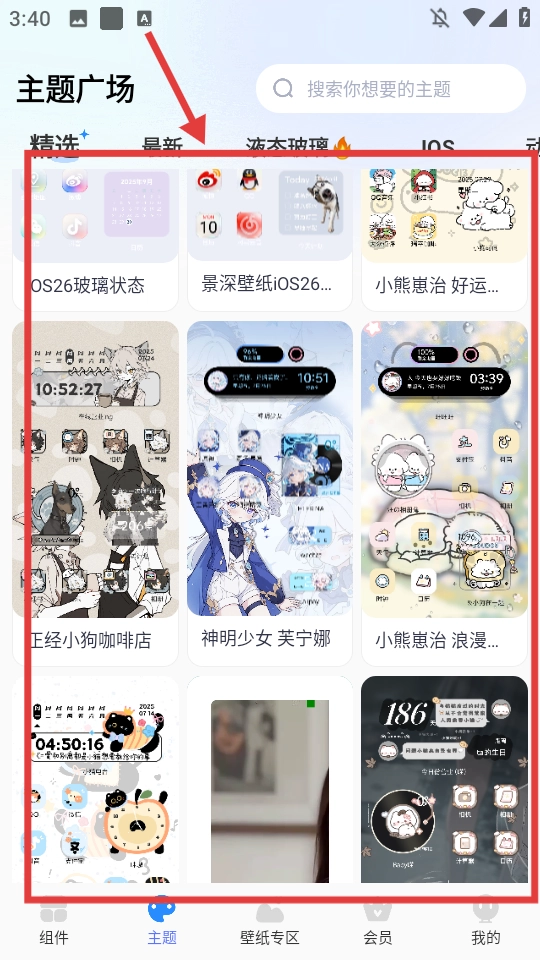
2、在主题广场中选择心仪的主题,进入主题详情页。
3、可查看主题包含的图标等信息。
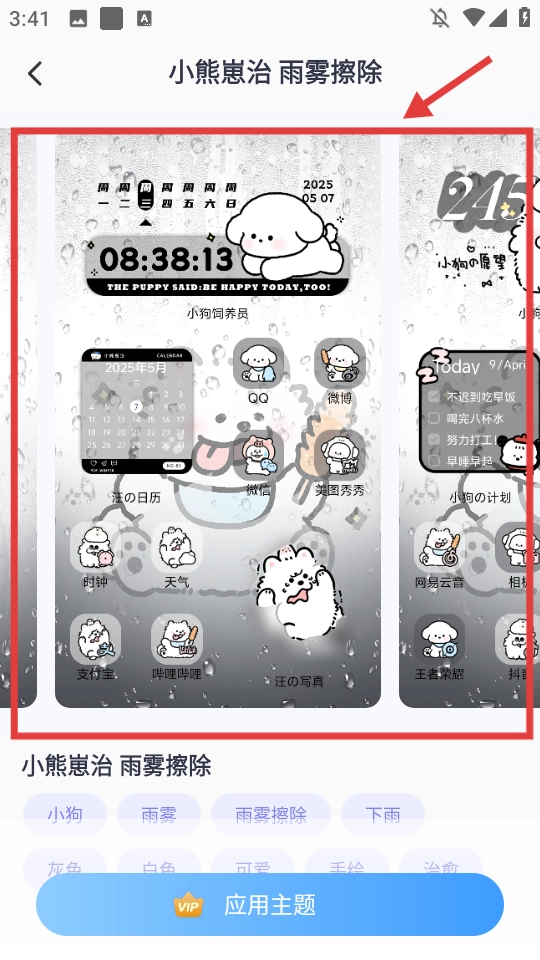
4、点击【应用主题】,即可更换主题壁纸。

下载排行





 AI换脸p图
 ins特效相机
 deepfake
 隐形相机
隐形相机 糟老头至尊免费版
 kirakira+