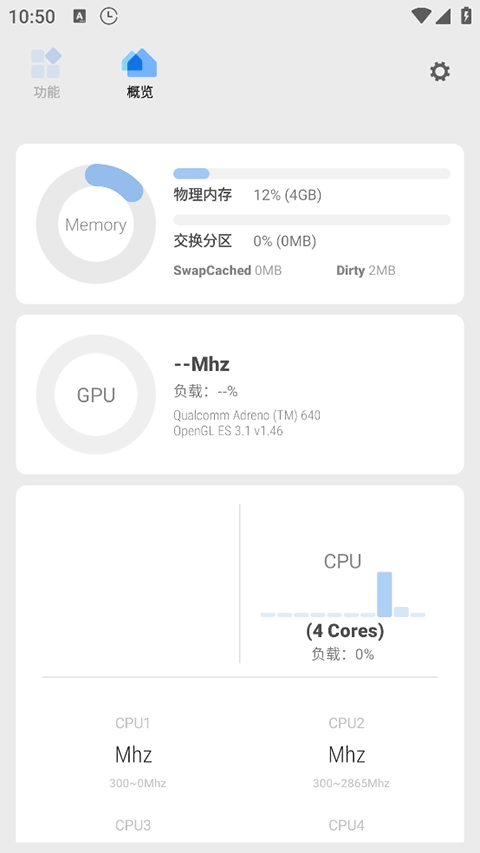
Scene5是Scene工具箱里相当经典的一个版本,特别适合我们普通用户和玩机爱好者去体验。其中Scene5帧率显示器最实用的功能无疑是实时监测帧率,要是有需要,我们还能把玩游戏时的整体帧率都记录下来。之后就能通过查看帧率曲线来了解性能释放的具体情况了。另外,使用Scene5帧率显示器时不一定非要进行root操作,仅仅依靠Shizuku或者黑阈也能激活性能模式呢!
1、首先我们需要准备好scene5软件和黑阈软件(这个调试过程会用到)。
2、进入设置选项找到本号,接着连续点击以进入开发者模式。
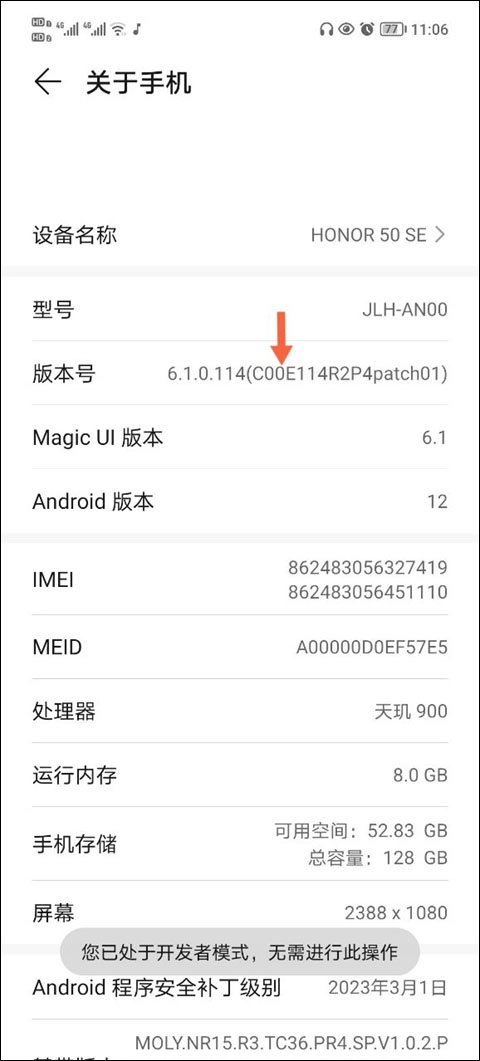
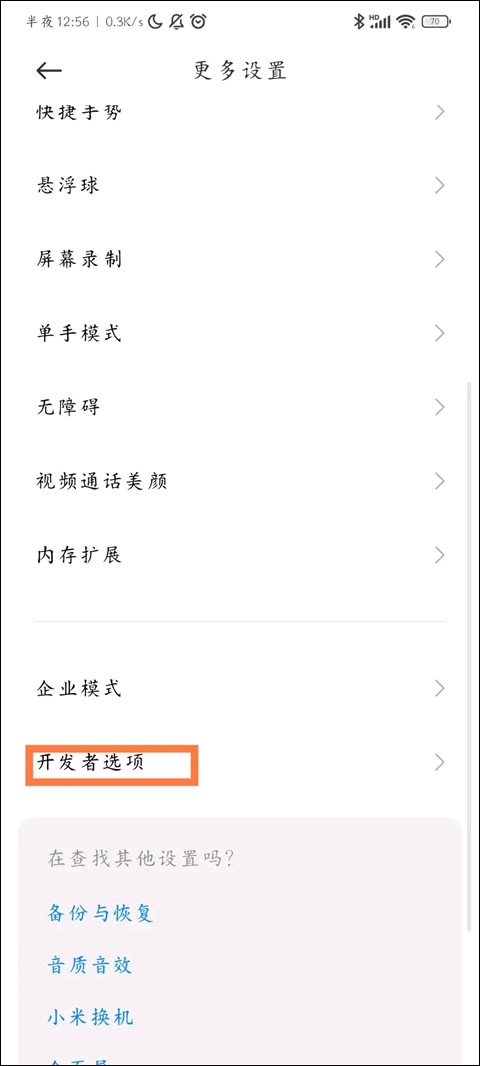
3、进入开发者模式后,找到系统设置,选择开发者选项并进入。
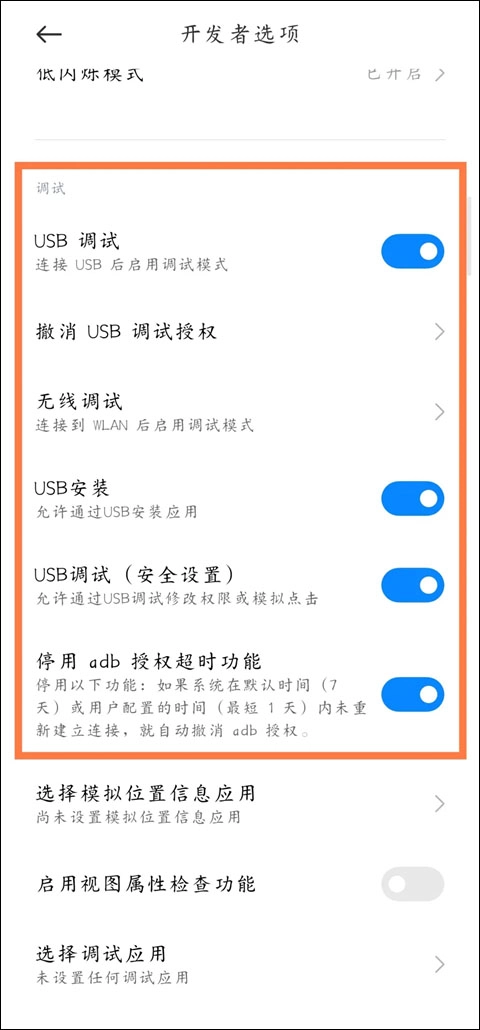
4、然后将usb调试打开。
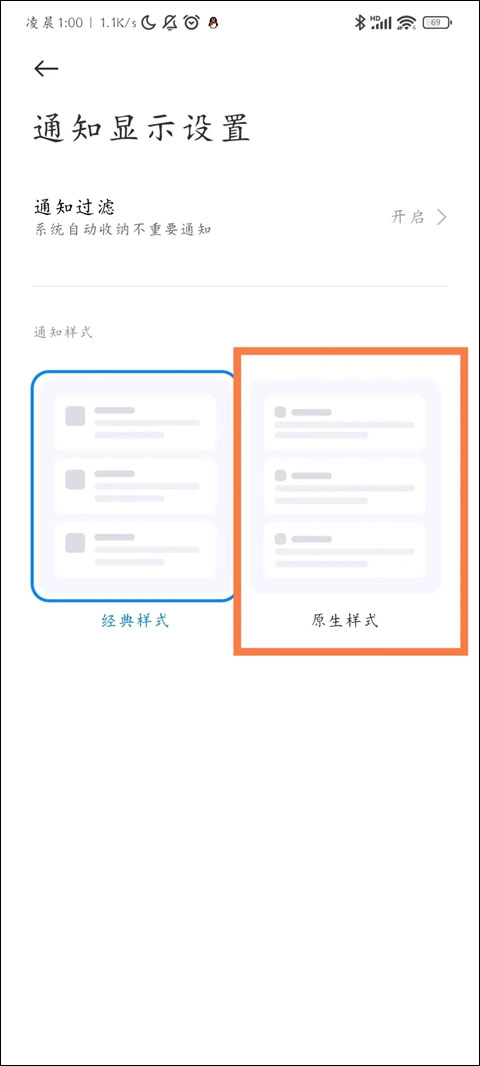
5、回到设置将通知显示设置改成原生样式。
6、打开黑阈,在弹出的窗口点击无线调试端口。
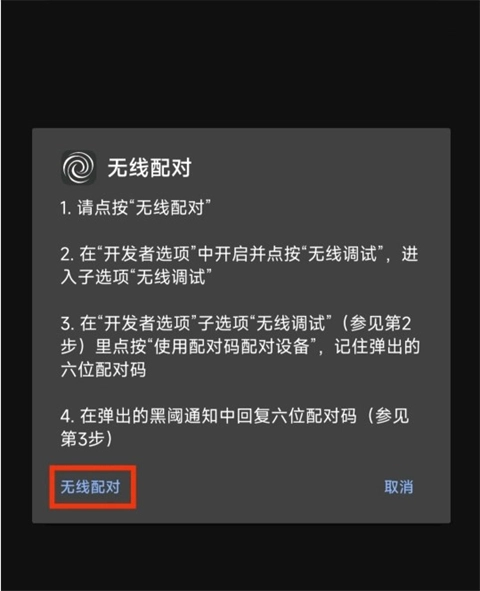
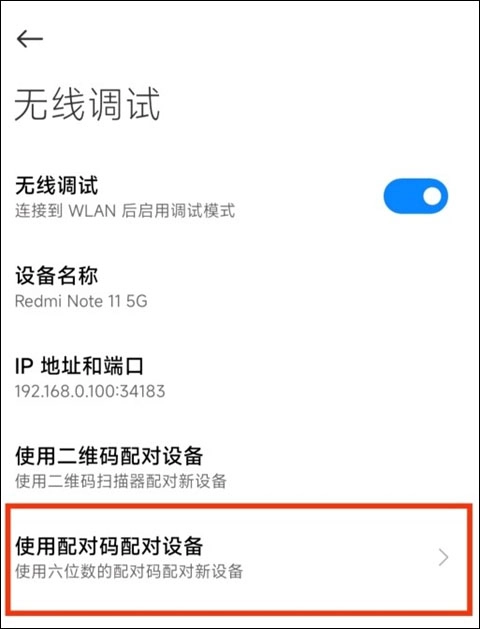
7、再次进入开发者选项,点击“无线调试”,选择“使用配对码配对设备”,即可获取6位匹配码。
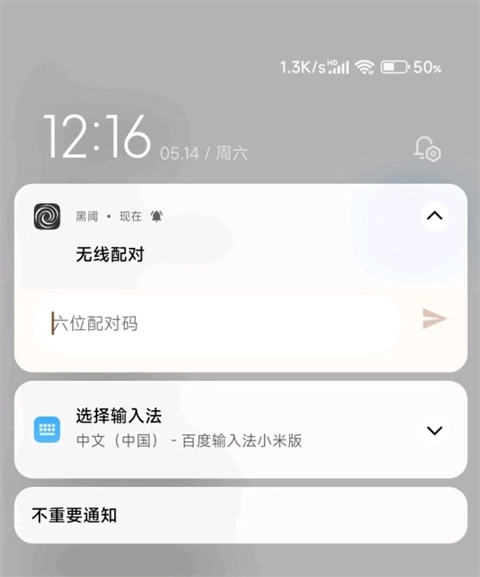
8、在通知下拉中输入相对应的匹配码。
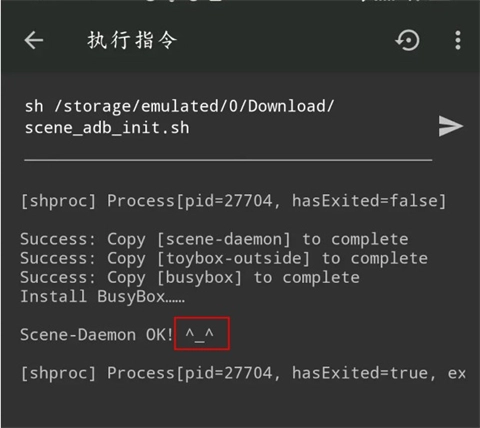
9、最后打开黑阈,点击左上角的三横线图标,选择“执行命令”,输入scene5初始需要运行的代码,运行后出现笑脸即表示操作成功。
1、系统优化:一键清理垃圾文件,释放存储空间。
2、文件管理:轻松管理内的文件和文件夹。
3、安全保护:提供病毒扫描和实时防护功能。
4、节能模式:延长电池使用寿命,提升续航能力。
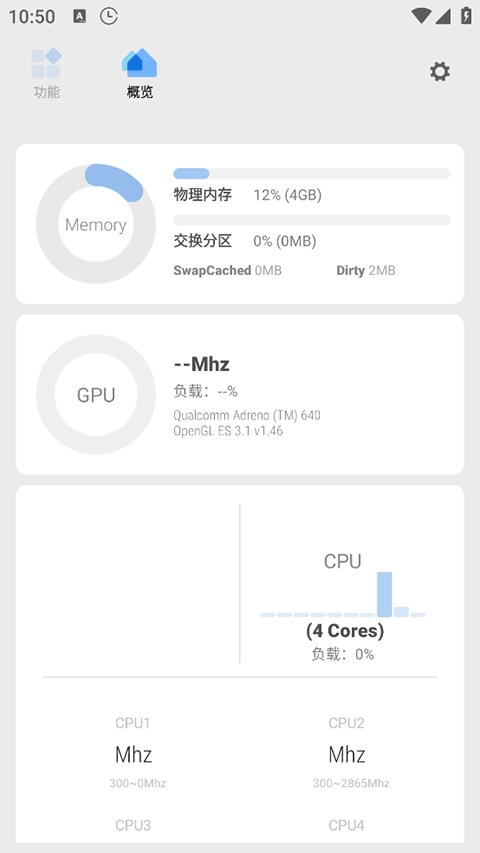
- 可以精准记录运行时的实时帧率,并且能够显示帧率曲线以及相关的性能数据。
- 界面设计简洁且无任何广告,功能布局清晰明了,各项操作都能快速定位,即便是新手也能逐步熟悉上手。
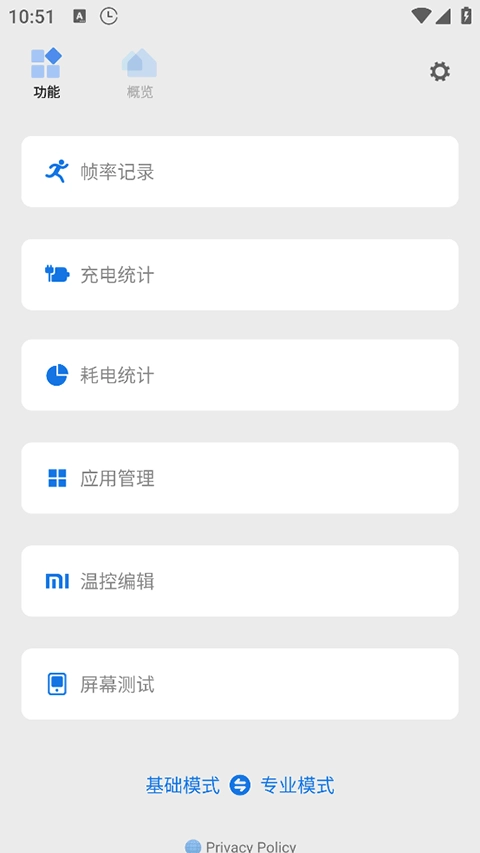
- 不只是可以测试帧率,还涵盖了耗电统计、应用管理、后台进程冻结、系统动画优化等诸多系统管理功能。
- 具备屏幕测试功能,可检测屏幕的色域范围与亮度均匀度,助力用户掌握自身屏幕的品质状况。
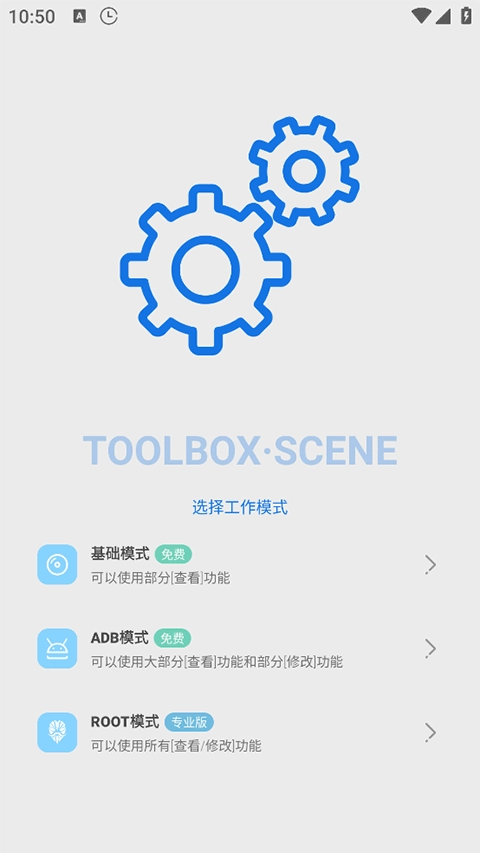
- 设有三种工作模式,基础模式用于查看设备信息,ADB模式可供非ROOT用户使用核心功能,ROOT模式则能解锁全部功能。
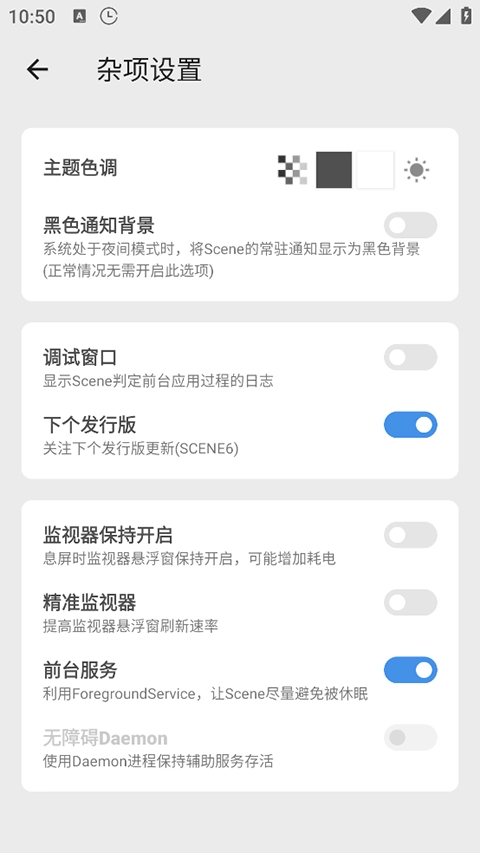
1. 打开软件后,点击监视器图标没反应怎么办?
答:很可能是悬浮窗权限未开启,你可以进入设置里的权限管理,找到Scene5并开启它的悬浮窗权限,之后回到软件应该就能正常使用了。
2. 非ROOT用户能使用帧率监测功能吗?
答:没问题,要使用帧率监测这类核心功能,得通过Shizuku或者黑阈软件来激活ADB模式,之后按照软件里的提示或者相关教程进行操作,激活完成就能用了。
3. 录制帧率后,找不到记录的帧率数据怎么办?
答:启动软件后,进入“功能”界面,找到“帧率记录”功能,这里存储着所有录制过程中的帧率数据,点击该选项即可查看具体的详细信息。
用了一段时间的Scene5帧率显示器后,整体感觉相当实用,它能让我清晰了解游戏过程中流畅度的波动情况。而且这款工具不需要强制进行root操作,按照教程通过Shizuku激活ADB模式后,就能正常使用帧率监测功能。操作过程不算复杂,跟着步骤操作一遍就能掌握,非常值得尝试!
v5.0.0
- 修复了刷新率管理里,触发手势时会重复多次设置刷新率的问题
- 修复温控配置切换过程中,选择还原操作时因secontext设置不正确而导致温控功能无法生效的bug
- 修复充电统计功能里,电池输入功率与曲线图数值不匹配的问题
下载排行






 桌面日历
桌面日历 鉴定师9.1免费版
 鸿蒙系统
鸿蒙系统 视频拼接
视频拼接 AI字幕
AI字幕 HttpCanary