


您的安卓手机或平板电脑不需要额外配件,只要连接手柄、键盘或者鼠标,就能直接进行按键映射,操作门槛很低,上手十分轻松。
2、本地PC级操控
K2er把原生PC操控所独有的高精度和快速响应特性融入到您的移动场景中,助力玩家在瞄准、行动这类关键操作时获得趋近于电脑端的体验,从而切实提升游戏表现。
3、支持手柄、键盘与鼠标
K2er与各类主流外设具备出色的兼容性,不管您偏好使用手柄、键盘或是鼠标,都可以自由组合,按照自己的习惯尽情畅玩。
4、安全可靠
使用K2er时无需担心账户安全问题。我们的技术能为正常登录提供有力保障,确保您的账号不会因映射工具面临封禁风险,让您可以安心畅玩。
1、在本站本软件后,点击“激活k2er”进入激活流程。
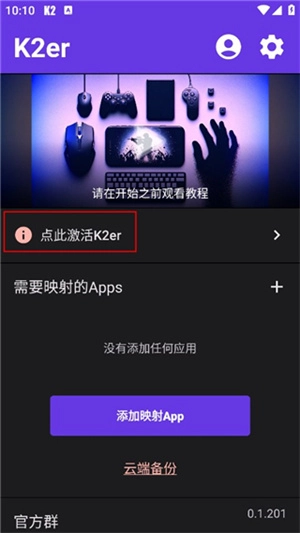
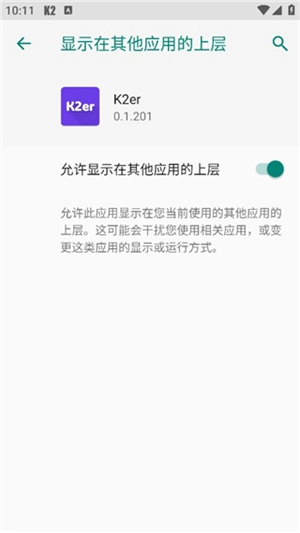
2、打开悬浮窗小部件功能,在系统设置里授权K2er可显示于其他应用之上,以此保证映射界面能正常弹出。
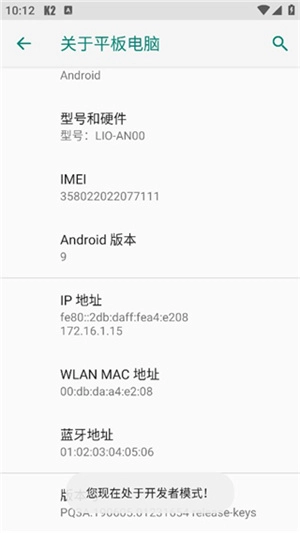
3、随后进入软件设置界面,持续点击版本号,以此开启开发者模式。
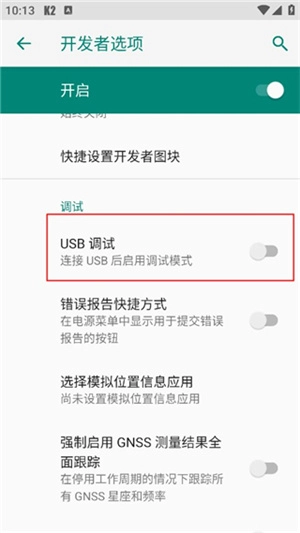
4、在开发者选项里找到“USB调试”功能并将其开启,这样后续就能和电脑端的激活工具进行通信了。
5、前往 https://k2er.wasd.plus/pc/ 获取K2er电脑端激活工具,并依据提示完成连接操作。
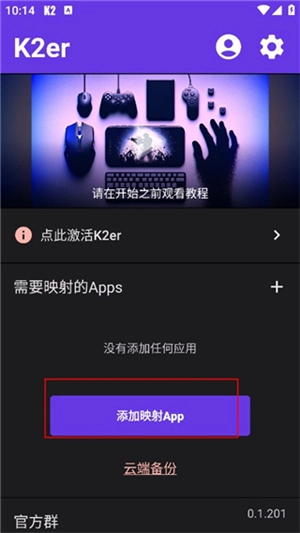
6、激活操作完成后,点击“添加映射应用”按钮,从中选择需要进行映射的应用。
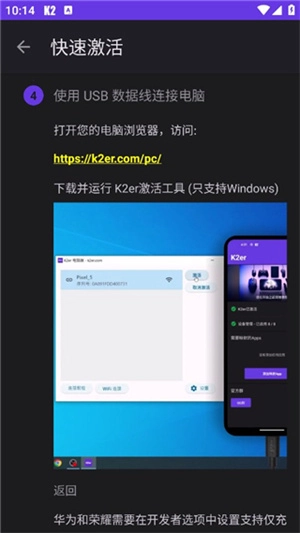
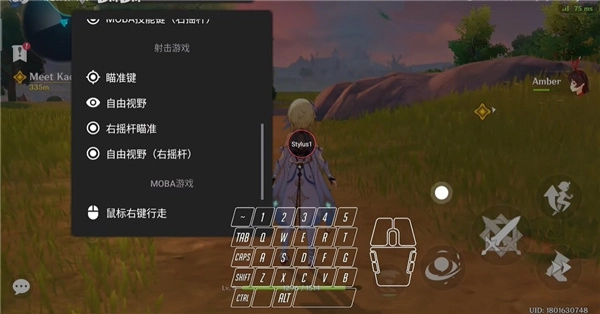
7、进入后就能看到映射界面已经成功加载,之后就可以轻松使用外设来进行操控了。
1、手柄
手柄上的按钮、摇杆等控件可映射至任意操作,配置过程简单,精准度也很高。像Xbox、PlayStation、Nintendo、Razer、GameSir等几乎所有主流手柄品牌都能得到支持。灵活的摇杆调节功能,适用于ARPG、射击、MOBA、赛车等多种游戏类型。
2、键盘
充分挖掘键盘在Android系统中的操作潜能,能把移动、技能、快捷宏等功能灵活映射到各类按键上。兼容所有主流键盘品牌以及平板配套键盘,带来媲美桌面端的操作感受。
3、鼠标
使用鼠标可实现精准操控,支持对鼠标按键、滚轮及光标移动进行映射,在瞄准、菜单操作等场景中能达成极高的操控精度。
4、组合键
借助组合键映射功能能显著提高操控效率。可以便捷地设置像Ctrl+1、Shift+A、L1+X这类复杂的键位组合,从而有效改善手柄以及键盘左手区域按键不易按中的状况。
5、场景映射
可为不同场景(如移动、驾驶、射击、菜单等)分别创建独立的映射配置档案,且能在使用过程中无缝切换,以此实现对各类情境的精细控制。
6、MOBA智能施法
在MOBA游戏里,玩家可以用鼠标右键操控角色移动,还能借助鼠标指向来精准释放技能,这让游戏的趣味性和操作流畅度都得到了显著提升。
7、宏映射
可以把一系列屏幕触控操作录制下来并映射到单个按键上,按下这个按键就能自动执行连续动作,复杂指令也能轻松完成。
8、无需应用克隆
K2er运用自主研发的映射技术,支持以原生模式运行,无需依赖应用克隆或虚拟技术手段,从根源上保障使用安全,降低账号封禁的可能性。
9、易于激活
Android 11及以上版本的系统支持直接激活功能。对于已获取Root权限的设备,也能够自动完成激活流程,助力用户迅速启动并进入使用状态。
1、精准操控映射技术:达成手柄、键盘、鼠标与Android系统的深度整合及高效适配。
2、外设兼容性广泛全面:可全面适配Xbox、PlayStation等高端手柄以及各类键盘鼠标设备。
3、丰富的定制化配置选项:配备震动反馈、延迟微调等高级自定义设置,能够满足不同玩家的个性化需求。
4、多场景适配映射方案:针对不同情境打造独立配置档案,可灵活切换以优化操控体验。
1、iOS怎么用?
不支持iOS系统,无法使用本软件。
2、要是找不到“允许在其他应用上层显示”的设置该怎么解决呢?
请直接进入系统设置主界面,利用搜索功能查找“悬浮窗”或者“显示在其他应用上层”来完成相关设置。
3、K2er未能检测到我的设备该如何解决?(以有线手柄搭配扩展坞的情况为例)
请先在桌面上操作手柄,确认手柄按键信号能够正常响应。
4、激活后,若拔掉电脑数据线就会回到未激活状态,这种情况该如何解决?(以华为MatePad Pro平板为例)
可以拔线。要是华为或荣耀设备拔线后出现激活失效的情况,可尝试采用以下办法:
1)在开发者选项里开启“仅充电模式下的ADB调试”功能,接着用仅充电模式连接设备,之后再拔掉数据线。
2)如果无效,尝试改用MIDI模式连接后再拔线。
3)要是上述所有方法都不管用,建议试着把Wi-Fi关掉之后再重新尝试。
4)最后一个办法:电脑激活后断开网络连接(此时激活状态会失效),接着在K2er主界面点击“点此激活”按钮,留意是否会自动弹出窗口并完成激活操作。
华为设备情况较为复杂,请耐心尝试以上方案。
5、PS5手柄无法使用,右摇杆操作会直接触发R1或R2按键?
请在K2er的设备管理界面里选中motion sensor选项,并且在进行配置的过程中,勾选“读取鼠标按钮”就能解决问题。
6、手柄的陀螺仪可以映射吗?
不可以。如果不是配套的手柄,或者设备本身原本就支持陀螺仪功能,那么目前是没办法通过映射的方式来识别和使用的。
7、进入后所有按键均无反应,鼠标光标虽能移动但点击毫无响应。
这种情况在小米设备上较为常见,建议开启“USB调试安全设置”这一选项。
8、Android 10怎么激活?
目前仅支持通过电脑完成激活操作,激活成功后设备可脱离电脑独立使用,只要不进行重启,激活状态就能够持续保持。
9、彩虹六号可以使用吗?
可以正常使用。
10、手柄可以使用吗?
只要设备本身原生支持手柄操作,就能搭配K2er一同使用。
* 优化键鼠与手柄的检测及控制机制,降低“输入设备异常”情况的发生频率
* 修复混合模式会出现U330问题
* 外接触摸板具备点击功能(Android高版本系统支持PS5手柄的触摸板)
* 其他优化
下载排行






 桌面日历
桌面日历 录音兔
录音兔 阿美变声器
阿美变声器 鸿蒙系统
鸿蒙系统 视频拼接
视频拼接 李跳跳安卓12版