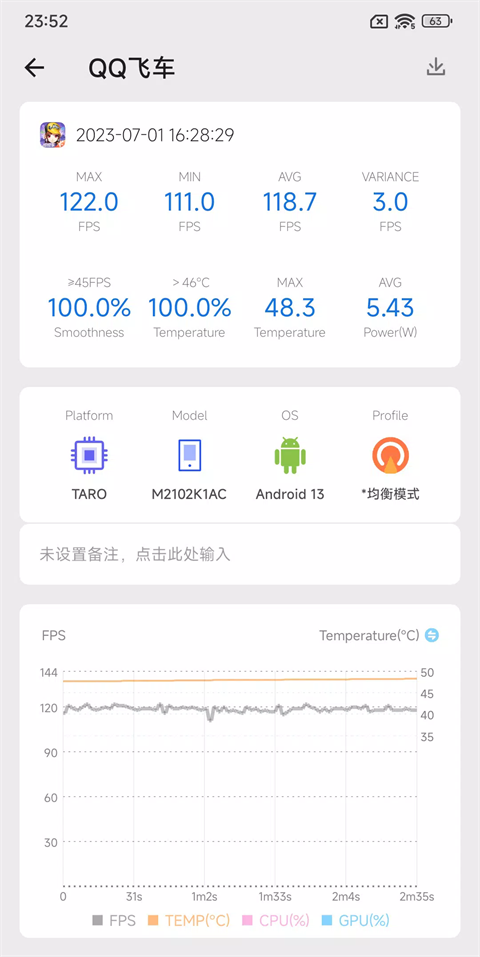
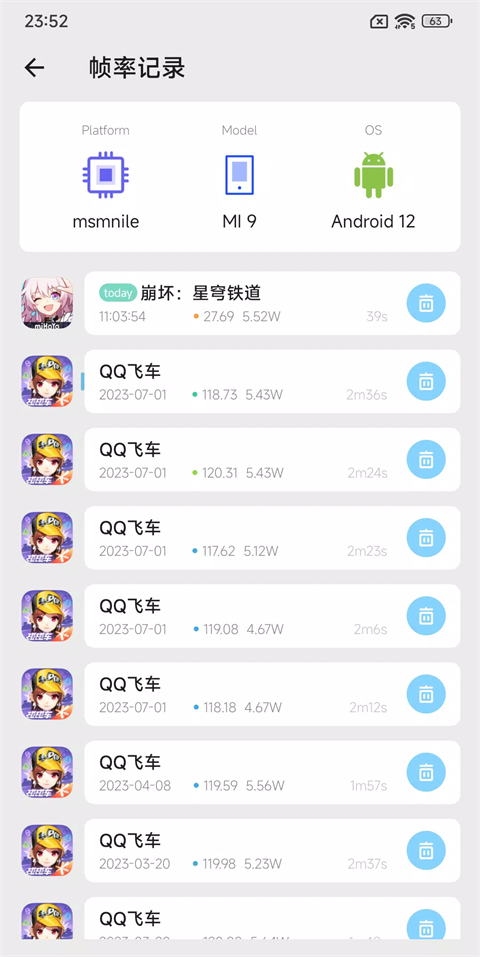
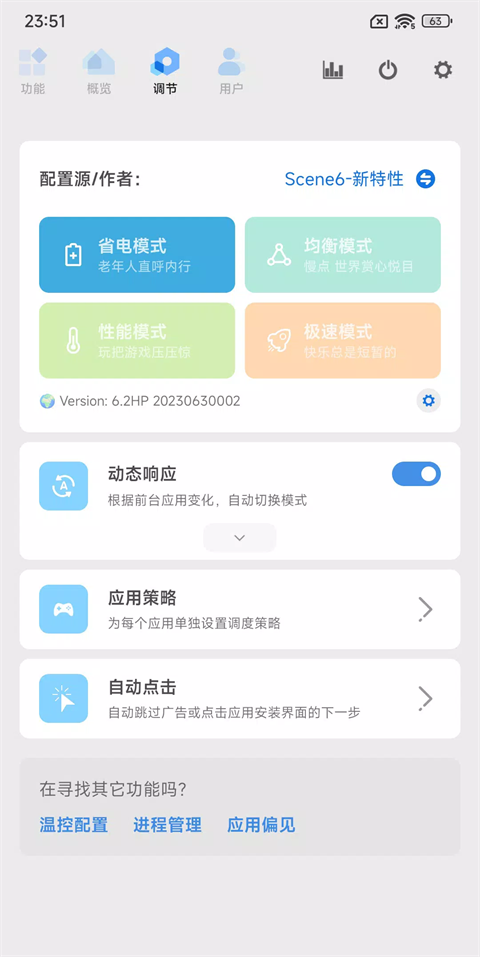
scene5是玩机爱好者不可或缺的系统工具箱,能让我们对系统进行底层优化,进而提升使用体验!免激活版的scene5无需激活就能使用所有功能,还能节省一笔费用。操作上和原版相近,打开后可选择工作模式,首次使用建议选基础模式,熟悉后再尝试ADB或Root模式。scene5.0版本最实用的功能就是查看帧率,大家快来体验吧!
1、首先我们需要安装好scene5软件和黑阈软件(这个调试过程会用到)。
2、进入设置选项,找到本号,接着连续点击以进入开发者模式。
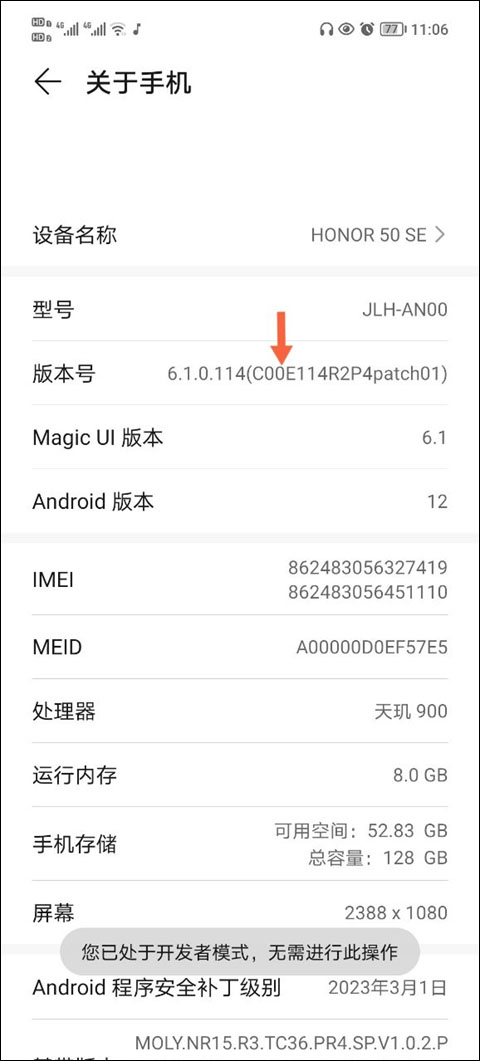
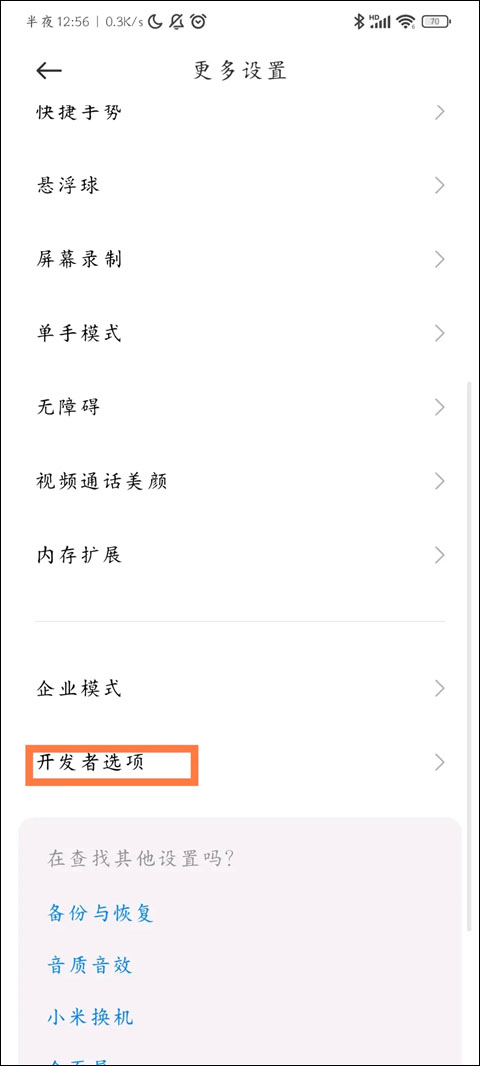
3、进入开发者模式后,找到系统设置,选择并进入开发者选项。
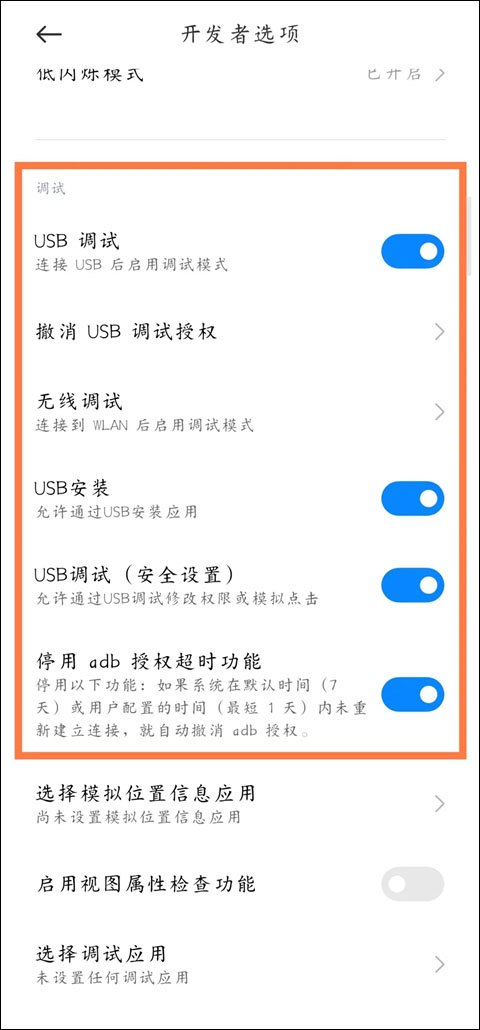
4、然后将usb调试打开。
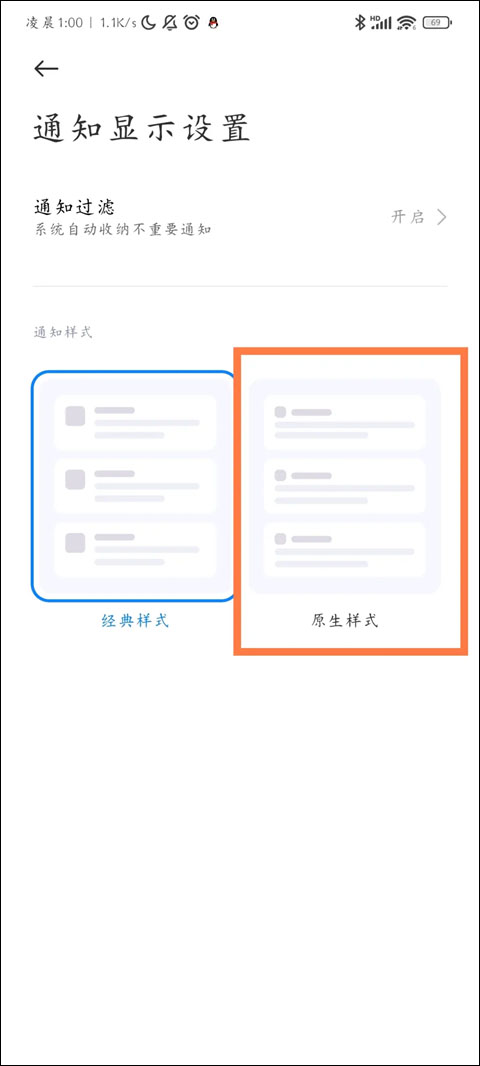
5、回到设置将通知显示设置改成原生样式。
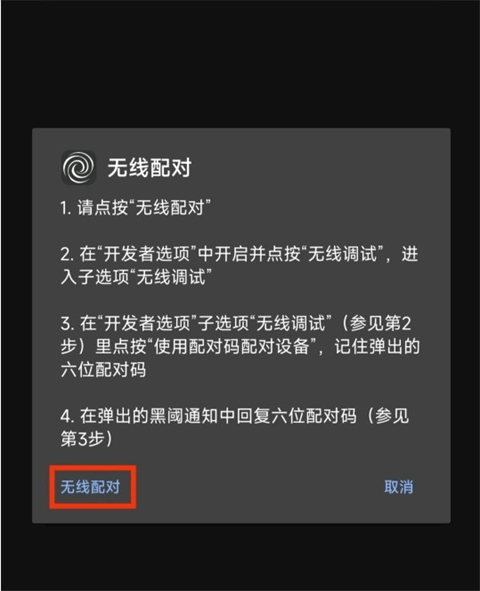
6、打开黑阈,在弹出的窗口点击无线调试端口。
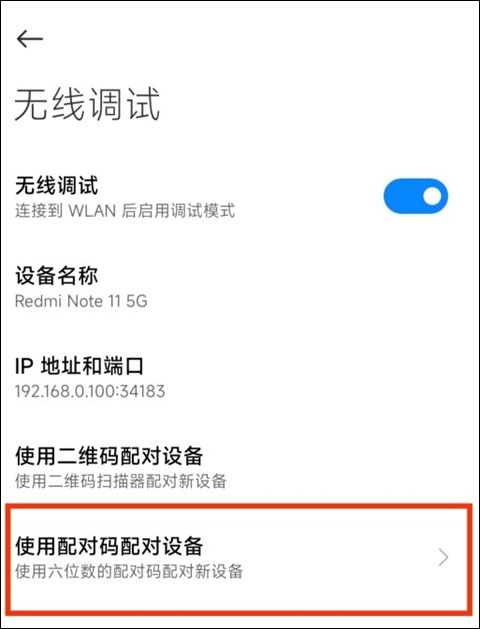
7、再次进入开发者选项,点击无线调试,选择“使用配对码配对设备”,即可获取6位匹配码。
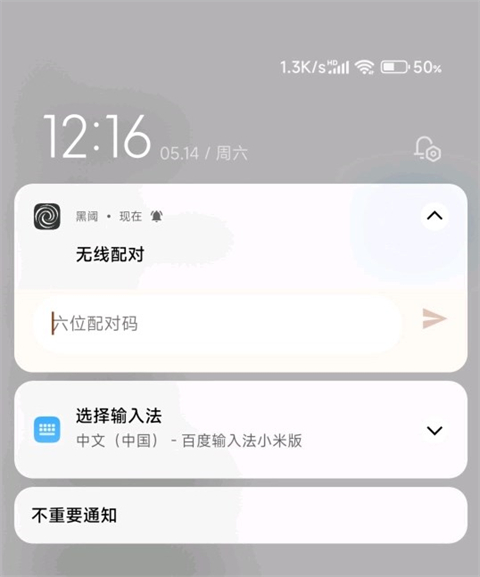
8、在通知下拉中输入相对应的匹配码。
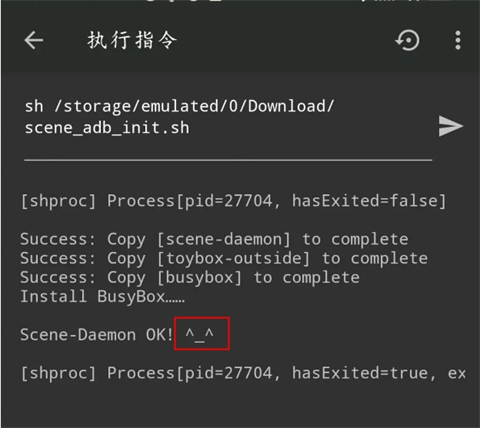
9、最后打开黑阈,点击左上角的三横线图标,选择“执行命令”,输入scene5初始阶段需要执行的代码并运行,当界面出现笑脸时,即表示操作成功。
1、随后会呈现详细的软件介绍以及风险提示,用户需要认真阅读这些内容。
2、为用户配备了不少实用功能,像功耗统计、应用策略管理之类都包含在内。
3、当然,用户也能够自行切换工作模式,从而完全满足自身的使用需求。
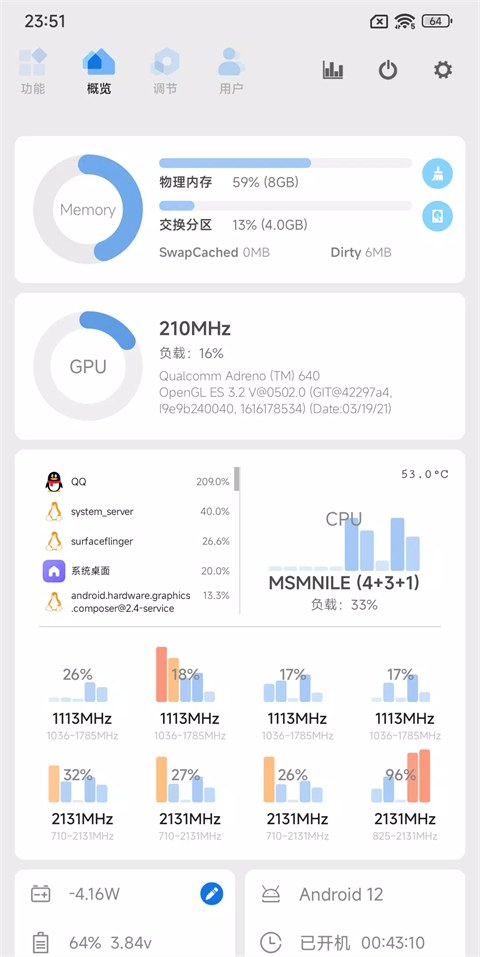
1、查看运行状态的必备工具,能了解后台各个程序的资源占用情况,将内存(memory)、图形处理器(gpu)、中央处理器(cpu)等的负载占用情况清晰呈现;
2、展示当前设备的各项信息,包括当前版本、开机时长、温度情况、剩余电量以及电池总容量等内容;
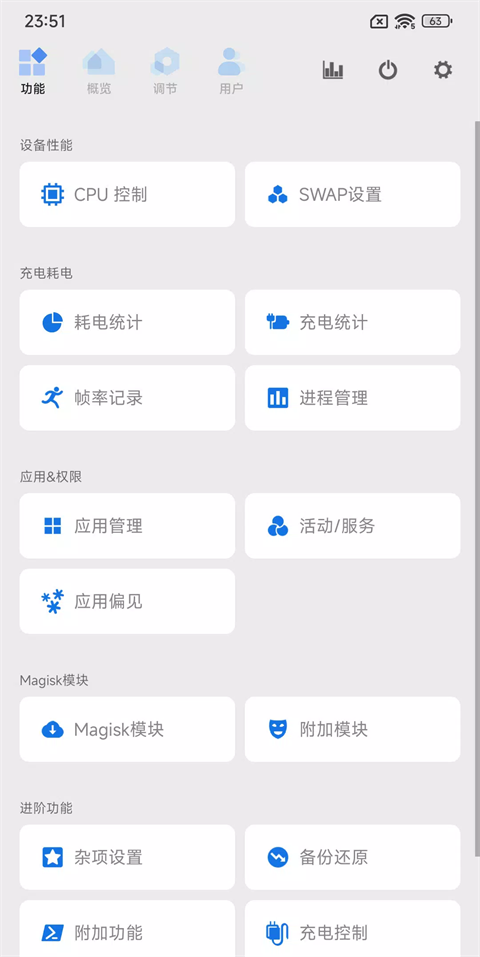
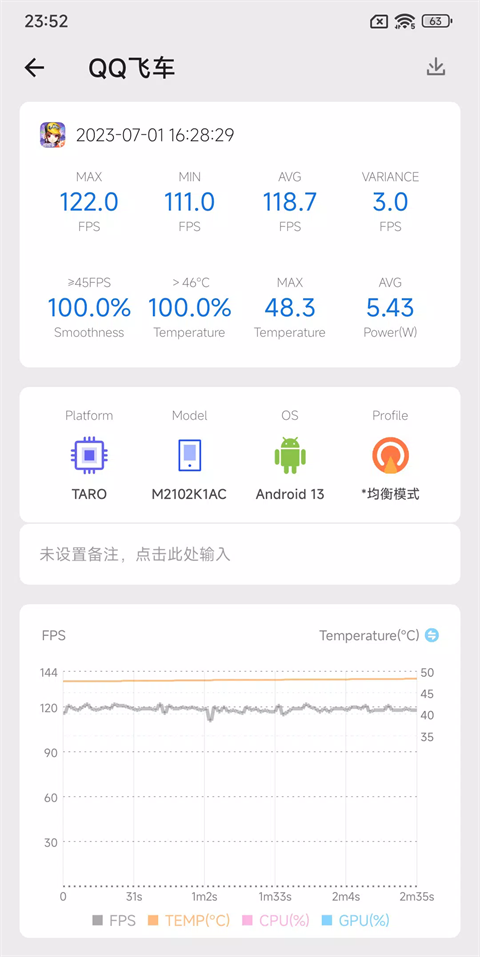
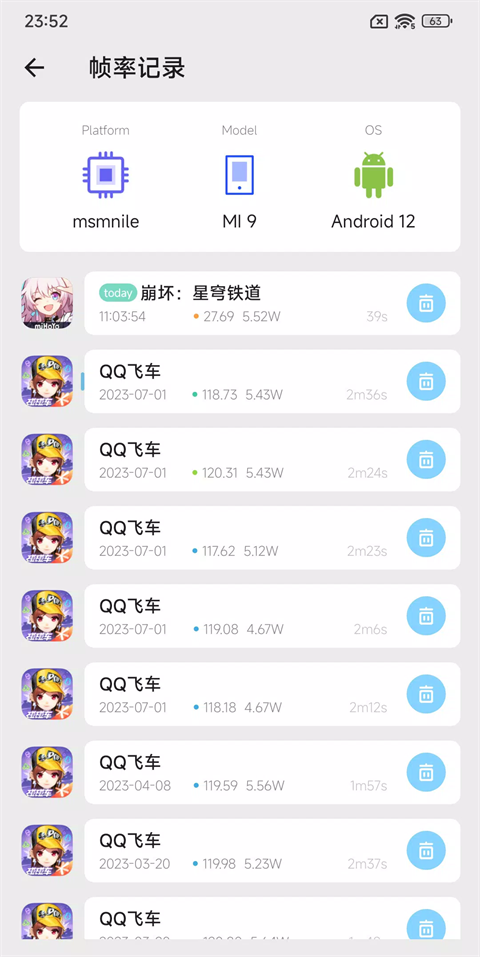
3、对进程进行管理、对CPU实施控制、掌握帧率记录情况、清晰统计充电时长以及耗电情况等;
4、便于对应用进程进行管理,具备清晰的动画效果与温控管理功能,还可利用进阶功能完成备份还原操作,并能自动启动任务。
5、检测屏幕性能,对当前屏幕开展智能测试,管理您的屏幕显示状态。
问:启动软件后出现未获取Root权限的提示,导致无法使用高级功能,这种情况该如何解决?
答:首先检查是否对软件的联网功能进行了限制,若有则解除所有相关限制;要是尚未授予Root权限,可打开Magisk Manager查看授权列表,并确保完成权限授予;如果已经授权但依旧出现提示,或许是Root权限被隐藏,或者软件版本跨度较大,此时将其更新后重启设备即可解决问题。
问:ADB模式已经激活了,但帧率记录功能仍然无法使用,这该怎么解决呢?
答:首先要确认开发者选项中的USB调试和安全设置都已经开启,并且把通知显示样式调整为原生样式;要是使用黑阈进行激活,需检查脚本的后缀是否已修改为sh,同时确认脚本已放置在Download文件夹中,之后重新执行激活命令就可以了。
问:开启刷新率管理功能后,屏幕刷新率会突然降至60Hz并出现卡顿现象,该如何解决?
答:这是低亮度、低电量状态下的默认设置,您可以在刷新率管理中调整亮度和电量的阈值,另外也可以通过更新版本来解决,因为该版本已修复了这类卡顿问题。
1、操作界面简洁:Scene5的操作页面清爽整洁,用户能够迅速定位到所需功能并开展操作。
2、持续创新:平台始终在创新的道路上不断探索,致力于为用户推出更多实用功能,以更好地满足用户日益变化的需求。
3、分类清晰:软件的功能分类一目了然,用户能够依据自身的实际需求,挑选对应的功能来使用。
v5.3.10 final版本
1、修复刷新率管理相关问题:在触发手势的过程中,会出现多次重复设置刷新率的情况。
2、修复温控配置切换问题:在选择还原操作时,因secontext设置不合理,导致温控功能无法正常生效。
3、修复充电统计电池输入功率和曲线图数值不一致。
下载排行






 录音兔
录音兔 阿美变声器
阿美变声器 鉴定师9.1免费版
 鸿蒙系统
鸿蒙系统 HttpCanary
 熊盒子
熊盒子