screenrecorder是一款工具软件。这款工具日常用起来十分顺手,里面涵盖各式各样实用用处,日常操作里能贴合不同使用场景,日常上手就能轻松上手操作。整体页面看着清爽干净,布局简单明了,看着舒服还不会让人觉得杂乱。平日里使用还能自由切换不同使用方式,跟着自己平时的使用习惯随心挑选就行。
1、打开后,在视频界面点击右下角蓝色摄像头图标。
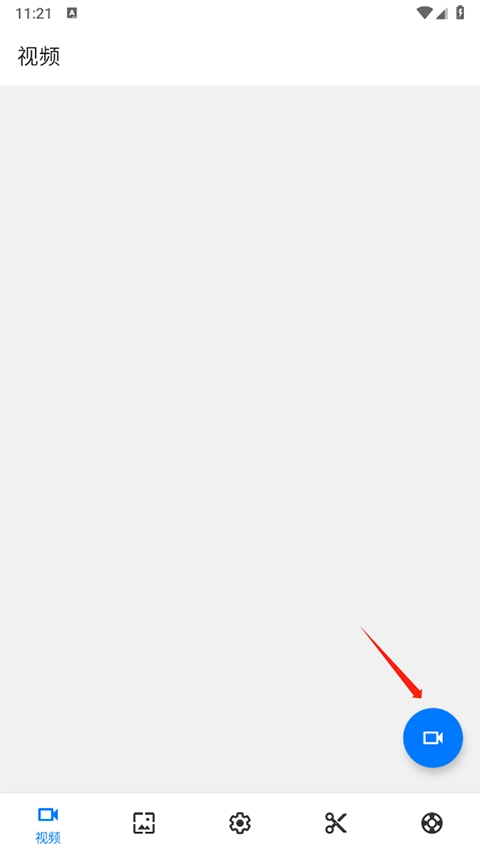
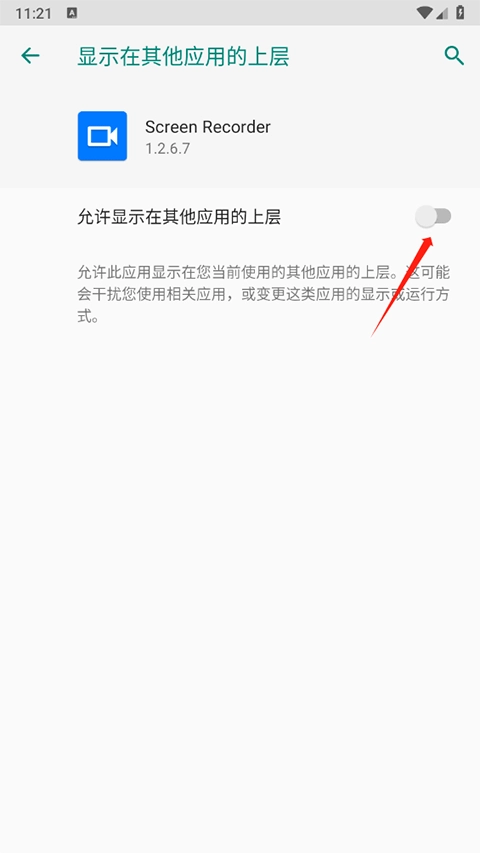
2、随后开启允许显示在其他应用上层的相关功能。
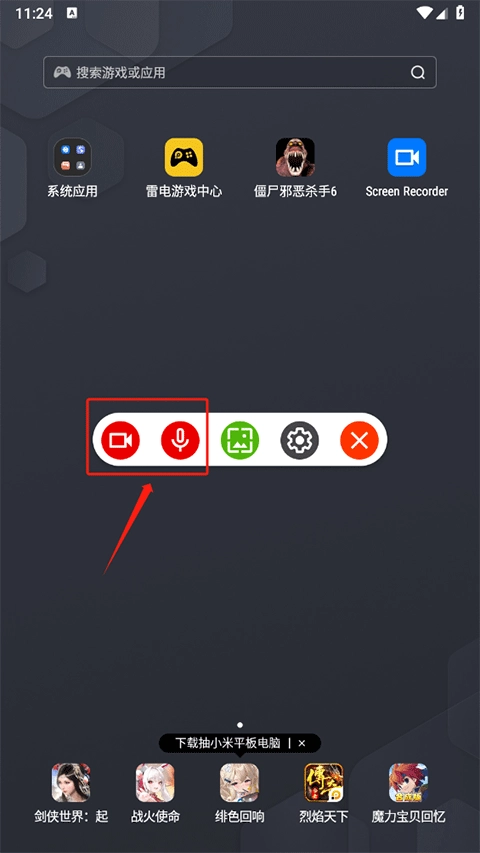
3、这时会弹出录制悬浮窗,录制内部音频时要打开麦克风,接着点击摄像头图标开始录制。
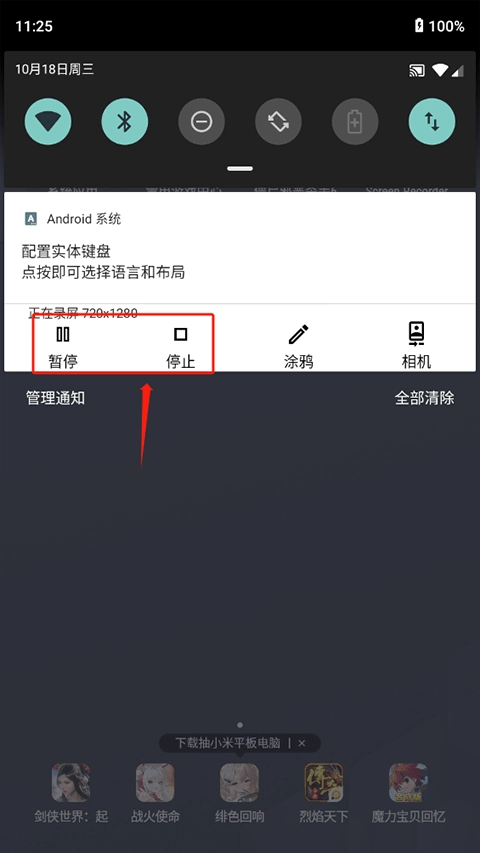
4、录制过程中内部产生的所有声音都会被收录,录制完成后下拉状态栏并点击停止按钮即可。
5、返回即可查看刚录制的视频,点击即可播放查看。
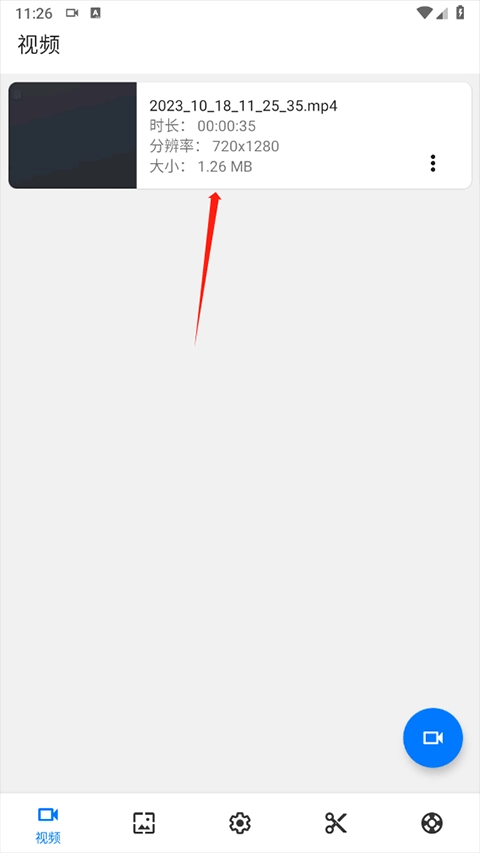
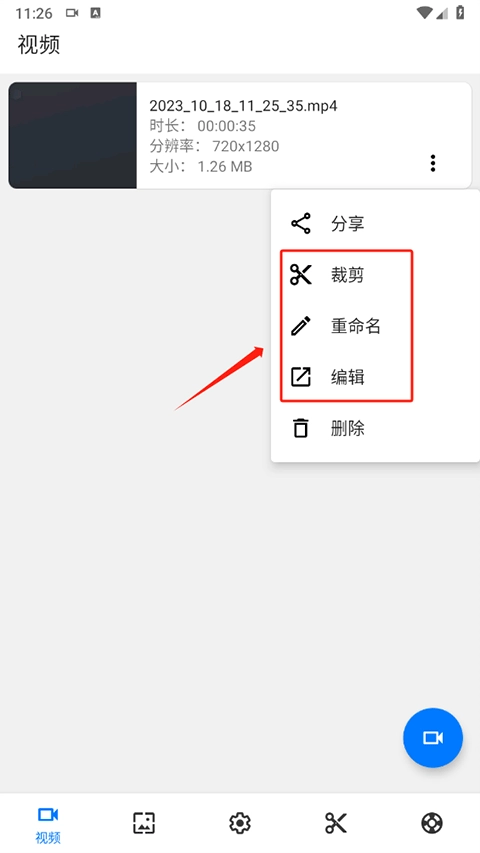
6、点击视频右侧的三点图标,就能对视频执行裁剪、编辑、重命名等相关操作。
1、当录音设置调整正确后,能够制作出高质量的演示内容或视频素材,呈现出的画面清晰且播放流畅。
2、画中画录制功能的适配攻略与软件教程制作,结合图文说明会让内容呈现更直观。
3、录制全屏应用时,鼠标悬停到控制按钮上就能便捷操控录制,无需退出当前界面。
4、出色的音频录制能力,是抓取音效、线上会议等内容的关键所在。
1、高清:具备高清录制功能,可呈现清晰且流畅的录制效果。
2、多格式支持:可兼容多种视频格式输出,以适配不同的使用需求。
3、界面简洁:界面设计简约且易于操作,即便是初学者也能迅速掌握使用方法。
4、便捷高效:能直接进行操作,不需要额外设备与复杂步骤。
1、在录音时能够自主挑选录音区域,可灵活满足不同使用场景的需求。
2、具备多种视频格式输出支持,能够依据实际需求挑选合适的保存格式,以此确保兼容性与实用性。
3、配备便捷的“魔术按钮”功能,能快速暂停或终止录制,增强操作的灵活性。
4、设置界面设计简洁直观,支持分辨率、帧率、码率等参数的灵活调整,让用户能够轻松实现高质量的录制效果。
1、root完成root操作后即可直接使用,支持在后台进行录制与截图,长视频录制过程不会出现中断情况。
2、支持对视频的分辨率与帧率进行自定义设置,其中4K超清模式能够使画面的细节呈现得更为清晰。
3、具备独特的画中画功能,能够同时启用前置摄像头开展拍摄记录。
4、标注工具,在录制过程中能够实时添加箭头、文本之类的标注内容。
下载排行





 指尖4K壁纸
 AcFan龙年流鼻血版1.6.8
 i主题6.0.4.7版
 videoleap
 美女图鉴
美女图鉴 麻匪壁纸资源包