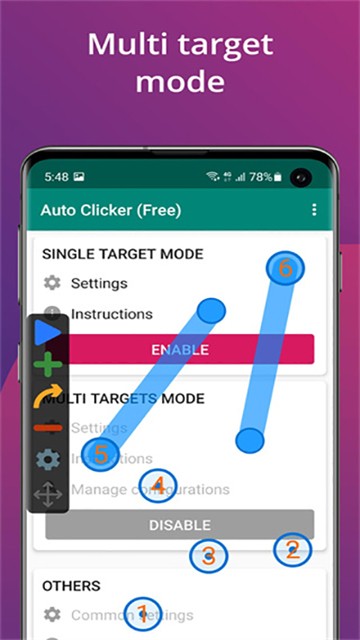
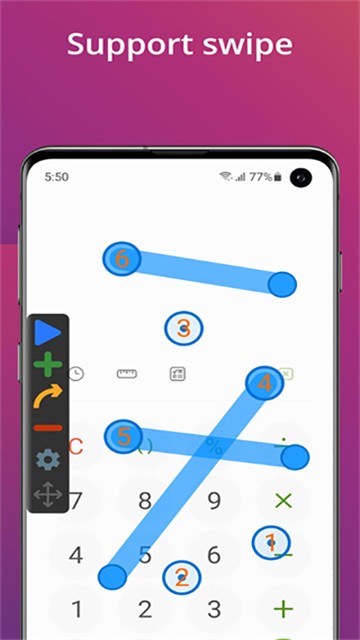
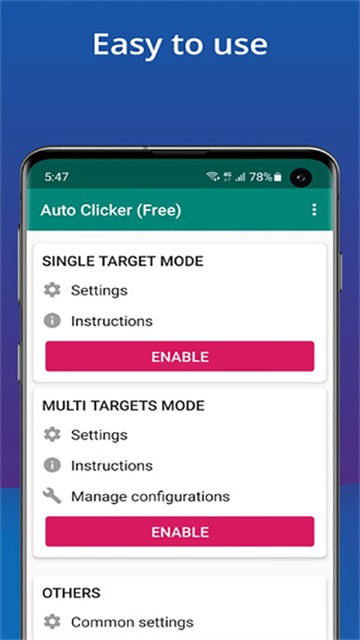
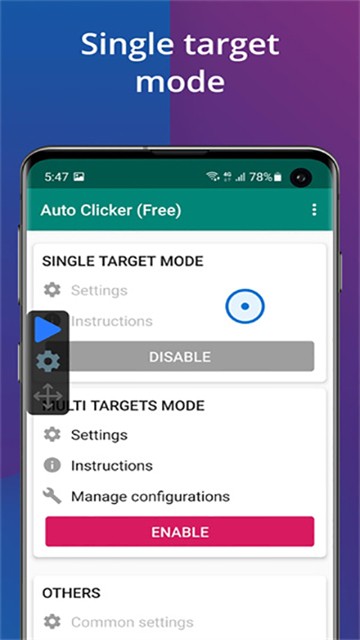
autoclicker连点器是一款广受欢迎的软件,具备灵活的屏幕自动点击功能,能帮助用户处理不少耗时费力的任务。像日常网购中的限时秒杀、抢购活动,借助连点器的特效进行重复快速点击,比手动点击抢购更轻松快捷,成功抢到的概率也会大幅提升。
1、打开本站的Auto Clicker自动点击器后,系统会提示需要开启无障碍服务,此时点击确定即可。
2、在无障碍功能列表里找到“Auto Clicker”选项并点击它;
3、在出现的窗口点击确定;
4、返回软件界面就可以正常使用了。
1、权限配置
无障碍服务:必须开启无障碍权限,否则无法模拟点击操作。进入设置→无障碍→找到AutoClicker并启用。
悬浮窗权限:部分机型需单独授权悬浮窗显示,否则控制面板无法弹出。进入设置→应用管理→AutoClicker→权限管理→开启悬浮窗。
规避Root风险:AutoClicker本身不需要Root权限,不过要是设备已经Root了,使用其他自动化工具时就得小心些,以免引发系统冲突。
问题1:点击无效或位置偏差
原因:屏幕分辨率缩放、悬浮窗权限未开启或者对抗机制的影响。
解决方案:
检查并校正屏幕分辨率,确保无缩放问题。
重新授权悬浮窗权限,重启AutoClicker。
对抗可尝试输入事件混淆技术(如修改事件标志位)。
问题2:多点模式卡顿或崩溃
原因:多点间隔设置超过40ms(即设置过大),或者设备性能存在不足。
解决方案:
调整多点间隔至≤40ms。
关闭后台高耗电应用,释放系统资源。
升级设备或使用性能更强的机型。
问题3:无障碍服务频繁断开
原因:系统清理后台进程、无障碍服务被手动关闭或者相关权限被收回。
解决方案:
要锁定AutoClicker的后台进程,可按以下步骤操作:进入设置界面,找到电池选项,进入应用启动管理页面,关闭AutoClicker的自动管理功能。
避免手动关闭无障碍服务,定期检查权限状态。
将AutoClicker更新到当前版本,解决已发现的兼容性问题。
下载排行






 桌面日历
桌面日历 阿美变声器
阿美变声器 鉴定师9.1免费版
 鸿蒙系统
鸿蒙系统 李跳跳安卓12版
 HttpCanary