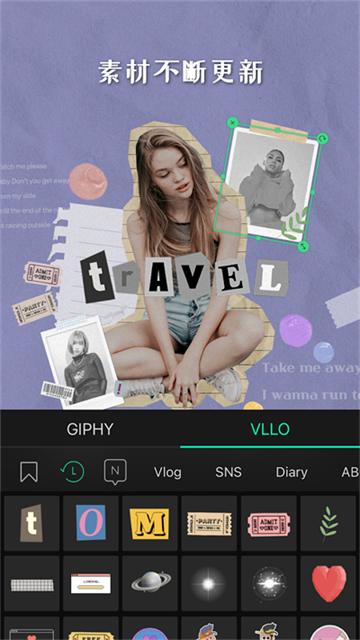
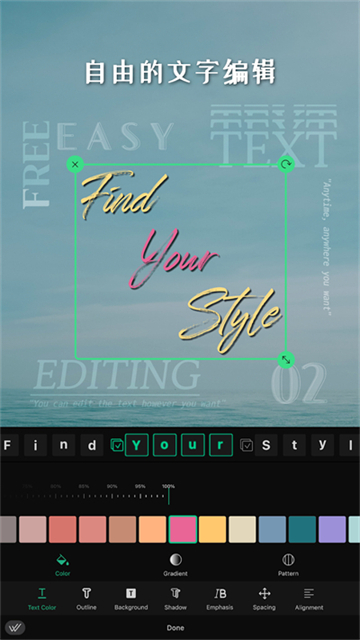
vllo是一款专业的视频剪辑工具,即使是新手,也能借助这里的工具制作出自己想要的各类视频和音频,让大家使用起来更轻松。平台还提供了丰富多样的视频剪辑模板,并且会及时更新,各类工具也都可以直接使用。
它支持哪些视频/音频格式
VLLO支持以下媒体文件格式:
视频文件格式
- mp4、mov格式:支持h.264(avc)/h.265(hevc)编码
由于设备规格存在差异,它或许仅兼容H.264格式,也可能同时兼容H.264与H.265格式。
音频文件格式
—MP3:即MPEG Audio Layer 3音频编解码器
—M4A / AAC: AAC音频编解码器
输入图像文件格式
- jpeg / PNG / GIF
提取的视频文件格式
- mp4: h.264 / h.265 + aac lc
如果我删除应用程序,编辑的项目会消失吗?
若删除该应用程序,“我的项目”里存储的所有项目都会被清除,且无法再进行恢复。
VLLO不会为了遵守隐私政策而存储用户的文件。
我可以在电脑上使用它吗?
您能够在搭载M1芯片的MacBook设备上使用VLLO。
由于配备M1芯片的MacBook支持仅限移动设备的应用程序,所以您可以使用VLLO。
不支持除搭载M1芯片的MacBook之外的Windows PC版本。
我们将在未来尽最大努力支持PC版本。
如何检查键盘快捷键。
在编辑界面里,长按Command键或者Window键,就能查看快捷方式的使用指南了。
直观的视频编辑:
视频的缩放与平移操作十分简便,仅需通过双指触控屏幕就能完成,同时还支持自定义背景颜色以及多种动画效果,像Ken Burns特效就包含其中。
可满足视频画面的背景虚化、马赛克处理需求,同时支持倍速调整、方向翻转、视频剪裁、播放顺序重组等基础剪辑功能。
可以导入额外的图像与视频素材,轻松完成多层混合编辑。
精细的画面调整与美化:
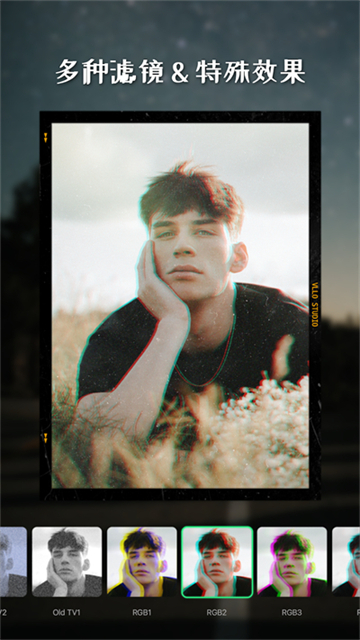
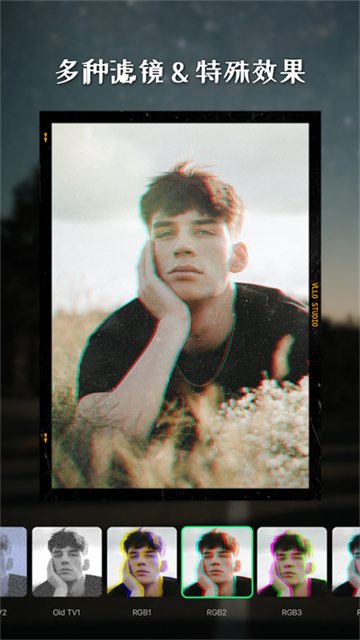
丰富的滤镜选择与精细的色彩调校工具,涵盖亮度、对比度、饱和度、色调、阴影调节等功能,能让视频画面呈现出饱满的表现力。
我们提供了丰富多样的过渡效果,像自然的渐变、推拉、淡入淡出等都包含在内,同时还加入了独具特色的艺术风格色彩切换效果,能够有效增强视频的整体质感。
叠加功能与多媒体支持:
PIP(画中画)功能支持用户在主视频之上叠加影片片段、照片乃至GIF动图。
支持4K高清视频输出,保证最终作品拥有高分辨率与细腻画质。
音乐与音效集成:
我们提供的背景音乐曲目数量超过200首,且均无版权问题,每月还会持续更新;另外,也支持读取和使用本地存储的音乐文件。
整合了音频淡入淡出的专业处理能力,还配备了多达450种音效,能够提升视频的声音层次与表达效果。
支持一键式现场录音,方便用户直接为视频配音。
只需用两根手指在屏幕上就能对视频进行放大或缩小操作,还能把视频的背景颜色调整为指定的颜色,或者添加动画效果。借助Ken Burns特效,可以让静态影像更具沉浸感。
通过背景虚化或像素化马赛克处理后,借助部分设置就能对活动对象实施马赛克处理。
VLLO 这款应用能让你轻松完成倍速调整、画面翻转、视频剪裁、顺序变更,以及添加其他图像或视频等大部分剪辑操作。
借助多样滤镜与修图工具打造理想视频效果,可对亮度、对比度、饱和度、色调、阴影等细节进行精细调整。
可以通过运用渐隐、推开、淡出这类自然流畅的切换方式,再结合波普艺术风格色彩所营造的华丽图像过渡效果,来提升视频的整体完成度。
+ 请用PIP功能将影片、照片或GIF加在影片上。
+ 制作 4K 高清视频
项目是否自动保存?
VLLO始终将用户便捷性放在首位,因此当您使用应用的特定功能并点击“完成”按钮后,编辑过程中所做的所有修改都会自动保存到“我的项目”里。
除非在使用特定功能后点击底部的“完成”按钮,否则系统可能会判定编辑内容无效,进而放弃更改且无法自动保存已做的修改。
您可以在VLLO主页的“我的项目”里查看已保存的项目。
我看不到照片应用程序中的文件!
若创建项目后在照片应用程序里无法查看照片或视频,就需要检查VLLO是否有权限访问设置中的照片。
您能够在安装了iOS 14或更高版本系统的设备上设置照片的访问权限。
1. 切换到默认设置界面,搜索VLLO应用,或者从底部的应用列表里找到VLLO。
2. 在VLLO的“允许照片访问”菜单顶部挑选一张照片。
3.将照片访问权限页面的选项更改为所有照片。
如果您将设置调整为“选定的照片”,照片应用里的所有照片不会出现在VLLO的列表中,只有您选定的那些照片才会被选中并能在VLLO里进行编辑。
若把“允许照片访问”的选项调整为“所有照片”,就能在照片应用里对所有照片进行选择与编辑。
我进入了一个项目,但我只看到徽标屏幕!
要是项目里用到的原始文件在设备的图库应用里被删除了,你或许会在项目中看到“Cannot find some media files”这条提示。
如果您点击“复制并无论如何打开”进入项目,那么您只能在预览界面中看到徽标页面。
若您删除了项目里使用的原始视频或照片,需在图库应用的回收站中进行恢复。
恢复原始视频或照片后,重启VLLO应用程序。操作完成后,您或许会看到正常的编辑界面,在那里可以再次进行编辑操作。
我的项目只显示字幕,而不显示视频。
要是把项目里用到的原始视频从库中删掉,那项目就只会显示带有背景色的屏幕了。
要是您在编辑过程中误删了正在使用的原始文件,可前往照片应用里的“最近删除”(iOS系统)找回原始文件,之后就能继续进行编辑操作了。
如果选择打开新图像而非还原原始文件,原始文件的路径就会发生改变,这有可能对项目造成损坏。
只能付费用户提取视频吗?
非付费用户也可以提取视频。
不过,要是项目里用到了高级功能,视频提取或许会受到限制。
当非付费用户使用带有挂锁图标的高级项目时,界面右上角的提取按钮会切换为红色挂锁样式。若点击此按钮,系统将展示该项目所包含的全部保费项目。
要是因为使用了高级功能导致视频无法提取,那就得先把所有用于编辑或者购买VLLO premium的高级功能都删掉,这样才能提取视频。
我无法共享项目!
您只能在iOS设备上共享项目。
要顺利共享项目,需保证两台设备都具备充足的存储空间,具体来说,存储空间至少要达到项目容量的两倍。
此外,请确保这两个设备使用的是同一个版本的VLLO应用程序。
若存储空间明明充足,项目共享却依旧失败,建议检查后台是否有其他应用程序在运行。
要是其他应用程序在后台运行,可能会在应用之间出现冲突,使得AirDrop无法正常工作。所以,建议你先关闭所有后台运行的其他应用程序,再重启系统,之后重新尝试使用AirDrop。
我可以恢复我错误删除的项目吗?
您能够在特定期限(7天)内,从项目回收站中恢复那些已经被删除的项目。
您可以通过主屏幕进入“查看更多项目(…)”,然后在回收站里查看已删除的项目。
删除的项目将在7天后永久删除。
您将无法恢复永久删除的项目。
如何使用外语字体?
依据VLLO的语言配置,为当前语言环境适配对应的字体。
在设备的设置应用里调整VLLO的语言设置后,您就能使用当前语言环境对应的字体了。
(当前支持的语言环境字体国家:韩国、日本)
1. 进入默认设置界面,通过搜索功能查找VLLO,或者在底部的应用列表里找到VLLO。
2.切换到您的首选语言设置。
.运行VLLO应用程序检查字体。
这是一款面向不同水平用户打造的全方位视频编辑应用,尤其对初学者和普通用户友好,凭借直观简洁的操作界面与全面的功能组合,深受用户喜爱。无需复杂的视频编辑技术基础,用户就能借助该应用完成从基础到进阶的各类视频处理操作,比如裁剪视频、拼接片段、添加个性化字幕、导入并同步背景音乐,以及运用多种过渡效果让视频切换更流畅等。
这是一款为移动设备量身打造的强大且易用的视频编辑应用,它具备丰富多样的功能,能让新手和资深用户都能高效制作出高品质的视频作品。
对于未付费的用户来说,VLLO 营造了友好的使用环境,即便在免费版本中进行视频编辑,输出的作品也不会带有水印,让用户可以毫无顾虑地分享和展示自己的创作成果。
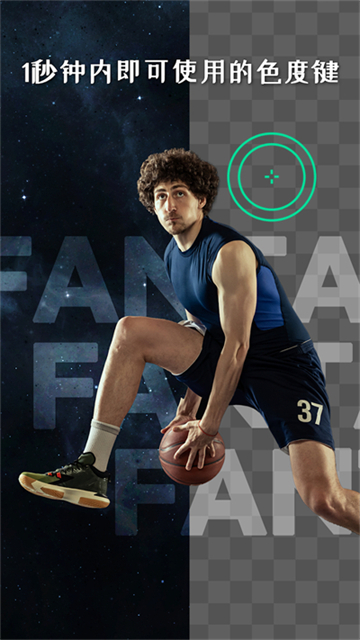
针对专业级别的使用需求,VLLO也提供了更专业的高级功能选项,像色度键(Chroma Key),能用来替换视频背景或者实现绿幕效果;画中画(PIP)功能可以叠加多个视频层,以此增强画面的视觉表现;马赛克工具能够模糊特定区域,起到保护隐私或增添艺术效果的作用;还有关键帧动画支持,用户可以为特效、位置、透明度等属性设置动态变化,从而制作出更生动有趣的动画效果。
无论您是刚接触视频编辑的新手,还是已具备一定经验的专业人士,VLLO 都能为您提供适配的工具与服务,助力您高效且自由地释放创意,打造出高品质的视频作品。只需下载 VLLO 应用程序,就能即刻开启您的视频编辑之旅。
不管是短视频还是长视频,你们都可以在这里及时剪辑出来
下载排行
用Vlog来记录自己的日常生活已经成为已经流行,其实这样的短片拍摄是非常简单的,我们只需要使用几个新手也适用的Vlog制作软件,就可以轻松创作出vlog短片来。以下便是完全免费的手机制作vlog软件推荐,哪怕新手也可以轻松上手哦!
B站有非常多的鬼畜视频、疯狂踩点衔接的混剪视频,还有很专业的视频配音,这些视频是怎么做到的呢?今天小编给大家介绍几款功能非常全面的视频后期处理软件,让你也成为一名合格的UP主!






 桌面日历
桌面日历 阿美变声器
阿美变声器 视频拼接
视频拼接 AI字幕
AI字幕 李跳跳安卓12版
 HttpCanary