
RareBox 是一款专为智能手表用户打造的调试工具,支持屏幕信息、尺寸、方向等多项调试操作。为提升操控便捷性,软件采用简洁的界面设计,还配备了详细的视频教程供用户学习。
1、Android系统手表(部分手表仅支持远程调试其他手表)
2、WearOS系统手表(像问问、小米这类品牌的大部分手表支持自行调试,并且所有该系统手表都能远程调试其他手表)
3、部分华为手表具备自我调试功能,而所有华为手表均支持远程调试其他手表。
4、其他类型支持adb调试的电子设备
5、Android系统(都可以远程调试其他手表)
6、鸿蒙系统(都可以远程调试其他手表)
注:自我调试指的是可以直接到手表上使用。远程调试指的是可以通过在一台设备上调试另一台设备。
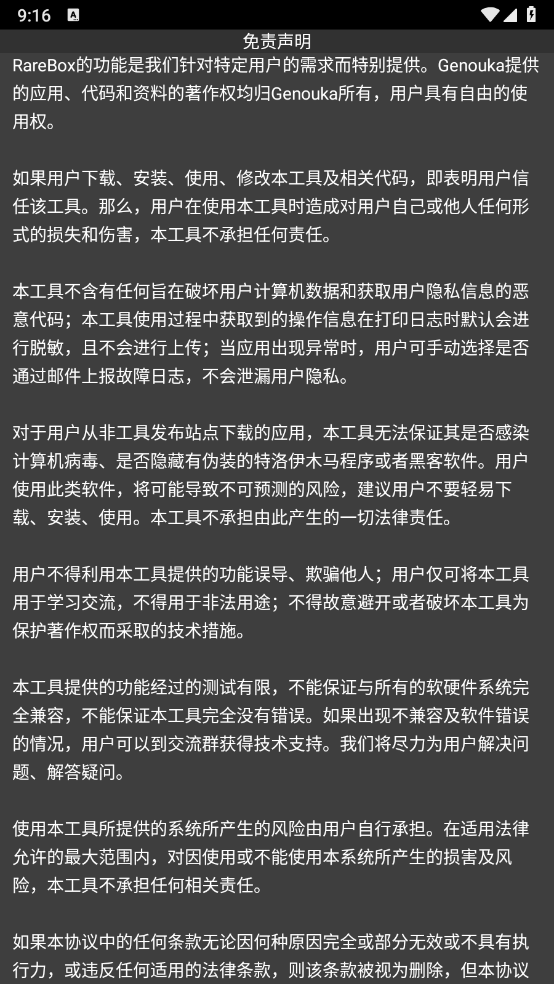
1、本软件的全部所有权及所有权利均归开发者所有,开发者向用户授予使用权。
2、本软件没有任何明示或潜在收费
1、直接第三方应用(搭配Rare浏览器应用使用,即便不用它也能玩表!)
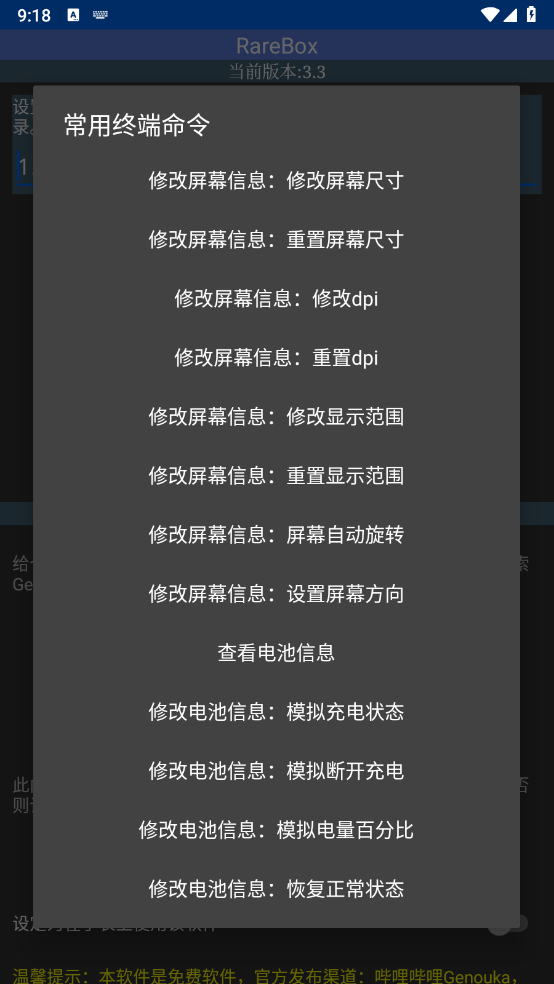
2、强大的命令终端
3、直接修改dpi
4、传输文件
5、调试其他手表,为其他手表应用等
6、更多功能欢迎探索

1、该工具仅限用于手表,能为使用过程带来更多调整空间。
2、为用户提供了多样化的参数设置选项,并且支持一键恢复默认参数。
3、支持与智能手表连接后对其进行控制,以及远程操控智能手表等功能。
1、如何打开ADB调试和WLAN调试功能?
1)首先在手表上启用开发者选项
若要在手表上进行调试,需先启用开发者选项,该操作只需执行一次,启用后会保持状态直至手动停用。具体步骤如下:打开手表设置,依次进入系统>关于,找到版本号并连续点按七次,此时会弹出对话框,确认已进入开发者模式。
2)启用 WLAN 调试
打开手表的设置。
依次点按开发者选项 > adb 调试
然后点击 通过 WLAN 调试
3)补充说明
近期不少该品牌手表用户遇到RareClean软件无法使用的情况,可左滑界面切换至Shell模式运行。
2、提示No Route To Host怎么办
大概率你输错ip地址了,请检查输入。
要是还不行,大概率是路由器开启了AP隔离功能。因为路由器品牌众多,具体关闭方法建议您自行搜索;要是实在操作不来,也可以通过创建无线热点来连接手表。
3、如何apks(多重apk)文件
把.apks文件重命名成.zip格式,解压后将里面的apk文件逐个处理就可以了。
4、远程连接时一直连接不上/手表总是掉线
简单来说,使用该软件时,请关闭手表的省电模式与蓝牙功能;对于启用了eSIM功能的手表,建议暂时关闭eSIM(例如开启飞行模式后打开并连接WLAN,WLAN必须保持开启且已连接状态)。
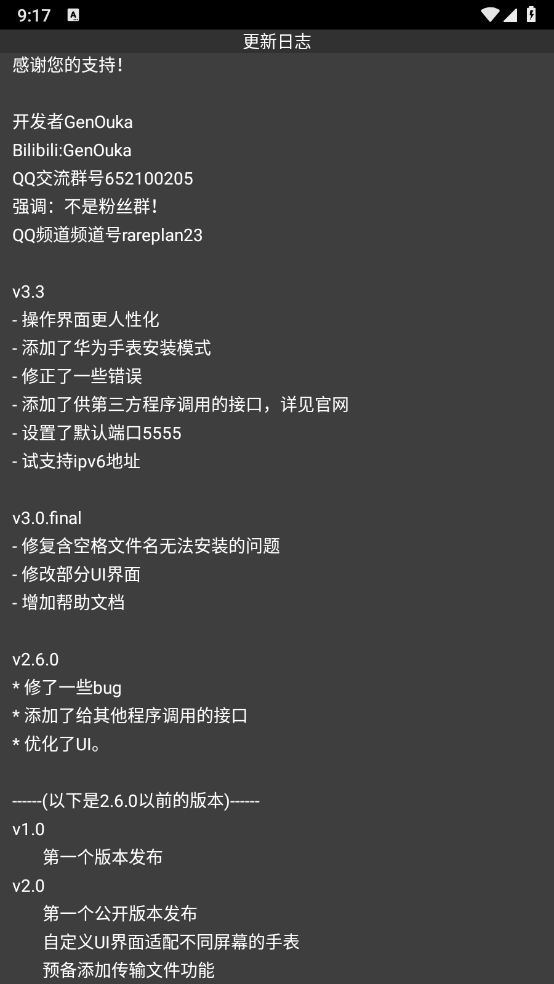
v3.3
操作界面更人性化添加了华为手表模式修正了一些错误
添加了可供第三方程序调用的接口,具体可参考相关说明;同时设置了默认端口5555,并支持IPv6地址。
v3.0.final
修复含空格文件名无法处理的问题,优化部分UI界面,并增加帮助文档。
v2.6.0
修复了一些bug
添加了给其他程序调用的接口
优化了Ul
-(以下是2.6.0以前的版本)
v1.0
第一个版本发布
v2.0
第一个公开版本发布
自定义U界面适配不同屏幕的手表
预备添加传输文件功能
v2.1
添加传输文件功能
v2.2
修改了UI界面
修复了一些已知bug
v2.3.2
修改终端编码为UTF-8
试添加悬浮窗功能
v2.3.3
修复应用程序命令,以解决新版本RareBox应用运行失败的问题
添加了常用命令
添加了Rare计划入口
修改了错别字
修正部分不妥当的文字说明
修复传输文件失败的bug
移除悬浮窗功能,后续计划在新软件v2.4.0清明版中重新整合该功能。
修改界面ui
修复了TCP连接丢包漏包问题及其他多项问题,同时解决了部分低DPI设备对话框按钮无法显示的Bug,并正式开放此前隐藏的蓝牙调试功能。
*既然看见了就告诉你吧
很简单,只需将地址修改为127.0.0.1:0,就能启用蓝牙调试功能。不过需要注意的是,该功能仅支持在Android 8.0及以下版本的设备上使用,并且还需要满足其他相关条件。
下载排行






 萌宅3.0官方版
 微信余额修改生成器免费版
 实时高度表安卓版
 微信余额修改生成器2023
 微信余额模拟器
 钢铁雄心4汉化补丁