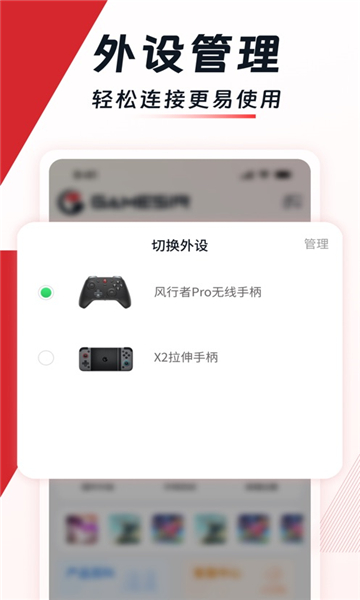
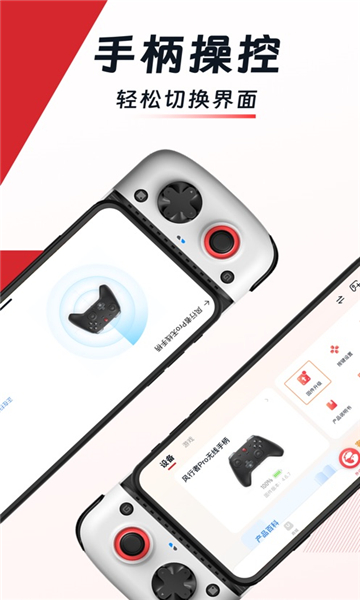

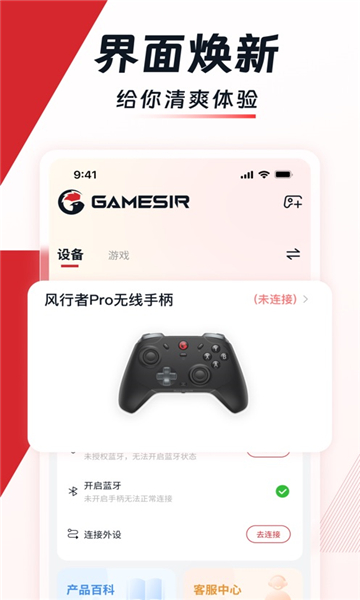
小鸡世界(gamesir)是一款实用的辅助工具,能帮助用户连接手柄,支持的外设型号多样,兼容性强且连接稳定,为玩家带来便捷的操作体验。此外,它还具备外设管理功能,软件纯净、无弹窗,有需要的朋友可以在本站使用。
网址:http://www.xiaoji.com(把这个链接复制到浏览器里就能打开了)
软件界面完成了全面的重新设计,带来了焕然一新的视觉感受,整体风格十分清爽,让你能一眼就找到所需功能。连接手柄后,还可以自由切换界面,控制不同设备,助力玩家灵活竞技,畅享游戏乐趣。
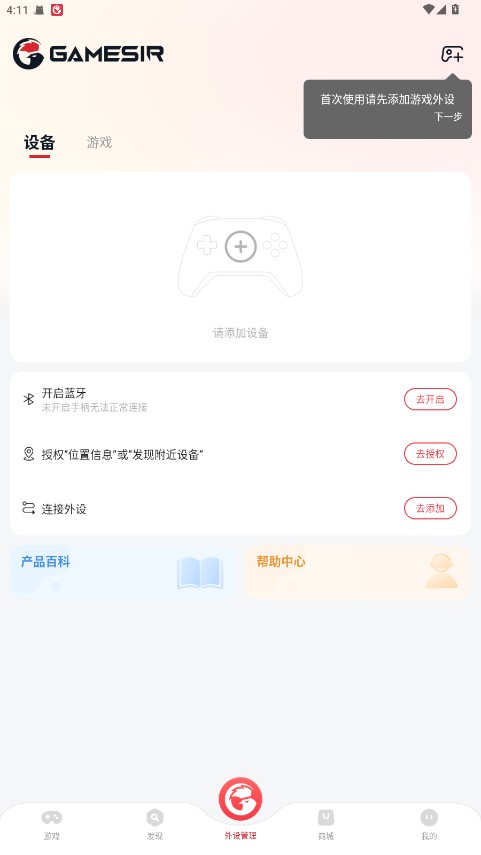
· 手柄推荐,让你好玩;
· 网友交流、分享手柄玩法;
· 提供介绍、截图、收藏等功能;
· 支持手柄操作的或应用推荐及分享;
注意事项
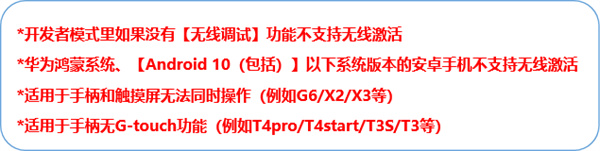
第一步、开启的通知权限

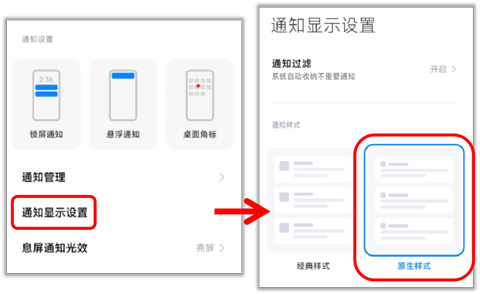
注意:使用小米MIUI系统时,需进入系统设置,找到【通知管理】选项,再进入【通知显示设置】,将通知样式调整为【原生样式】。
否则会无法从通知栏输入配对码
第二步、开启开发者选项及USB调试
在【设置】里找到【关于】选项,接着连续点击【版本号】6到8次,直到屏幕上出现【已开启开发者模式】的提示即可。
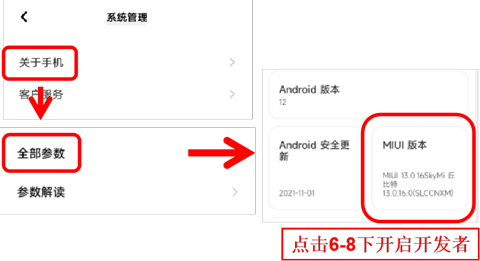
不同品牌开启开发者模式的方式存在差异,具体可参考各品牌的相关说明。
第三步、打开无线调试操作
① 打开,连接小鸡手柄
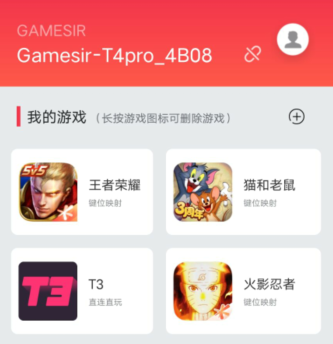
选择V-touch启动
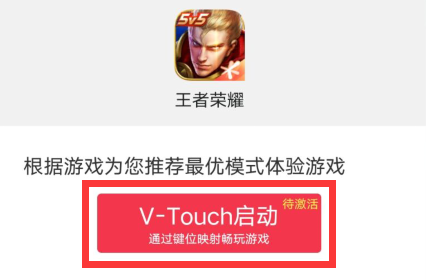
打开无线激活方式

② 开启无线调试的步骤如下:进入【设置】,接着找到【其他设置】,再进入【开发者选项】,最后开启【无线调试】功能。

③ 进入【无线调试】页面后,点击【使用配对码配对设备】选项,并记住弹出的配对码。
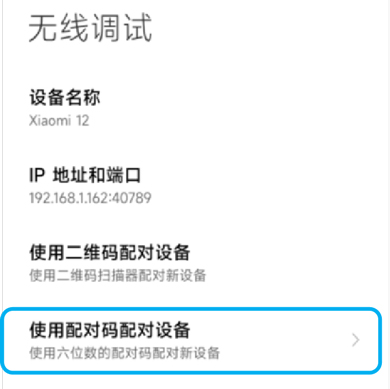
(请保持停留在开发者选项界面,不要执行任何返回或切换操作)
④ 下拉通知栏,输入6位数字的配对码,点击右侧的按钮,稍等一会儿,小鸡世界就会自动激活了。
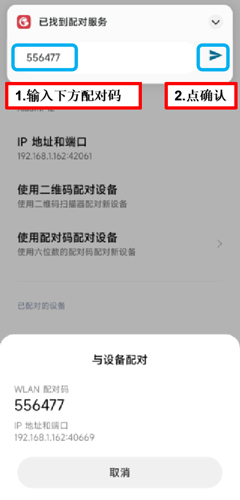
⑤ 激活成功后会自动回到小鸡世界,同时会提示映射成功,此时就能畅快游玩了

蓝牙5s内快速连接小鸡旗下外设;
一键导入配置的键位,也可自定义专属自己的键位;
所有键位配置都会自动保存,即便更换了iPad,键位也不会丢失。
可以连接VX设备,并且支持PS4、Switch等主流主机平台。
一、
1、:通过《小鸡世界》运行程序。
2、iOS系统:可借助《小鸡模拟器》的“云适配”专属版本来运行。
地址:https://www.gamedog.cn/down/16845.html(点击该链接即可访问)
二、按键映射基本设置
以下说明文档以《全军出击》为例子说明。
1、进入后,在屏幕的左上角会出现一个悬浮窗
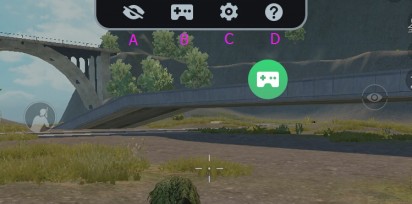
2、点击悬浮窗,其中包含:“显示/隐藏按键”“手柄连接状态”“调整键位”“常见问题”这些选项。
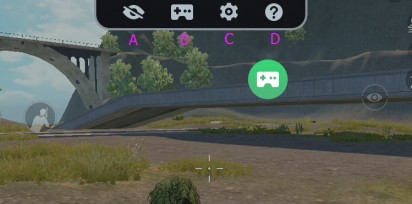
显示/隐藏按键:点击此按键,可达成屏幕里虚拟按键的显示或隐藏效果。
手柄连接状态:在这里显示手柄的连接状态;
调整键位:点击此按键,会弹出映射界面,以便进行映射配置的调整。
常见问题:点击该按键,跳转至世界的帮助中心
3、键位调整:依据蓝牙连接的设备,自动适配该设备对应的按键配置

点击“另存为”按钮即可保存当前的按键配置。保存过程中可以为该配置设置名称,保存成功后,可在“我的配置”页面中进行查看。
点击“重置配置”可清空当前所使用的按键配置。
点击“测试”按钮进入测试界面后,可通过按下手柄按键查看对应反馈,以及外设等相关信息,具体如下所示:
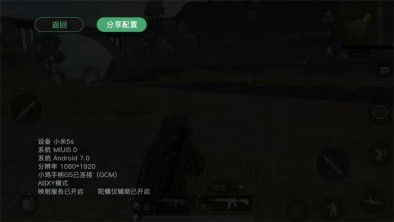
将按钮拖出映射界面到指定位置,即可使用;

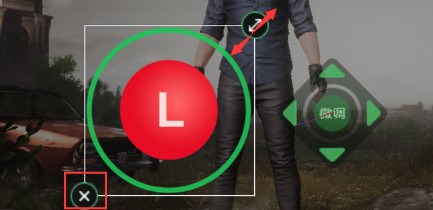
单个按键的放大、缩小与删除操作,可通过单击界面上的虚拟按钮来实现,具体操作界面如下所示。
A.拖动箭头区域可将按钮放大或缩小;
B.按下方框区域将删除该按钮;
C. 点击“微调”按钮的四个方向,能够让按钮位置以微小距离进行移动。
点击“常规键”或“组合键”选项后,按下手柄或键盘上的任意按键,就能自由添加按键。
双击按键,即可进入该按键的属性设置界面,以下是具体的属性介绍:
三、按键模式设置:
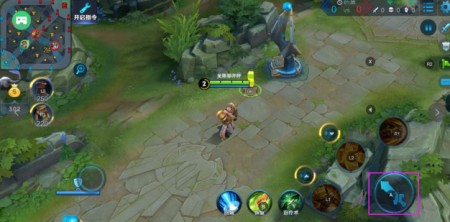
1、点击模式:正常点击:模拟人手正常指点击屏幕;
主要用于仅需点击操作的按键场景,像《王者荣耀》里的道具购买、技能升级这类情况。
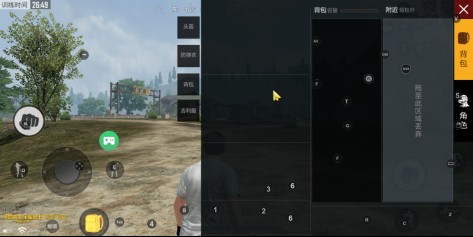
2、鼠标指针关联功能:可用于吃鸡类游戏中拾取物品或标记地图位置;
按下这个按键后,鼠标指针会显示出来,这时移动鼠标就能操控指针移动。再次按下该按键,指针就会消失,鼠标恢复到正常使用模式。
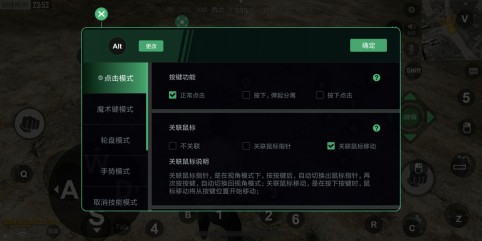
3、关联鼠标移动:适用于吃鸡类小眼睛的控制;
按住按键不放,这时移动鼠标会以该按键为中心,松开按键后,鼠标控制就恢复正常了。
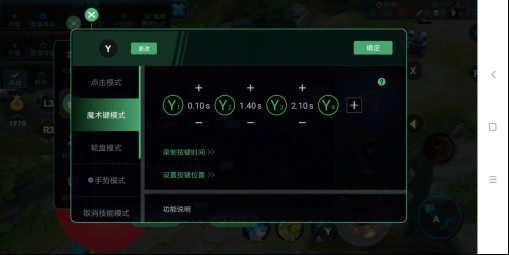
4、魔术键:把多个功能按钮整合到单个按键里,可实现一键连击、一键多点的操作,其功能类似于宏。
5、轮盘模式:此模式适用于MOBA类游戏。操作方式为按下对应按键,同时转动手柄摇杆,就能对技能方向进行操控。
(请勿将技能摇杆与移动摇杆绑定到同一摇杆)
按照图示设置,将关联项设为“右摇杆”后,当按键“L1”被映射触发时,即可借助手柄的右摇杆来操控指向性技能和定点投放技能。
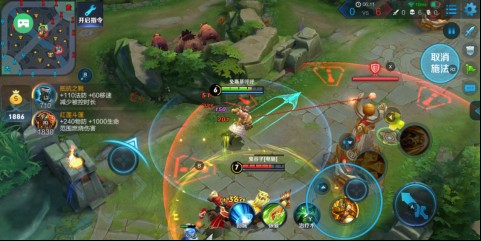
左右摇杆组合操作:按下按键后,通过摇动左侧或右侧摇杆,都能对按键的指向进行控制。
摇杆摇动时,若其指向按顺时针或逆时针方向移动,分别对应正向、反向操作。
拖动进度条可以调整轮盘范围:
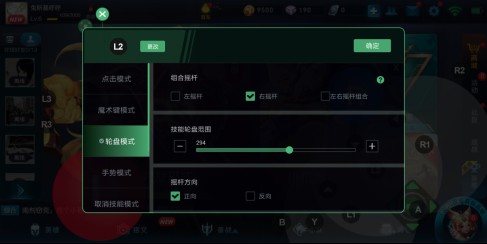
6、手势模式:能够模拟手指在屏幕上的划动或点击操作,并且可以自定义按键所对应的具体动作
(为长按触发,IOS为按下即触发)
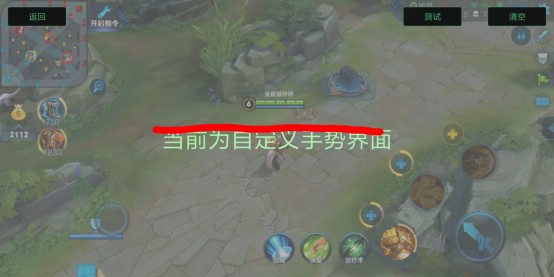
7、连击模式:模拟手指连续点击屏幕的效果。
按钮图标的中心是点击区域,连击速度可通过拖动进度条来调节,这种模式通常适用于《王者荣耀》里的普攻按键。
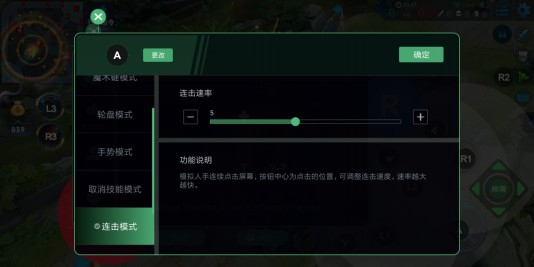
8、按键分身功能:此功能能够让一个按键对应两个不同的位置,实现同时按下和同时弹起的效果。
点击“设置按键位置”后,把按键图标拖动到对应的位置就可以了。
9、扫雷模式:适合《第五人格》的点击操作
按下按键后,会对设定好大小的区域触发全范围的点击操作;拖动进度条能够调整该区域的尺寸。

10、地图模式:适用于《王者荣耀》等需要通过滑动屏幕查看地图、发送信号的场景。
11、技能取消模式:
A、MOBA(如王者荣耀)专用模式,把按键拖动到屏幕右上“取消技能释放”区域对应的位置。
B、需要取消施法时,按下该键,即可取消技能释放
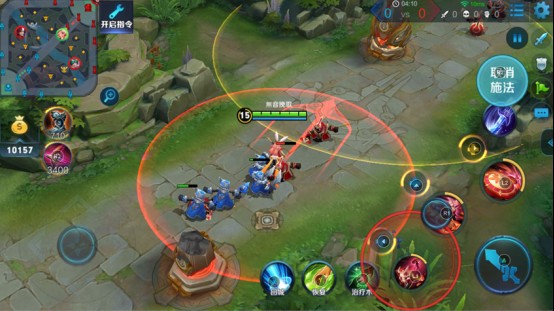
注:对应的技能按键必须设置为轮盘模式
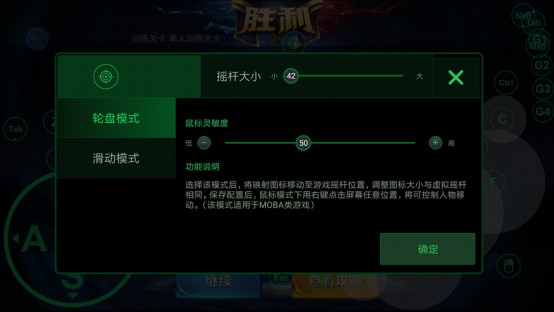
12、准心键:
轮盘模式: 鼠标灵敏度:在鼠标指针模式下,鼠标指针的移动速度可通过拖动进度条来调节快慢。
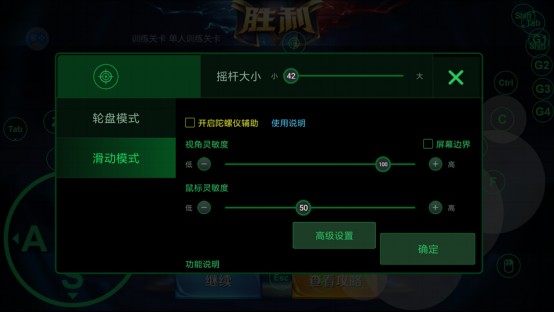
滑动模式: 适用于人物视角的移动与开火的瞄准
四、推荐配置:热门分享、配置、分享、我的分享配置
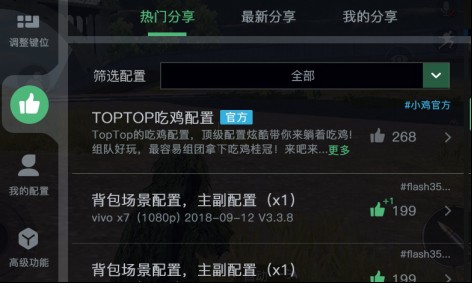
热门分享:这里汇聚了当下最热门的配置,还有网友们分享的实用搭配,你可以任意点击查看并直接使用。
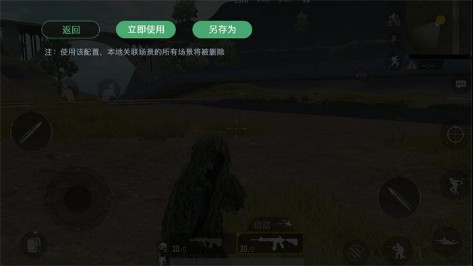
筛选配置:通过下拉菜单可选择对应英雄所属的配置,当前仅在MOBA模式下会显示该选项。
分享:网友分享的配置内容,会按照分享时间的先后顺序排列,你可以对这些配置进行预览查看,也能直接选择使用。
我的分享:用户自己分享出去的配置;
五、我的配置:本地配置与云备份配置
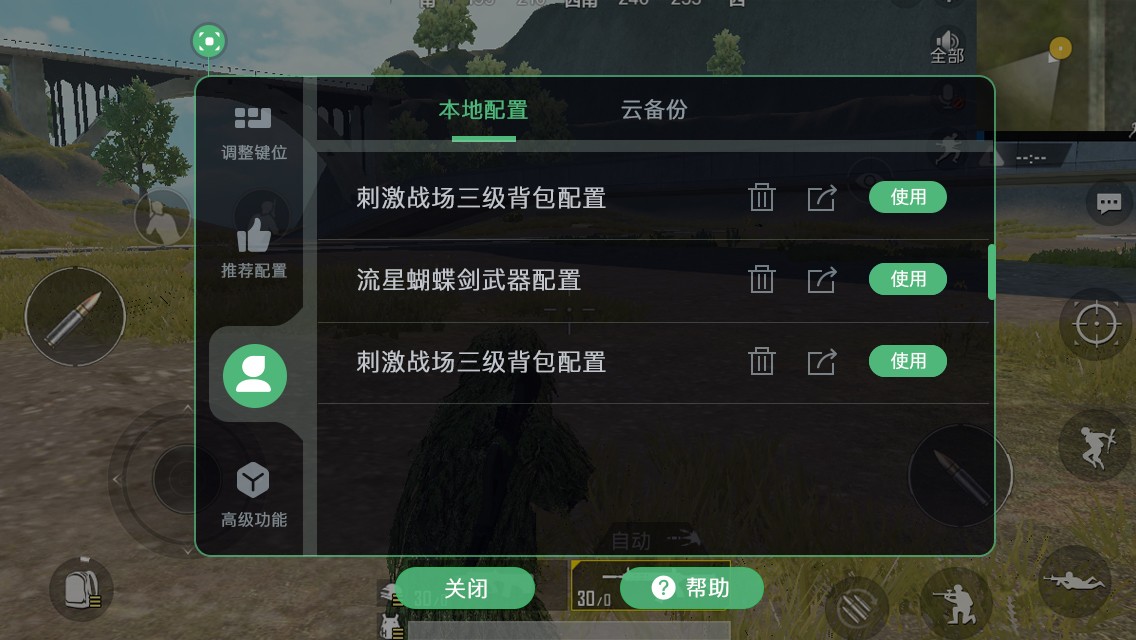
本地配置:此界面呈现用户自行保存的配置,点击“小鸡世界”能够删除对应的配置,点击“小鸡世界”还可以分享该配置,点击“使用”则能马上应用所选配置。
云备份配置:用户能把自己的按键配置备份至服务器,后续若更换设备或误删当前配置,还可调用服务器上备份的按键配置。
注:需要先注册或者登录世界账号
六、高级功能:

功能强大的辅助工具,拥有热门的配置攻略,帮助玩家轻松玩
下载排行






 桌面日历
桌面日历 鸿蒙系统
鸿蒙系统 视频拼接
视频拼接 AI字幕
AI字幕 李跳跳安卓12版
 熊盒子
熊盒子