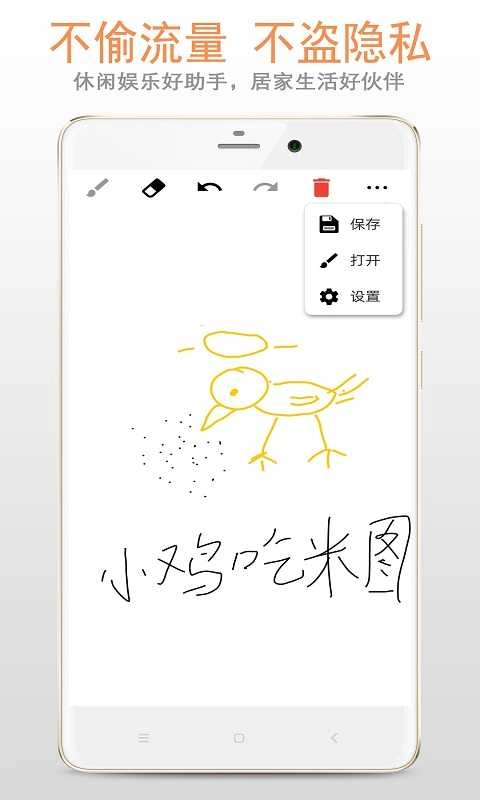
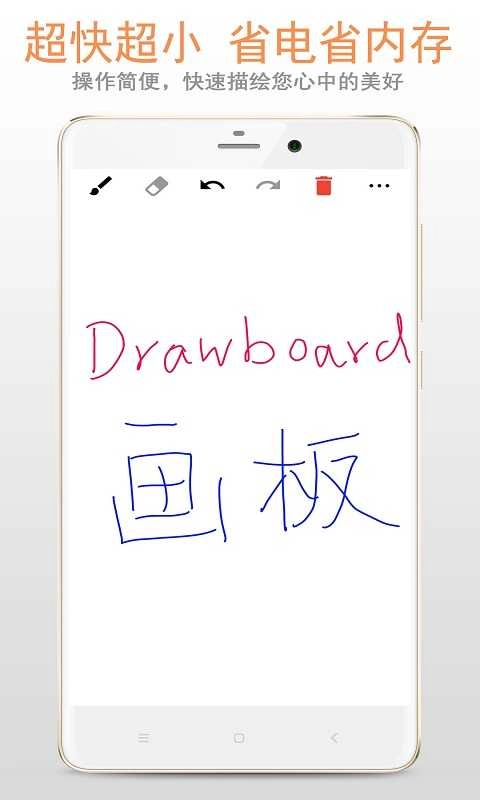
画图画板是一款支持用户进行绘画创作的应用程序。它配备了丰富多样的绘画工具与画布类型,能让使用者不受限制地描绘出自己脑海中的创意作品。
画图画板使用教程
1、启动应用:首先,打开画图画板,进入主界面。
2、选择工具:在界面上挑选你所需的绘画工具,像铅笔、蜡笔、钢笔、毛笔、圆珠笔、油画笔、水粉笔之类,这些工具能够模拟真实的墨迹,使你感受到不同的绘画效果。
3、创建图层:画图画板支持创建多个图层,这对分层创作十分有用。你能够通过创建不同的图层来完成更复杂的创作,还可以利用图层的隐藏与显示功能,将不同图层组合起来展现创意。
4、调色:配备色板、自定义色板、取色器以及色码值取色等多样化的便捷调色工具,便于你在绘画时轻松取色、合理用色。
5、辅助工具:包含橡皮擦、涂抹、模糊、填充、缩放、镜像反转、撤销、恢复、文字插入等辅助工具,这些工具能让绘画过程变得更轻松快捷。
6、调整画板尺寸:你可以创建不同尺寸的画板,也可以从相册里导入照片作为绘画背景。
7、图形元素:支持矩形、圆形、三角形、直线、曲线、波浪线等图形元素的使用,借助这些元素能够让你在画板上创作更丰富多样的图形。
8、作品的保存与查看:完成绘画后,你可以点击保存按钮来保存自己的作品。之后,借助查看功能,就能回顾你创作过的所有作品了。
按照上述步骤操作,你就能充分发挥画图画板的创作功能,不管是专业创作者还是绘画爱好者,都能轻松自在地沉浸到绘画创作的过程里。
画图画板使用方法
1、启动Adobe Illustrator软件:首先,请确认您已安装Adobe Illustrator软件。若尚未安装,可前往Adobe官网进行下载与安装。
2、熟悉画板工具栏:在Adobe Illustrator里,画板工具处于工具箱的顶部位置,就在抓手工具的上方。点击该工具,就能进行画板的创建与删除操作。
3、新建画板:选择侧边的“新建画板”选项,或者在画板工具栏的右侧点击“新建画板”按钮,即可创建新的画板。
4、画板参数设置:在新建画板的过程中,您能够对画板的尺寸、预设以及方向等参数进行设定。您可以通过点击画板工具栏里的“画板大小”选项,来挑选预设的尺寸规格,或者自行设定画板的宽度与高度。同样地,点击“方向”选项,您就可以设置画板的方向,比如横向、纵向、横向翻转、纵向翻转等。
5、编辑画板:当未选中任何内容时,点击右侧“属性”面板里的“编辑画板”按钮,接着在画板工具栏中选择“画板”选项,此时您能看到“就地粘贴”和“在所有画板上粘贴”这两个选项可供选用。
6、调整画板尺寸:先选中画板工具,接着点击目标画板。拖动画板边缘的控制点即可调整其尺寸。另外,在画板工具栏里找到“参考点”选项并点击,能够设定画板的参考点,通过拖动该参考点也能实现画板尺寸的调整。
按照上述步骤操作,您就能轻松学会Adobe Illustrator中画板工具的使用方法,进而更高效地开展设计与编辑工作。
更新时间:2024/08/06
怎么用不了
1、素材违规:若提供的素材存在违规情况,可能会致使画板无法被采用。解决办法是对素材进行检查,保证其符合规范且合法。
2、软件版本过低:使用的画板软件版本过低,也可能导致无法正常使用。对应的解决办法是将软件升级到最新版本。
3、画板被隐藏:有时画板会出现意外隐藏的情况,你可以尝试通过重新启动软件,或者关闭软件后再次打开的方式,来恢复画板的显示。
4、字体冲突问题:当出现字体冲突时,也有可能导致画板无法正常使用。对应的解决办法是将与画板产生冲突的字体删除。
5、驱动问题:若使用的是Wacom数位板,即便已更新驱动,仍有可能出现数位板无法正常使用的状况。解决办法是尝试通过驱动人生将驱动更新至最新版本。
要是上述方法都没能解决问题,不妨试试换用其他绘画工具或软件,或者找技术支持帮忙,把问题反馈给画板的技术团队以寻求协助。
v1.2.6:
优化产品功能,提升画图体验。
1、提供铅笔、蜡笔、钢笔、毛笔、圆珠笔、油画笔、水粉笔等多种类型的笔刷,可模拟出真实的墨迹效果;
2、支持创建多个图层,助力绘画分层创作,使绘画流程更便捷清晰;同时可利用图层的隐藏与显示功能,通过组合不同图层来呈现多样创意。
3、提供色板、自定义色板、取色器以及色码值取色等多种便捷的调色功能,便于用户取色和用色。
4、配备橡皮擦、涂抹、模糊、填充、缩放、镜像反转、撤销、恢复、文字插入等辅助工具,让绘画过程变得轻松又高效;
5、能够创建不同尺寸的画板,也可以从相册里导入照片作为背景;
6、提供矩形、圆形、三角形、直线、曲线、波浪线等各类图形元素。
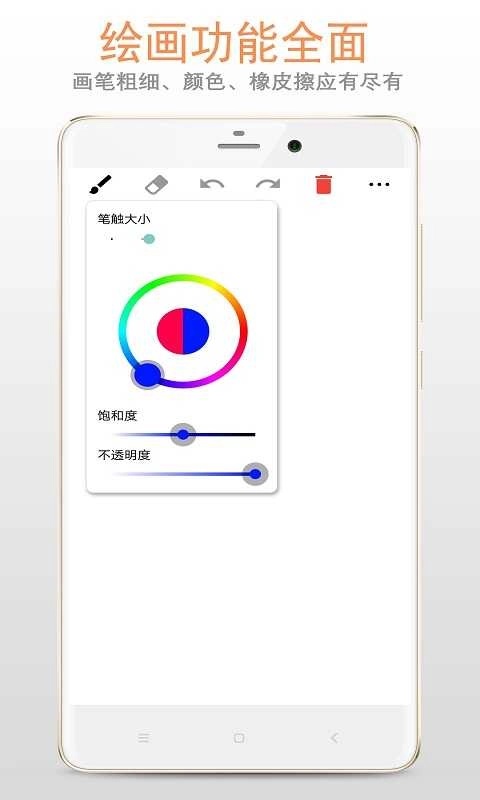
7、支持画笔粗细、颜色的调节;
8、支持橡皮擦粗细的调节;
9、支持每个操作的前进与回退;
10、支持作品以图片PNG的形式保存在SD卡;
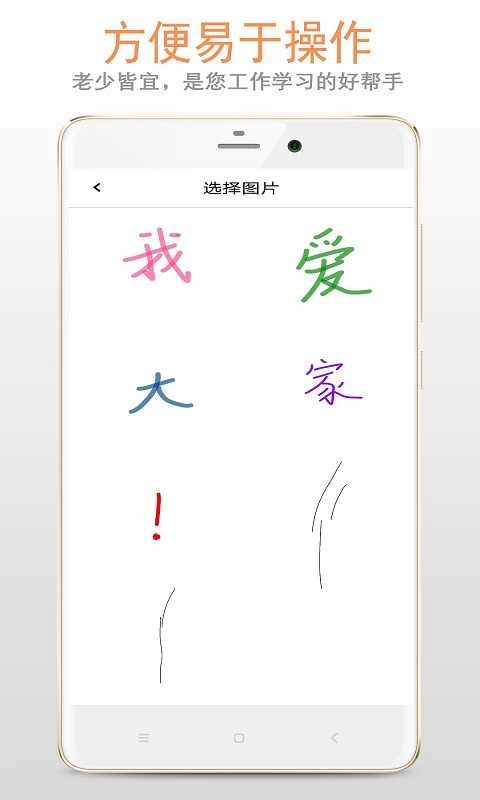
11、支持每个图片作品的查看,打开和删除操作。
下载排行






 王者改区
王者改区 Sky Studio
 天天台球辅助器免费版
 纤纤影视官方正版
 我的世界boat澪
 超自然夜猫子辅助器(免费版)