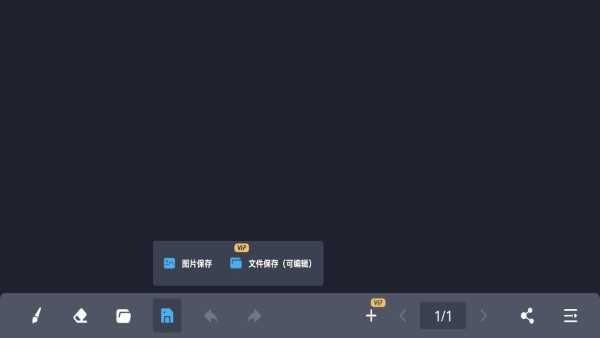
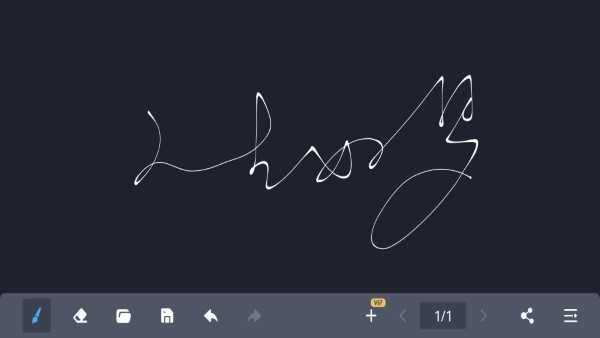
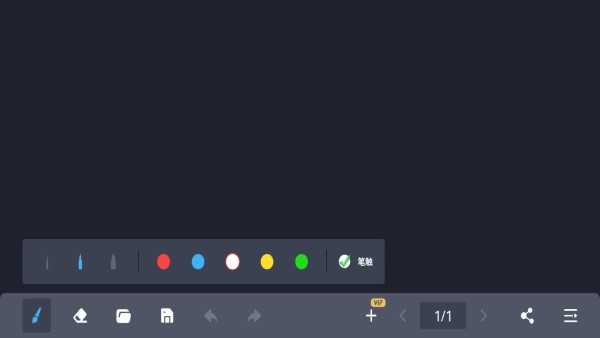
电子黑板App是一款功能强大的教育应用程序,它能让用户快速、轻松地创作并分享教育内容。借助先进技术,用户可以便捷高效地完成课程内容的创建、演示与分享。
电子黑板教程
1、第一步:
首先,我们需要准备一个浏览器,我个人比较习惯用浏览器,当然也可以使用设备自带的网页浏览器,我这边使用的是电子黑板。
2、第二步:
打开浏览器(或设备自带的浏览器),在地址栏输入“电子黑板”,点击搜索后,页面会呈现出一系列相关的搜索结果,这些结果包含了各类与电子黑板相关的信息网站。建议优先选择知名度较高的网站,这类网站通常在安全性和可靠性方面更有保障。
3、第三步:
当我们选择进入其中一个电子黑板的网页时,会发现网站头部设有电子黑板的相关链接,包含安全和普通两种类型。若条件允许,建议优先选择安全类型的链接。
4、第四步:
接着网页弹出内容提示,此时无需修改文件名,文件保存路径可根据个人偏好选择更改或保持默认,这里小编选择默认路径。点击确定后,就能看到文件开始下载,我们只需等待它完成即可。
5、第五步:
回到桌面就可以看到已经好的电子黑板1.1.0,点击电子黑板图标进入欢迎页就可以开始使用了
电子黑板使用方法
1、开关机操作:准备上课时,把教师卡插入刷卡器,设备就会按顺序通电启动;下课时,拔出教师卡,所有设备会依次关机断电,不需要进行其他操作。
2、信号切换:若要使用白板软件功能,需切换至智慧黑板的电脑(OPS)。在智慧黑板的显示区域从下往上滑动,屏幕会弹出信号选择界面,点击“WINDOWS”按钮,就能切换到智慧黑板电脑。
3、盘使用方法:若上课需要使用U盘,可直接将U盘插入大屏右下方的U盘接口,大屏电脑会自动完成识别。
4、连接笔记本电脑:若需使用笔记本电脑进行授课,可将其直接与讲台上的HDMI线相连,此时大屏会自动切换至笔记本电脑信号。倘若大屏未能自动识别该信号,则需按下中央控制器上的“视频”按键,手动完成笔记本电脑信号的切换操作。
5、五指按压开关屏幕:在教学过程中,若需进行整体黑板书写,可将五个手指同时按压智慧黑板的显示区域,此时显示区域的内容会进入黑屏状态,便可开始板书。板书完成后,擦净显示区域,再次用五个手指同时按压显示区域,内容就会恢复到黑屏前的状态。
6、屏幕高度调节:考虑到老师身高存在差异,可通过滑动智慧黑板的显示区域来调整屏幕高度,从而更方便地进行触控操作。
通过以上步骤,教师能够充分运用电子黑板开展高效教学,从而提升教学的质量与效率。
电子黑板使用教程
1、:首先,用户需要通过扫描二维码进入云眸·普教。这一步的目的是让用户获取到官方的应用程序,以此保障使用过程中的安全性与稳定性。
2、注册登录:完成操作后,用户需通过号码完成注册流程,这样后续登录时就能直接使用该号码。这一环节既保证了用户信息的独一无二和可追踪性,也为之后的用户服务开展带来了便利。
3、人脸信息采集:用户注册并登录后,需找到人脸录入功能,依次采集人脸信息。此步骤旨在实现人脸识别功能,提升使用的便捷性与安全性。
通过以上步骤,用户能够顺利完成电子黑板与人脸信息的采集工作,为后续使用奠定基础。这样的流程设计既兼顾了用户操作的便捷性,又保障了信息的安全性与准确性。
更新时间:2024/08/08
v1.5.0:
1、新增签名功能,保存为透明背景图片
2、优化缓存功
v1.4.4:
更稳定、更优质,邀您一起体验。
v1.4.3:
优化体验,增强稳定性。
v1.1.0版本
1、多画板预览编辑
2、保存文件预览图
3、其他细节功能优化
1、创造力无限:电子黑板App依托先进技术,支持用户创作各类教育内容,充分释放想象力与创造力。
2、互动性强:电子黑板App配备了多样的互动功能,支持用户之间开展协作学习与交流讨论。
3、便捷分享:电子黑板App具备便捷分享教育内容的功能,用户能够在社交媒体平台上分享自己的创作成果与思考见解。
4、适用多种教育内容类型:电子黑板App可适配幻灯片、手写笔记、图表、图像等各类教育内容。
5、简单易用:电子黑板App的用户界面设计简洁直观,用户能够迅速熟悉操作,不需要具备专业技能即可轻松使用。
6、多功能平台:电子黑板App打造了一个集成化的多功能平台,使用户能够高效、便捷地完成教育内容的创建、演示与分享。
7、支持离线使用:电子黑板App具备离线使用功能,用户无需网络连接,就能完成教育内容的创建、演示与分享。
下载排行






 天天台球辅助器免费版
 纤纤影视官方正版
 吃鸡辅助器
吃鸡辅助器 我的世界boat澪
 小雷吃鸡画质助手
 超自然夜猫子辅助器(免费版)