Winlator模拟器是一款性能强劲的Windows系统模拟软件,它拥有极高自由度的可定制化操作功能,用户能够依据自身需求模拟大部分Windows系统,并且支持调整分辨率和画面帧率,堪称当前好用的PC电脑模拟器。
Winlator模拟器天玑版有着不错的兼容性,能支持天玑、麒麟等处理器运行。它采用傻瓜式一键操作,用户可以通过图形化界面轻松完成软件的配置与启动,感兴趣的朋友不妨来体验一下。
1、方便的PC系统模拟:
为用户配备了便捷的PC系统模拟设置,使用户可以轻松体验电脑的操作界面与各项功能。
2、丰富的电脑应用体验:
用户可以直接使用电脑应用程序,享受便捷的电脑应用体验,比如办公软件、娱乐程序等。
3、流畅的运行效果:
它具备强劲的性能,能带来极为流畅的运行处理体验,让用户在模拟环境里享受到高品质的内容与画面展示。
4、快速应用程序:
支持快速、直接地将各类应用程序导入模拟器,方便用户使用所需的应用程序。
【】
1、并Winlator模拟器APK;
2、OBB找到OBB文件夹(文件名为main.1.com.winlator.obb),将其放置到/storage/emulated/0/Android/obb/com.winlator目录下,若该目录不存在,需先创建此目录。
3、启动应用程序并等待过程完成;
【配置】
1、点击左上角的“三”横线按钮,接着点击“输入控制”选项,即可对模拟器的按键进行修改。在“控件样式”设置里,还能切换不同的插件样式,比如选择“RTS/Template(12buttons)”,这样就能获得不一样的操作体验。
2、点击右上角的“+”按钮,选择“创建新容器”,此时可以修改“容器名称”,并在其中配置具体的分辨率、显卡等参数,完成设置后点击右下角的对勾即可完成容器配置。根据不同的需求,你可以在这里配置不同的容器,以便在启动不同的应用时使用对应的容器配置。
3、点击刚才新建的容器右侧的三个点,选择“运行”选项。
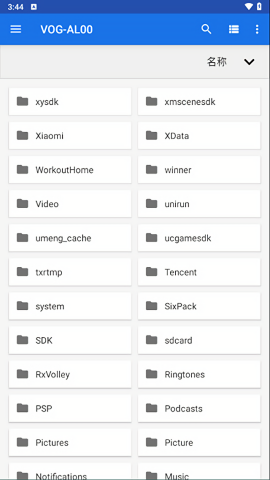
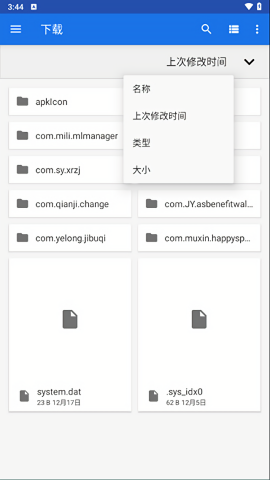
4、进入模拟器后,呈现的是电脑操作界面,你可以打开目录(默认路径为/storage/emulated/0/Download。若有需要,也能根据个人习惯新建一个专门的文件夹来存放内容,只需在“容器-驱动器(盘符)”中把这个文件夹的目录添加进去即可。)
5、接下来就可以开始游玩了。在游玩过程中,你可以随时调出配置菜单,对操作等方面的细节进行重新调整和修改。
1、在游家软件园下载Winlator模拟器后,将其打开并运行;
2、点击+号后即可配置虚拟系统配置;
3、之后就创建完毕;
4、点击运行即可。
Winlator模拟器可以在所有上使用吗?
这款软件适配大多数主流型号,不过针对部分特殊品牌或配置较低的设备,或许会存在兼容性问题。建议使用前查阅兼容性信息,并确认满足最低系统要求。
这款软件能否完全模拟电脑系统的功能?
这款软件能够呈现出和电脑系统相近的界面与功能,不过受限于硬件资源和操作条件,或许没办法完整模拟电脑系统的全部功能。部分特定功能可能会受到约束或者不能正常使用。
这款软件是否支持中文界面和中文输入?
是的,这款软件提供了多种语言界面选项,其中就包含中文。在配置过程中你可以选择中文界面,而且它也支持中文输入法。
这款软件是否可以运行所有的Windows软件和?
这款软件能够运行大部分常见的Windows软件。不过,受模拟器虚拟化技术以及硬件资源的限制,一些相对复杂或者对性能要求较高的软件可能无法正常运行。
这款软件是否需要连接外部设备,如鼠标和键盘?
这款软件能够借助触摸屏来实现基础的鼠标与键盘功能,不过在处理一些对操作精度要求较高以及需要大量输入的任务时,连接外接鼠标和键盘或许能带来更优质的使用体验。
Winlator模拟器是否需要网络连接?
这款软件的部分功能配置可能需要网络连接,但一旦完成配置,大部分应用和软件都能在离线状态下运行。
Winlator模拟器无法提取obb怎么办?
1、验证连接
查看与提取设备之间的连接。
2、检查设置
开发者模式以及USB调试模式。
3、更新驱动程序
查看驱动的版本,是不是本;
4、提取模式
文件传输模式(MTP)与图片传输模式(PTP),玩家需依据自身需求选择并进行提取操作。
5、重启设备
重新设备。
下载排行





 王者改区
王者改区 天天台球辅助器免费版
 疯狂召唤
疯狂召唤 王者国服图标
 我的世界boat澪
 小雷吃鸡画质助手