面具Magisk是一款由知名开发者TopJohnWu打造的强大Android系统工具,它了丰富的模块库,覆盖系统优化、隐私保护、性能提升等多个方面,用户能借助各类Magisk模块拓展功能。不过在使用Magisk的过程中,用户需谨慎操作,切勿向来源不明的应用授予Root权限。
使用说明
首先,Magisk的使用需要先解锁Bootloader并刷入第三方Recovery。由于不同品牌的操作存在一定差异,这里仅介绍标准流程,具体操作方法建议自行通过Google搜索获取。
一、将的稳定版升级为开发版
1、在小米社区申请开发版内测资格(开发版内测与开发版公测均可)
2、打开设置—我的设备—MIUI版本
3、点击图中MIUI图标10次
4、点击右上角三点的图标
5、点击切换为“开发版”(由于我当前已是内测版,因此我提供的图片中仅显示“切换为稳定版”)
6、刷入开发版REC后进行更新(提示:从稳定版切换至开发版需清除数据,务必提前做好备份)
注:具体稳定版切换到开发版教程参考小米miui12刷机教程
二、通过电脑解锁的Fastboot锁(网络上常简称为“BL锁”)
1、在电脑解锁工具并解压;
2、依次点击设置—我的设备—全部参数,然后连续点击MIUI版本约7次,直到系统提示已进入开发者模式。
3、在设置中搜索开发者模式并打开开发者模式;
4、开启开发者模式里的“USB调试”与“OEM解锁”功能。
5、通过数据线连接电脑,打开之前准备好的解锁工具,找到miflash_unlock程序并打开,然后登录小米账号。
6、点击解锁,等待重启完成解锁;
三、获取root
1.打开设置,依次进入应用管理、授权管理、root权限说明页面,获取系统root权限。
四、magiskmanager
1、在本站该软件;
2、进入设置,依次打开应用管理、授权管理,找到root权限选项,将权限授予magisk。
3、在Magisk首页点击下图中的两个选项(若出现持续显示“正在检查更新”的情况,可进入Magisk设置,将更新通道切换为自定义,并填入网址:https://qianyegroup.gitee.io/magiskbuilds/updates/custom_md2.json);
恭喜你,到这里基本就完成了magisk的!
面具magisk怎么
更新时间:2025/2/5
要解锁并获取root权限,首先得把稳定版系统升级成开发版,这需要在小米社区申请开发版的内测资格。之后,再用电脑来解锁设备的Fastboot锁(也就是BL锁),这个过程得用到解锁工具,并且要通过数据线把设备和电脑连接起来操作。
MagiskManager:安装MagiskManager应用。在设置中授权其管理root权限,并通过MagiskManager管理Magisk。
选择Magisk版本并操作:在操作过程中,挑选合适的Magisk版本来进行。可以选择直接安装或修补文件的选项,一般来说直接安装是最简便的选择。
重启设备:完成后,重启设备以应用更改。
面具magisk怎么激活
更新时间:2025/2/5
通过ADB工具刷入Magisk:
打开MagiskManager,点击。
将到rec勾选取消,找到并修补一个文件。
从当前版本的完整安装包中提取出boot.img文件并进行修补操作,完成修补后把处理好的文件复制到电脑上,再将其重命名为boot.img。
先进入fastboot模式,接着打开ADB工具,输入“fastboot flash boot boot.img”刷入对应文件,完成后重启设备,这样就能激活Magisk了。
使用搞机助手替换root为Magisk:
在root下打开搞机助手,进入root专区。
把系统的root权限转为Magisk就行。这种方式操作起来更简便,不过要是搞机助手的Magisk版本和当前系统版本不匹配,有可能会造成手机无法正常开机。
在雷电模拟器中激活面具Magisk:
在雷电模拟器设置中打开root权限。
直接安装Magisk面具,并授予Magisk面具获取root权限的访问授权。
选择“至系统分区”,点击开始刷入。
刷入操作完成后重启模拟器,接着打开面具magisk,若界面显示出当前版本信息,就说明激活成功了。
Magisk为什么失败?
系统兼容性:
请确保您的设备及系统版本与Magisk相互兼容。尽管Magisk的适配范围较为广泛,不过部分特定的系统版本或者定制ROM,可能需要搭配特定版本的Magisk,或是采用特定的操作方法。
问题:
您的Magisk可能已损坏或不完整,请重新从官方网站或其他可靠来源获取Magisk。
步骤错误:
检查步骤是否准确无误。错误的流程或许会引发失败。请按照Magisk文档或教程来操作。
权限问题:
在操作过程中,要保证Magisk拥有进行修改所需的必要权限。如果采用ADB命令行的方式,需确保命令是在正确的权限下执行的。
冲突的模块或应用:
已安装的其他模块或安全类应用(比如病毒扫描软件)或许会和Magisk产生冲突,进而造成操作失败。建议尝试暂时禁用或者卸载这类应用后,再进行Magisk相关操作。
存储空间不足:
确保设备上有足够的存储空间来进行操作。
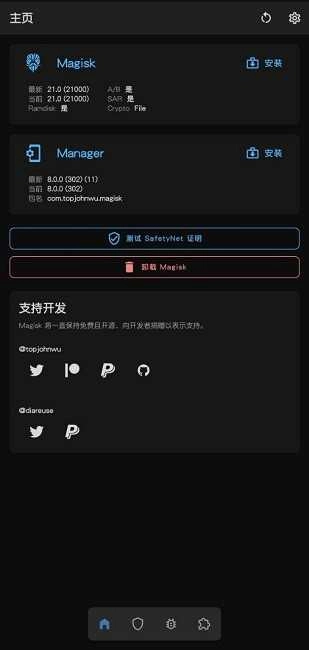
1、状态
-检查Magisk版本和更新
-检查ROOT状态
-检查SafetyNet
2、
-选择boot映像位置
-高级的设置
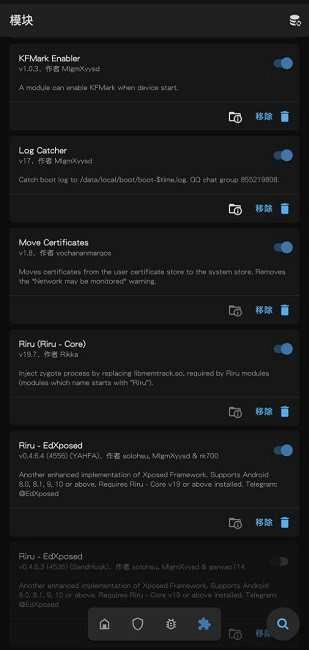
3、模块
-启用/禁用,删除Magisk模块
-手动选取Magisk模块的zip文件并添加至Magisk模块
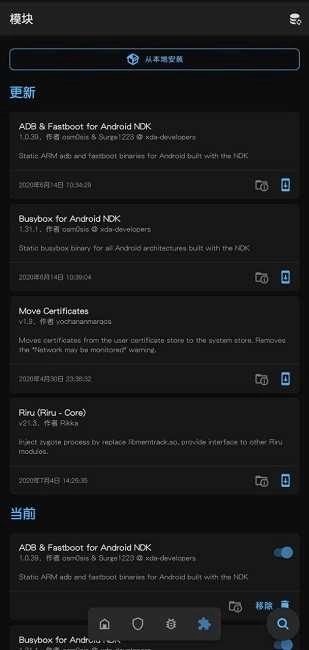
4、
-Magisk模块托管在MagiskRepo
5、Magisk隐藏
-选择应用程序,你要从Magisk隐藏
6、设置
-切换systemlesshost支持
-切换Busybox的支持
-切换Magisk隐藏
更新时间:2025/2/5
-[MagiskInit]修复使用stub cpio时可能存在的问题
-[MagiskInit]解决使用stub cpio时重启进入恢复模式的问题
-[MagiskInit]修复rootfs设备的sepolicy.rules符号链接
-[通用]更出色的数据加密检测能力
将整个日志记录基础设施迁移到 Rust 语言中。
下载排行






 录音兔
录音兔 阿美变声器
阿美变声器 鸿蒙系统
鸿蒙系统 AI字幕
AI字幕 李跳跳安卓12版
 HttpCanary